راهنمای نصب هوش مصنوعی کدنویسی محلی
- 🎮نصب Ollama و Devstral 2- راهاندازی کامل هوش مصنوعی روی سیستم شخصی
- 🎧اتصال به VS Code- جایگزین رایگان GitHub Copilot
- 🚀بهینهسازی پیشرفته- افزایش حافظه و تنظیمات حرفهای
- 🗡️مقایسه مدلها- انتخاب بهترین مدل برای نیازت
- 📰رفع مشکلات- حل مشکلات رایج نصب و اجرا
- ⚔️صرفهجویی هزینه- خداحافظی با اشتراکهای ماهانه
تصور کنید یک برنامهنویس سنیور همیشه کنار دستتان نشسته باشد - کسی که تمام اسناد دنیا را حفظ است، هیچوقت خسته نمیشود، از همه مهمتر، رازهای کدتان را به هیچ سروری نمیفرستد و هیچ هزینه ماهانهای ندارد. تا همین چند ماه پیش، داشتن چنین دستیاری خیالی بود. اما امروز، با معرفی مدلهای متنباز مثل Devstral 2 و Mistral، قدرت هوش مصنوعی کدنویسی به داخل خانهها آمده است.
در این راهنمای جامع تکینگیم، یاد میگیرید چطور کارت گرافیک گیمینگ خودتان را به یک موتور کدنویسی هوشمند تبدیل کنید - بدون نیاز به اتصال اینترنت، بدون نگرانی از امنیت و بدون پرداخت حتی یک ریال.
در یک نگاه
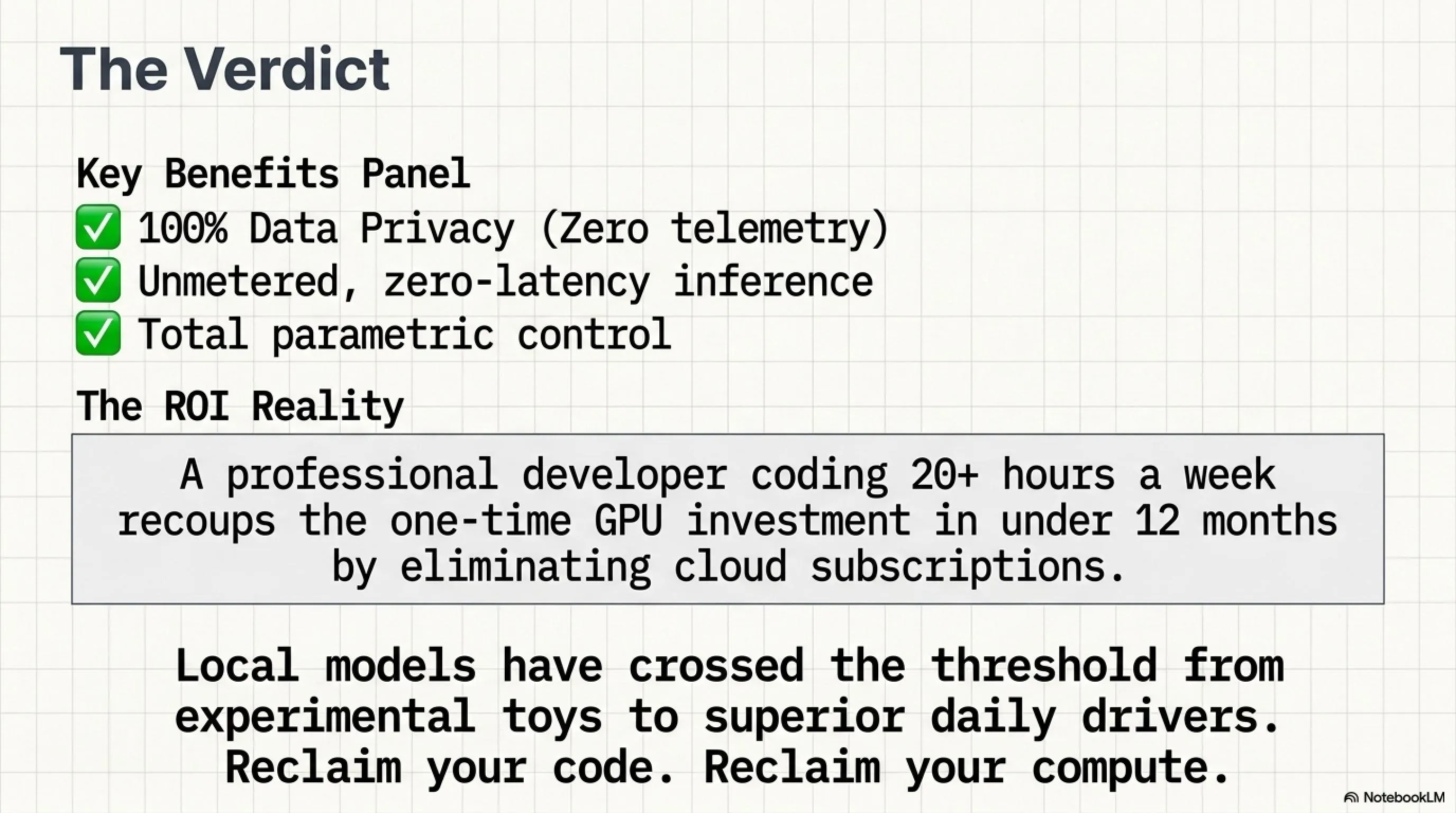
- هوش مصنوعی محلی (Local LLM) امنیت، سرعت و استقلال کامل را فراهم میکنه
- با کارت گرافیک RTX 3060 به بالا میتونید مدلهای قدرتمند رو اجرا کنید
- ترکیب Ollama + Continue در VS Code جایگزین کامل GitHub Copilot هست
- سرعت تولید کد روی سیستم شخصی میتونه از API های اینترنتی هم بیشتر باشه
- مدلهای جدید مثل Devstral 2 در برنامهنویسی نزدیک به GPT-3.5 عملکرد دارن
بخش اول: چرا باید از GitHub Copilot دست بکشیم؟
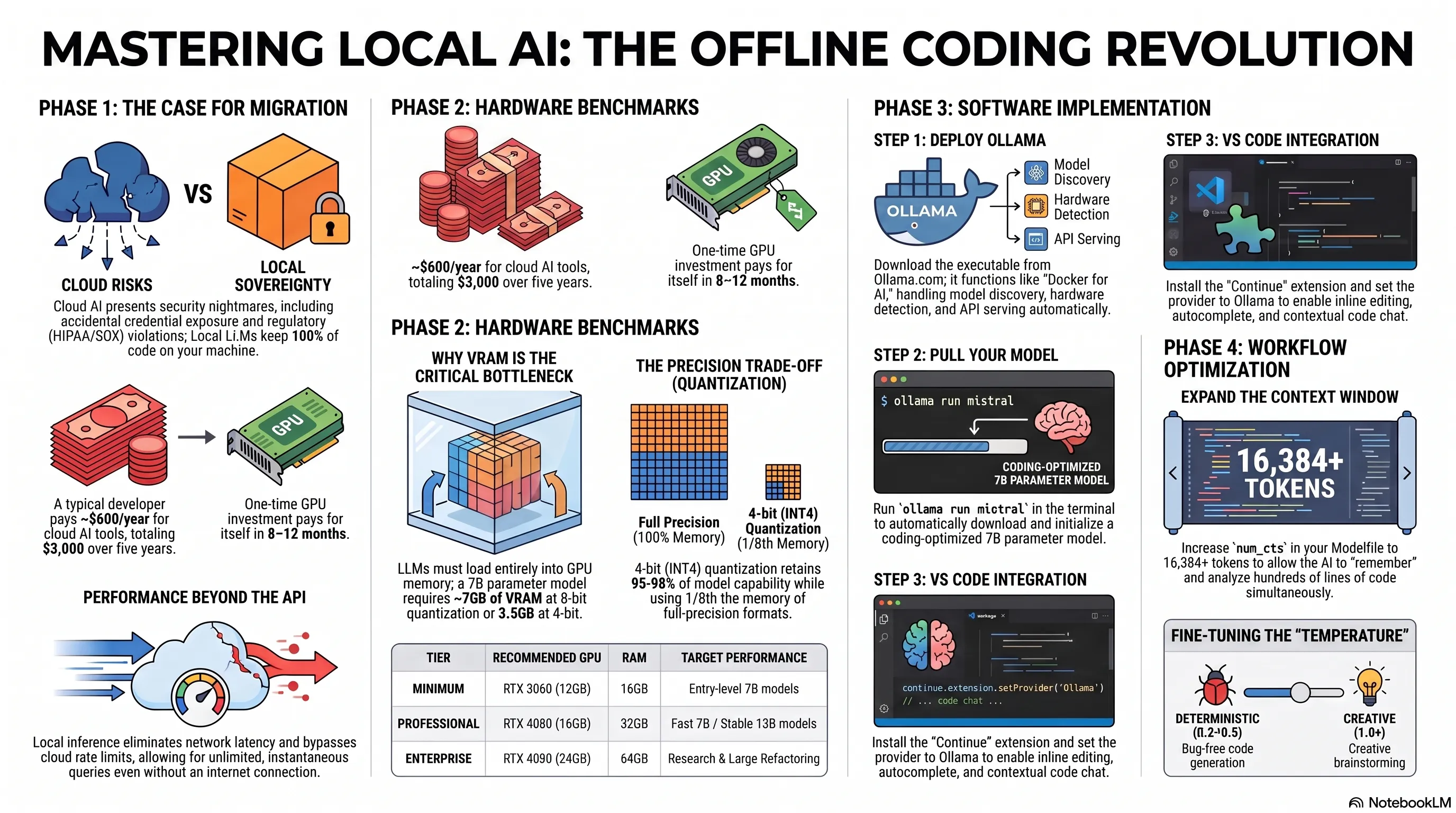
شاید الان بپرسید: "وقتی ChatGPT، GitHub Copilot و Claude وجود دارن، چرا باید به خودمون زحمت بدیم و یک مدل هوش مصنوعی رو روی سیستم شخصی نصب کنیم؟" جواب در سه کلمه خلاصه میشه: امنیت، هزینه و آزادی.
کابوس امنیتی سرویسهای ابری
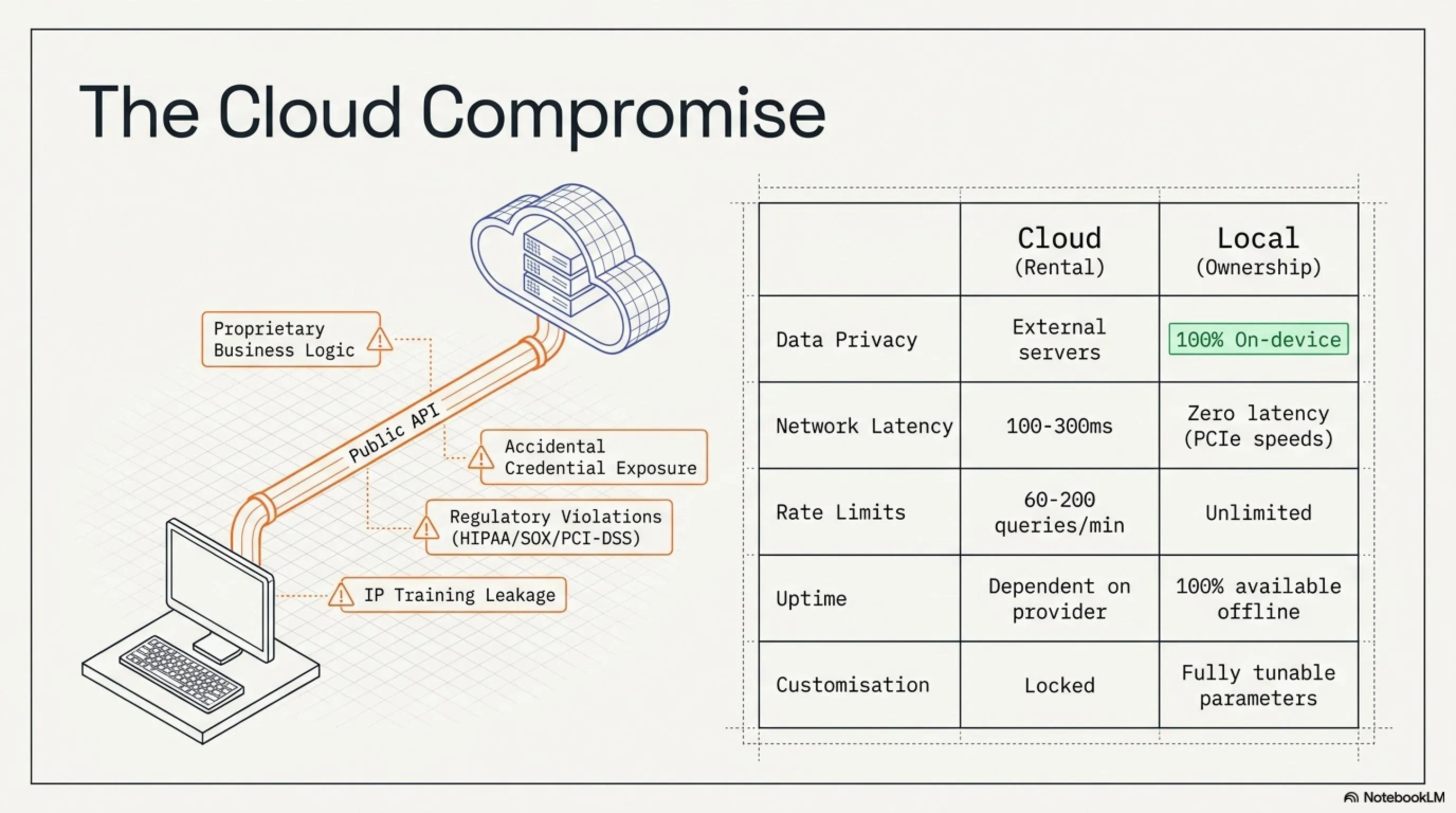
وقتی شما یک تکه کد رو در ChatGPT پیست میکنید یا Copilot داره کدتون رو میخونه، اون دیتا به سرورهای شرکتهای OpenAI یا Microsoft ارسال میشه. برای پروژههای شخصی و آزمایشی شاید مشکلی نباشه، اما:
- کدهای شرکتی: اگه دارید روی یک استارتاپ یا پروژه تجاری کار میکنید، ارسال منطق کسبوکار (Business Logic) به سرورهای شخص ثالث یک ریسک امنیتی بزرگه
- API Keys و Secrets: حتی اگه حواستون باشه، ممکنه بدون قصد کلیدهای API، رمزهای دیتابیس یا توکنهای احراز هویت رو لو بدید
- مالکیت معنوی: بعضی شرکتها در شرایط خدمات (Terms of Service) خودشون حق استفاده از دیتاهای کاربران رو برای بهبود مدلهاشون محفوظ میدارن
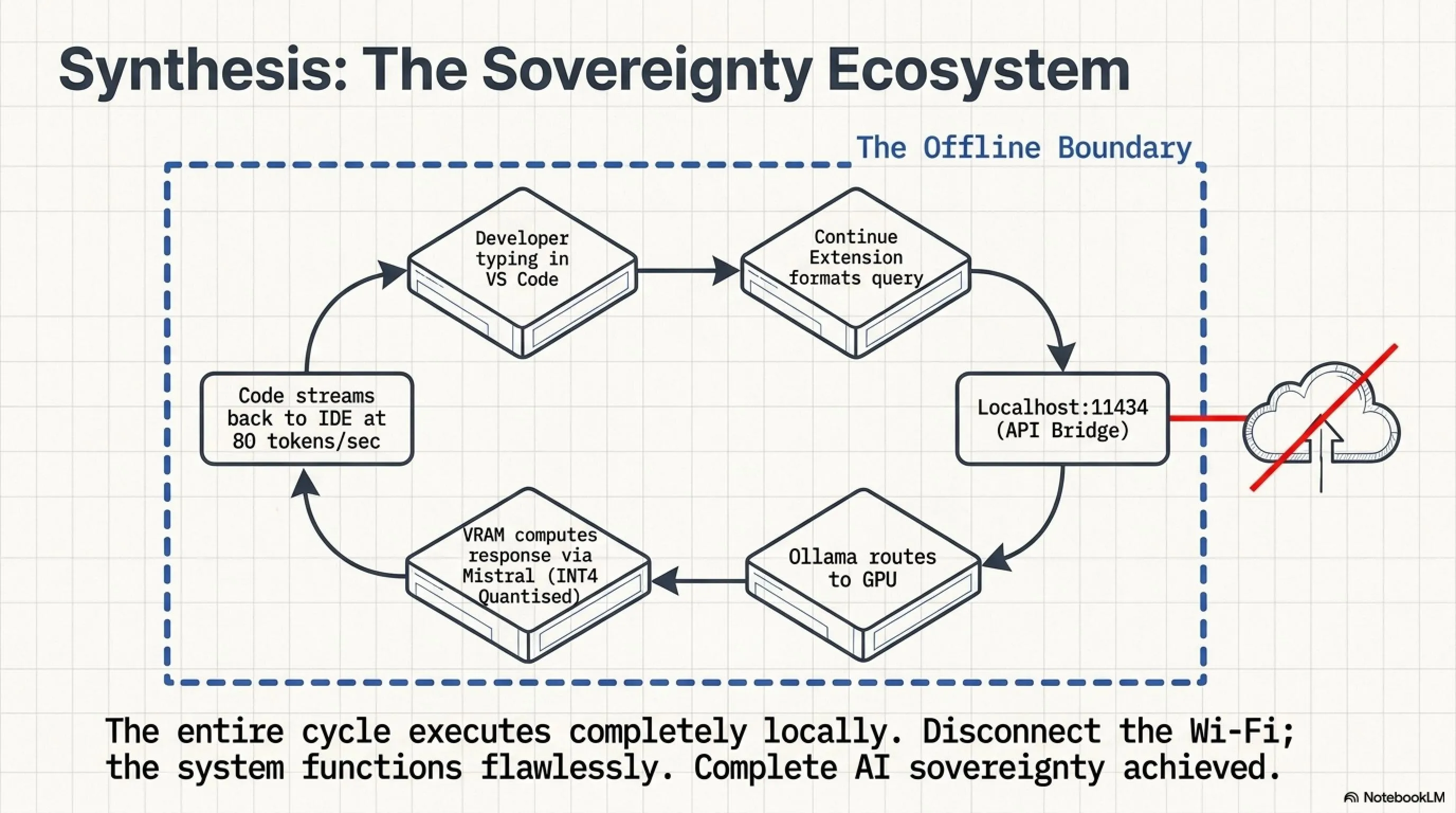
با استفاده از Local LLM (مدل زبانی محلی)، حتی یک بایت از دیتای شما از کامپیوترتون خارج نمیشه. میتونید کابل اینترنت رو بکشید بیرون و دستیار هوشمندتون همچنان کار میکنه.
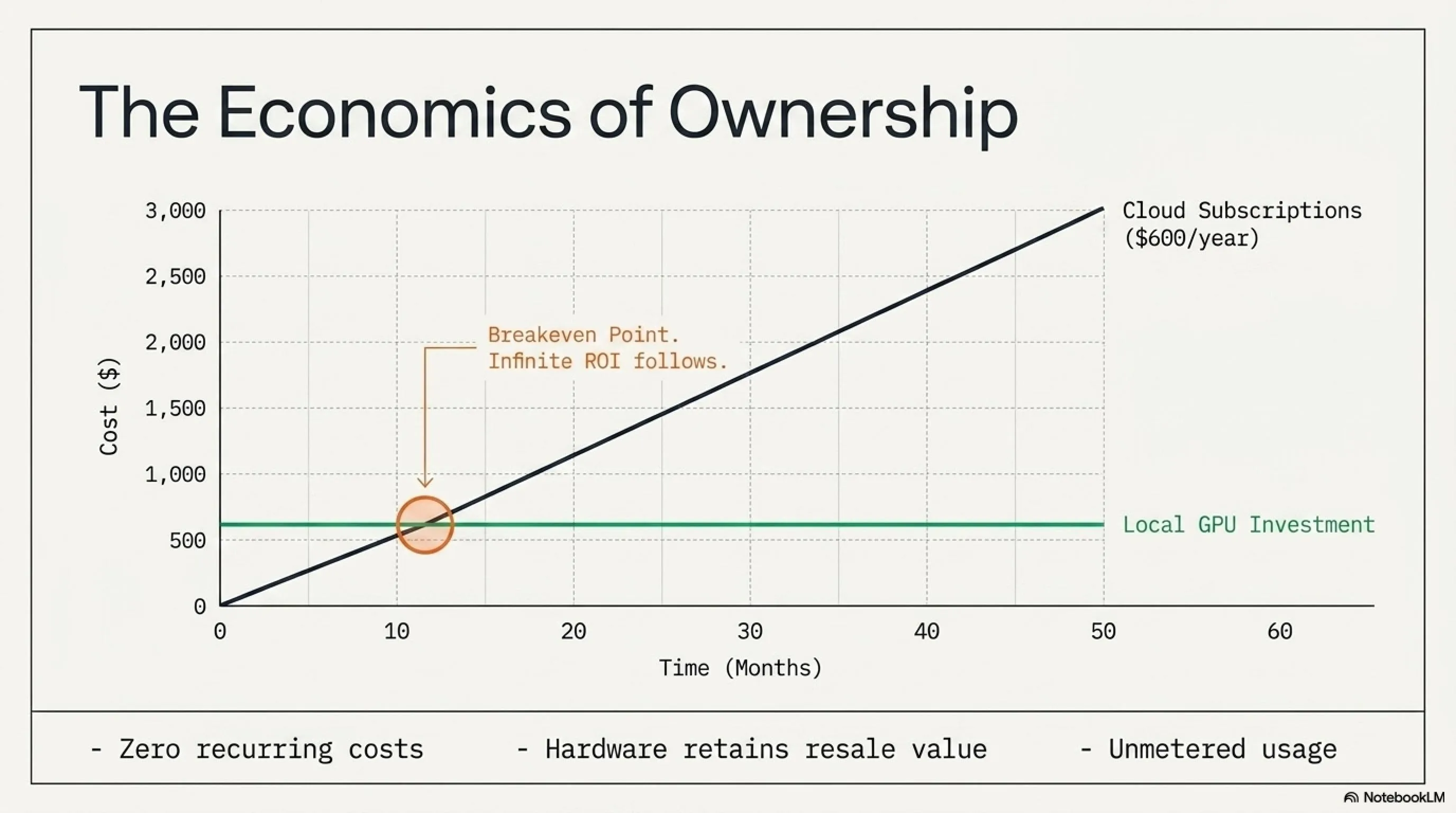
جنگ هزینهها: 20 دلار در ماه vs صفر دلار برای همیشه
بیایید حسابوکتاب کنیم. GitHub Copilot ماهی 10 دلار، ChatGPT Plus ماهی 20 دلار، Claude Pro هم ماهی 20 دلار. اگه همهشون رو استفاده کنید، سالانه 600 دلار (حدود 25 میلیون تومان با نرخ امروز) هزینه میکنید.
حالا فرض کنید یکبار 500 دلار (حدود 20 میلیون تومان) روی یک کارت گرافیک RTX 3060 Ti سرمایهگذاری کنید. این کارت:
- برای همیشه مال شماست
- هیچ هزینه اشتراک ماهانه نداره
- علاوه بر کدنویسی، برای گیمینگ، رندرینگ و یادگیری ماشین هم استفاده میشه
- در صورت تحریم یا قطع سرویسهای خارجی، همچنان کار میکنه
حساب کنید: بعد از 3 ماه، هزینه کارت گرافیک جبران میشه و از اون به بعد، تمام استفادهها کاملاً رایگانه.
محاسبه بازگشت سرمایه (ROI)
- هزینه Copilot و ChatGPT: ماهانه ۳۰ دلار (سالانه ۳۶۰ دلار)
- خرید کارت گرافیک (RTX 3060 Ti): حدود ۵۰۰ دلار (پرداخت یکباره)
- هزینه AI محلی پس از ماه سوم: ۰ دلار برای همیشه
- نتیجهگیری: بیش از ۵۸۰ دلار صرفهجویی در یک بازه ۳ ساله
سرعت و کنترل کامل
اگه روی یه کارت گرافیک قدرتمند مثل RTX 4090 کار کنید، سرعت تولید توکن (Token Generation Speed) میتونه از API های اینترنتی هم بیشتر باشه. چرا؟
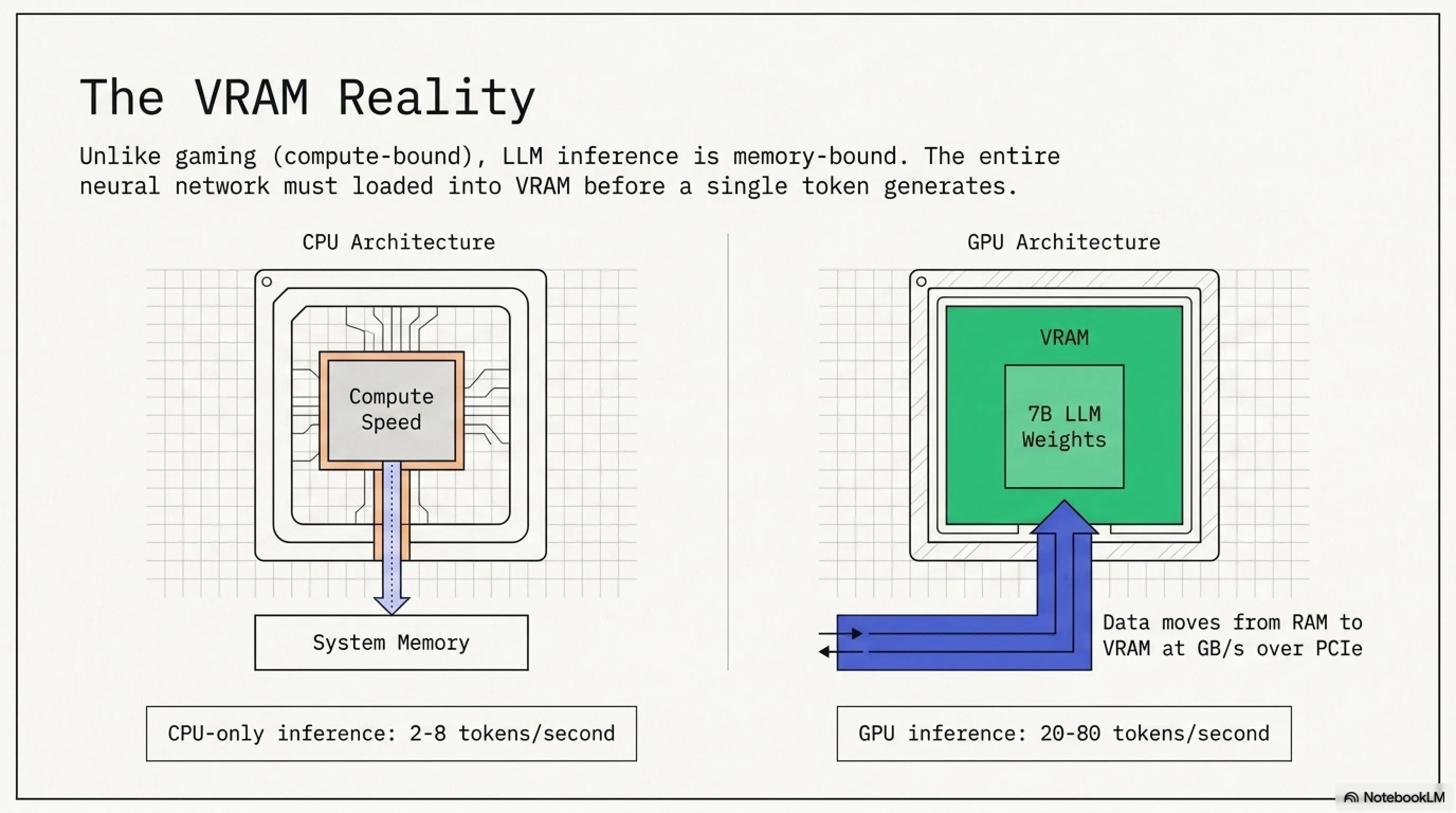
- صفر لتنسی شبکه: دیتا از RAM مستقیم به VRAM منتقل میشه، بدون نیاز به ارسال و دریافت از اینترنت
- عدم محدودیت نرخ (Rate Limit): API های عمومی محدودیت تعداد درخواست در دقیقه دارن، اما مدل محلی شما بینهایت درخواست میپذیره
- بدون وابستگی به سرویس: اگه OpenAI دچه مشکل بشه یا سرویسش Down باشه، کار شما متوقف نمیشه
بخش دوم: آیا سیستم من قادره؟ (پیشنیازهای سختافزاری)
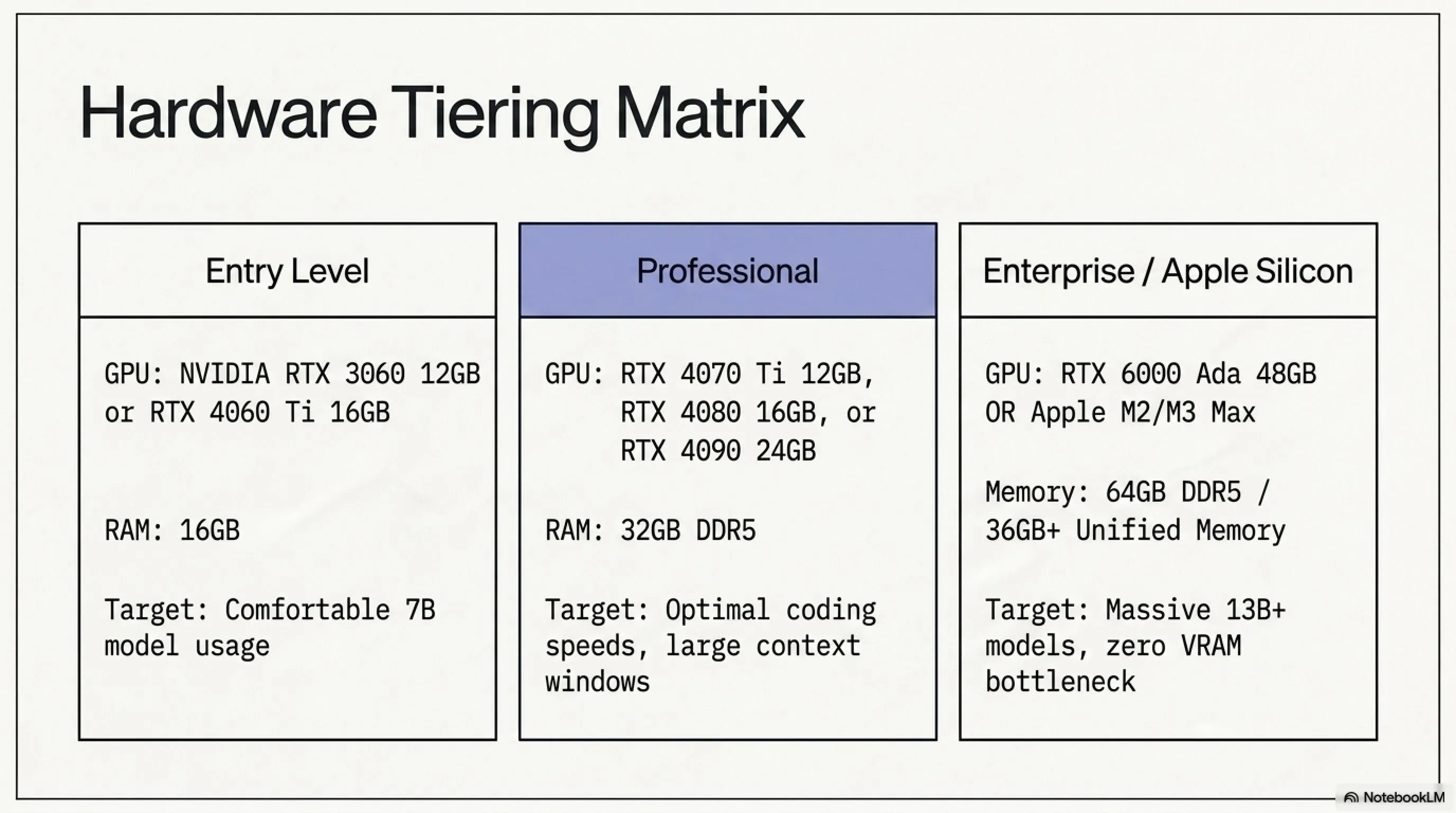
اجرای مدلهای زبانی بزرگ (Large Language Models) برخلاف بازیها، خوراک سختافزار متفاوتی میخواد. بیشتر بازیها هم CPU و هم GPU رو مشغول میکنن، اما LLM ها تشنهی یک چیز هستن: VRAM (حافظه کارت گرافیک).
چرا VRAM اینقدر مهمه؟
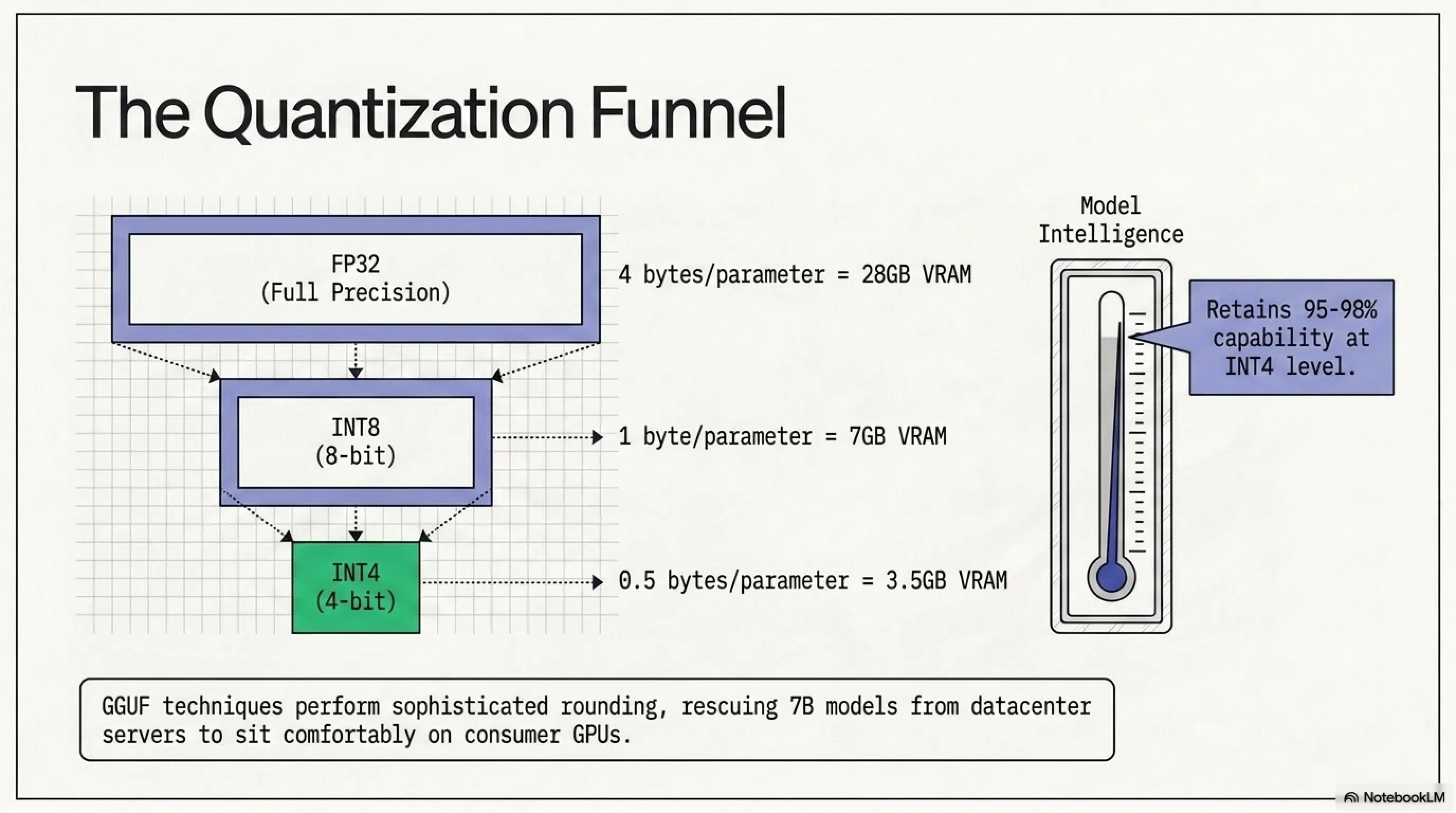
وقتی یک مدل 7 میلیارد پارامتری (7B) رو اجرا میکنید، تمام اون پارامترها (وزنهای شبکه عصبی) باید توی حافظه بارگذاری (Load) بشن. یک مدل 7B استاندارد:
- در فرمت FP16 (دقت نیمه): حدود 14 گیگابایت فضا میخواد
- در فرمت INT8 (کوانتیزه شده): حدود 7 گیگابایت
- در فرمت INT4 (کوانتیزه شده سنگین): حدود 4 گیگابایت
پس با یک کارت 8GB میتونید مدلهای INT8 رو اجرا کنید، اما با 12GB راحتتر کار میکنید و با 16GB یا بیشتر، حتی مدلهای 13B رو هم میتونید تست کنید.
مشخصات سیستم پیشنهادی تکینگیم
• GPU: NVIDIA RTX 3060 12GB یا RTX 4060 Ti 16GB
• RAM: 16GB DDR4/DDR5
• Storage: 50GB فضای خالی روی SSD NVMe
• CPU: هر پردازنده 4 هستهای مدرن (Intel i5 یا AMD Ryzen 5)
پیشنهادی (برای تجربه بهتر):
• GPU: RTX 3090 24GB، RTX 4080 16GB یا RTX 4090 24GB
• RAM: 32GB DDR5
• Storage: 100GB روی SSD Gen4
• CPU: Intel i7/i9 یا AMD Ryzen 7/9
برای کاربران Mac:
• هر مک با چیپ M1/M2/M3 و حداقل 16GB Unified Memory
• M1 Max/Ultra یا M2 Max/Ultra برای مدلهای بزرگتر
آیا بدون کارت گرافیک قوی هم میشه؟
بله! اگه کارت گرافیک مجزا ندارید یا کارت ضعیفی دارید، بازم میتونید از مدلهای کوچکتر روی CPU استفاده کنید. البته سرعت خیلی کمتر میشه (ممکنه هر توکن 2-5 ثانیه طول بکشه)، اما برای یادگیری و آزمایش کافیه.
همچنین کارتهای AMD سری RX 6000 و 7000 هم توسط Ollama پشتیبانی میشن، پس اگه کارت AMD دارید، نگران نباشید.
بخش سوم: معرفی ابزارها - Ollama و Devstral 2
در گذشته (حتی تا یک سال پیش)، اجرای یک مدل LLM روی کامپیوتر شخصی کار دردسرساز بود. باید:
- محیط Python مجازی میساختید
- کتابخانههای PyTorch یا TensorFlow رو نصب میکردید
- درایورهای CUDA رو به صورت دستی پیکربندی میکردید
- وزنهای مدل رو دانلود و لود میکردید
- یک سرور API دستی راه میانداختید
اما ابزاری به اسم Ollama این فرآیند رو به یک دستور ساده تبدیل کرد.
Ollama چیه و چطور کار میکنه؟
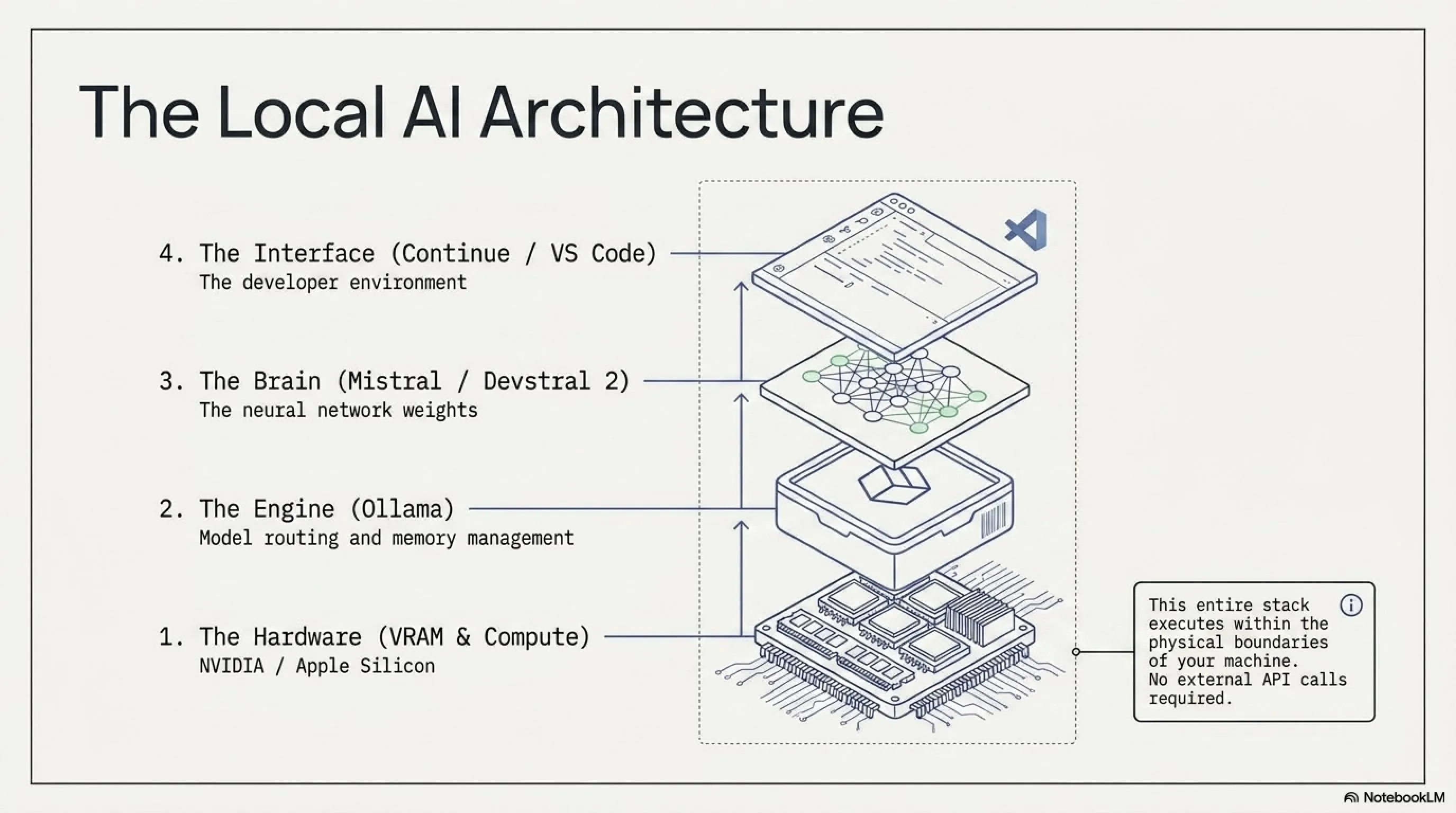
Ollama یک پلتفرم متنباز و رایگانه که کار اجرای مدلهای LLM رو خودکار میکنه. فکرش رو بکنید مثل Docker برای هوش مصنوعی. شما فقط یک دستور میزنید و Ollama:
- مدل رو از مخزن آنلاین دانلود میکنه
- فایلهای کوانتیزه (Quantized) بهینه رو انتخاب میکنه
- یک سرور REST API محلی روی پورت 11434 راه میندازه
- درایور GPU رو به صورت خودکار تشخیص میده و استفاده میکنه
Ollama با سیستمعاملهای Windows، macOS و Linux سازگاره و نصبش فقط چند دقیقه طول میکشه.
Devstral 2 - قدرت Mistral برای کدنویسی
حالا که Ollama رو شناختیم، بیایید ببینیم کدوم مدل رو باید انتخاب کنیم. بازار پر از گزینههاست: Llama 3، CodeLlama، Mistral، Phi-3 و دهها مدل دیگه. اما چرا ما Devstral 2 (که بر پایه Mistral بنا شده) رو انتخاب میکنیم؟
مقایسه مدلهای محبوب کدنویسی
- Devstral 2 (پیشنهاد تکین): حجم 7B | حداقل حافظه 8GB | امتیاز 9/10
- Mistral 7B v0.3: حجم 7B | حداقل حافظه 8GB | امتیاز 8.5/10
- DeepSeek Coder 6.7B: حجم 6.7B | حداقل حافظه 8GB | امتیاز 8/10
- Llama 3 8B: حجم 8B | حداقل حافظه 10GB | امتیاز 7.5/10
- CodeLlama 7B: حجم 7B | حداقل حافظه 8GB | امتیاز 7/10
همونطور که توی جدول میبینید، Devstral 2 (که فاینتیون شده روی Mistral) در تستهای کدنویسی عملکرد عالی داره و با مصرف منابع معقول، بهترین توازن بین کیفیت و سرعت رو ارائه میده.
بخش چهارم: نصب گامبهگام Ollama
حالا دست به کار میشیم. این آموزش برای ویندوز 10 و 11 هست، اما مراحل روی macOS و Linux هم تقریباً مشابهه.
مرحله 1: دانلود و نصب Ollama
- مرورگر خودتون رو باز کنید و به سایت رسمی Ollama.com برید
- دکمه "Download for Windows" رو بزنید (اگه روی Mac هستید، "Download for macOS" رو میبینید)
- فایل نصب (حدود 500MB) دانلود میشه. بعد از اتمام دانلود، فایل رو اجرا کنید
- نصب خودکار انجام میشه و بعد از چند ثانیه، آیکون کوچیک Ollama در سینی ویندوز (System Tray) ظاهر میشه
مرحله 2: تست نصب
برای اینکه مطمئن بشیم همه چیز درست نصب شده، باید ترمینال رو باز کنیم:
- کلیدهای
Win + Rرو با هم بزنید - تایپ کنید:
cmdو Enter بزنید - در پنجره سیاه که باز شد (Command Prompt)، این دستور رو بزنید:
ollama --version
اگه چیزی شبیه به ollama version 0.1.48 رو دیدید، یعنی نصب موفق بوده. اگه ارور دیدید، یک بار سیستم رو ریستارت کنید و دوباره تست کنید.
رفع مشکل: Ollama Not Found
ollama رو نشناخت، احتمالاً مسیر (PATH) به درستی تنظیم نشده. راهحل:۱. Start Menu رو باز کنید و بنویسید Environment Variables
۲. گزینه Edit the system environment variables رو انتخاب کنید
۳. در پنجره باز شده، دکمه Environment Variables رو بزنید
۴. در قسمت System variables، متغیر Path رو پیدا کنید و Edit کنید
۵. مسیر زیر رو اضافه کنید:
C:\Users\[YourUsername]\AppData\Local\Programs\Ollama۶. OK بزنید و ترمینال رو ببندید و دوباره باز کنید
بخش پنجم: دانلود و اجرای مدل Mistral/Devstral
حالا که موتور Ollama نصب شده، وقتشه که "مغز" رو دانلود کنیم. ما از مدل پایه Mistral استفاده میکنیم که بهترین نسخه بهینهشده برای کدنویسی هست.
دانلود مدل با یک دستور
در همون پنجره ترمینال (CMD)، این دستور رو تایپ کنید:
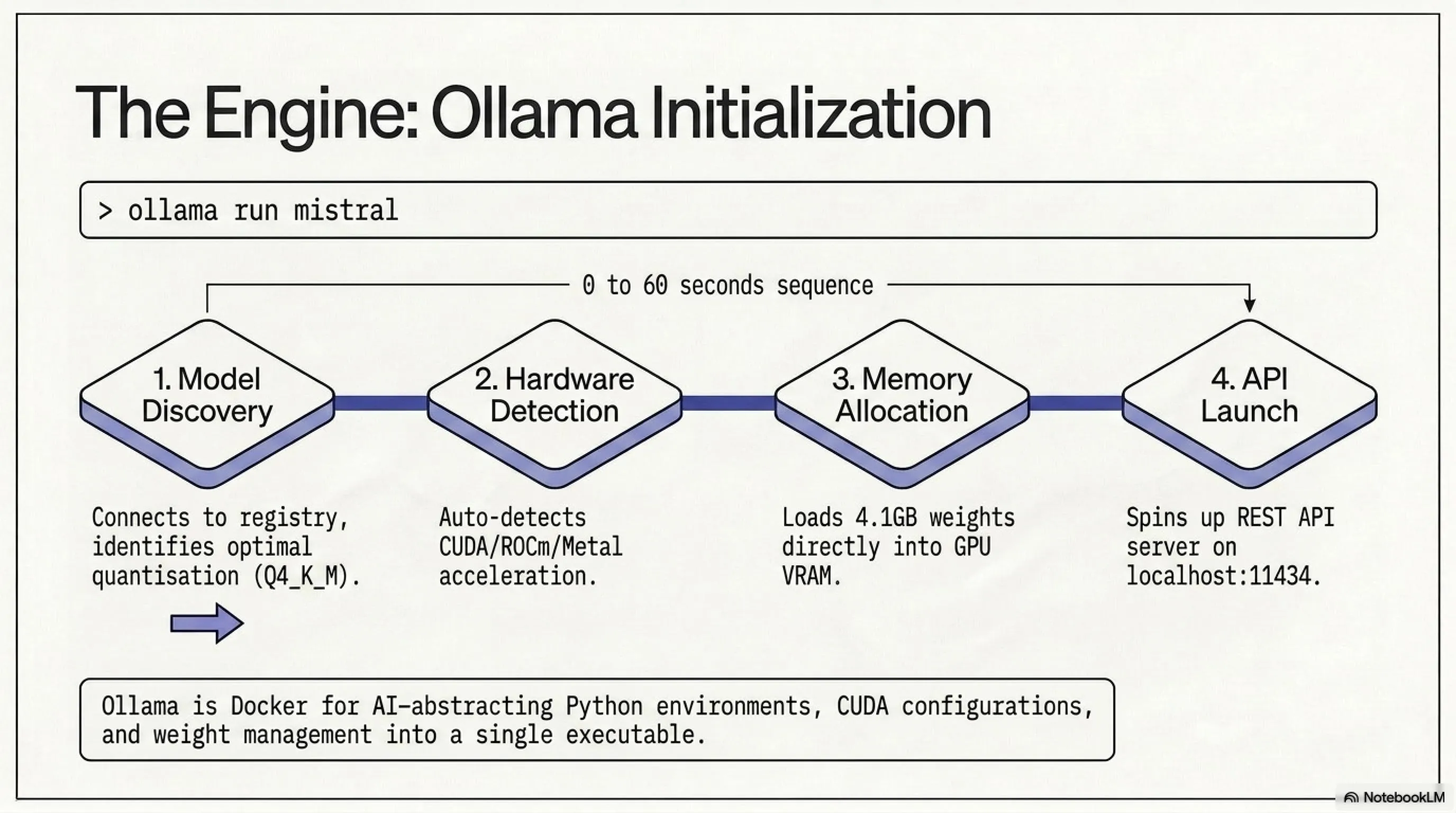
ollama run mistral
چه اتفاقی داره میافته؟
Ollama الان داره این کارها رو انجام میده:
- بررسی مخزن: به مخزن آنلاین Ollama وصل میشه و آخرین نسخه Mistral رو پیدا میکنه
- دانلود وزنها: حدود 4.1 گیگابایت فایل دانلود میشه (بسته به سرعت اینترنت شما، ممکنه 10-30 دقیقه طول بکشه)
- بارگذاری روی GPU: بعد از دانلود، وزنهای مدل روی VRAM کارت گرافیک لود میشن
- شروع سرور API: یک سرور محلی روی
http://localhost:11434راه میافته - باز کردن Chat Interface: یک محیط چت ساده در همون ترمینال ظاهر میشه
اولین تست: بگو سلام به هوش مصنوعی خودت!
وقتی خط فرمان (Prompt) ظاهر شد، یه سوال ساده بپرسید:
>>> Write a Python function to calculate fibonacci numbers
حالا تماشا کنید که چطور کاراکترهای کد با سرعت تایپ میشن! شما الان دارید شاهد یک مدل 7 میلیارد پارامتری هستید که روی کامپیوتر خودتون، بدون اتصال به اینترنت، داره کد مینویسه.
برای خروج از محیط چت، /bye رو تایپ کنید یا Ctrl + D بزنید.
Jargon Buster: کوانتیزیشن (Quantization) چیه؟
اما با تکنیک Quantization، میشه دقت رو کاهش داد:
• FP16: نصف حجم (14GB) با افت کیفیت خیلی کم
• INT8: یکچهارم حجم (7GB) با افت کیفیت قابل قبول
• INT4: یکهشتم حجم (3.5GB) با افت کیفیت محسوس
Ollama به صورت خودکار بهترین نسخه کوانتیزه رو براساس VRAM شما انتخاب میکنه.
انتخاب نسخه کوانتیزیشن دستی
اگه میخواید کنترل بیشتری داشته باشید، میتونید نسخه خاصی رو مشخص کنید:
ollama run mistral:7b-instruct-q4_K_M→ نسخه 4-bit (حدود 4GB)ollama run mistral:7b-instruct-q5_K_M→ نسخه 5-bit (حدود 5GB، کیفیت بهتر)ollama run mistral:7b-instruct-q8_0→ نسخه 8-bit (حدود 7GB، بالاترین کیفیت)
برای اکثر کاربران با کارت 8-12GB، نسخه q4_K_M توازن عالی بین سرعت و کیفیت رو ارائه میده.
بخش ششم: اتصال به VS Code - قاتل واقعی Copilot
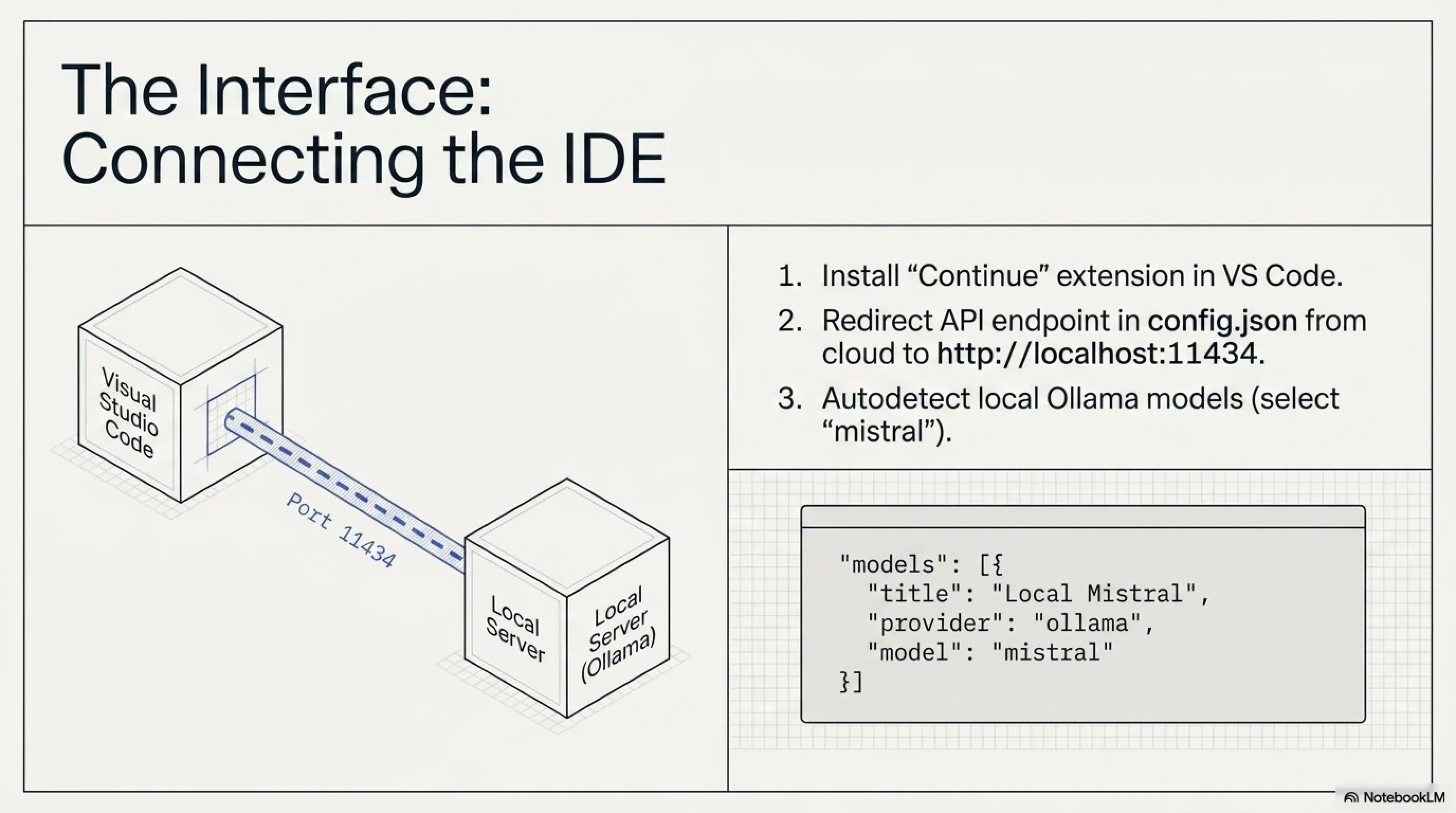
چت کردن توی ترمینال خوبه، اما ما میخوایم قدرت واقعی رو ببینیم: کدنویسی خودکار، تکمیل کد، refactoring و توضیح کد - همه اینها مستقیم توی ادیتور محبوبمون.
نصب افزونه Continue در VS Code
برای تبدیل VS Code به یک IDE هوشمند، به افزونهای به اسم Continue نیاز داریم. این افزونه متنباز و کاملاً رایگانه و طراحی خاصی برای کار با مدلهای محلی داره.
- Visual Studio Code رو باز کنید
- به بخش Extensions بر روید (یا کلید میانبر
Ctrl + Shift + Xرو بزنید) - در کادر جستجو بنویسید: Continue
- افزونهای که اسمش "Continue - Codestral, Claude, and more" هست رو پیدا کنید
- دکمه Install رو بزنید
- بعد از نصب (کمتر از 10 ثانیه)، آیکون Continue در سایدبار سمت چپ ظاهر میشه
پیکربندی اتصال به Ollama
حالا باید به Continue بگیم که از مدل محلی Ollama استفاده کنه، نه از API های اینترنتی:
- روی آیکون Continue در سایدبار کلیک کنید تا پنل چت باز بشه
- در پایین پنل، روی نام مدل (معمولاً "GPT-4" مینویسه) کلیک کنید
- منویی باز میشه - گزینه "Add Model" یا "Configure" رو بزنید
- یک فایل JSON به اسم
config.jsonباز میشه - در بخش
models، کد زیر رو اضافه کنید:
همچنین میتونید از گزینه Autodetect استفاده کنید که خودش مدلهای Ollama رو پیدا میکنه و اضافه میکنه.
قدرتهای جدید شما
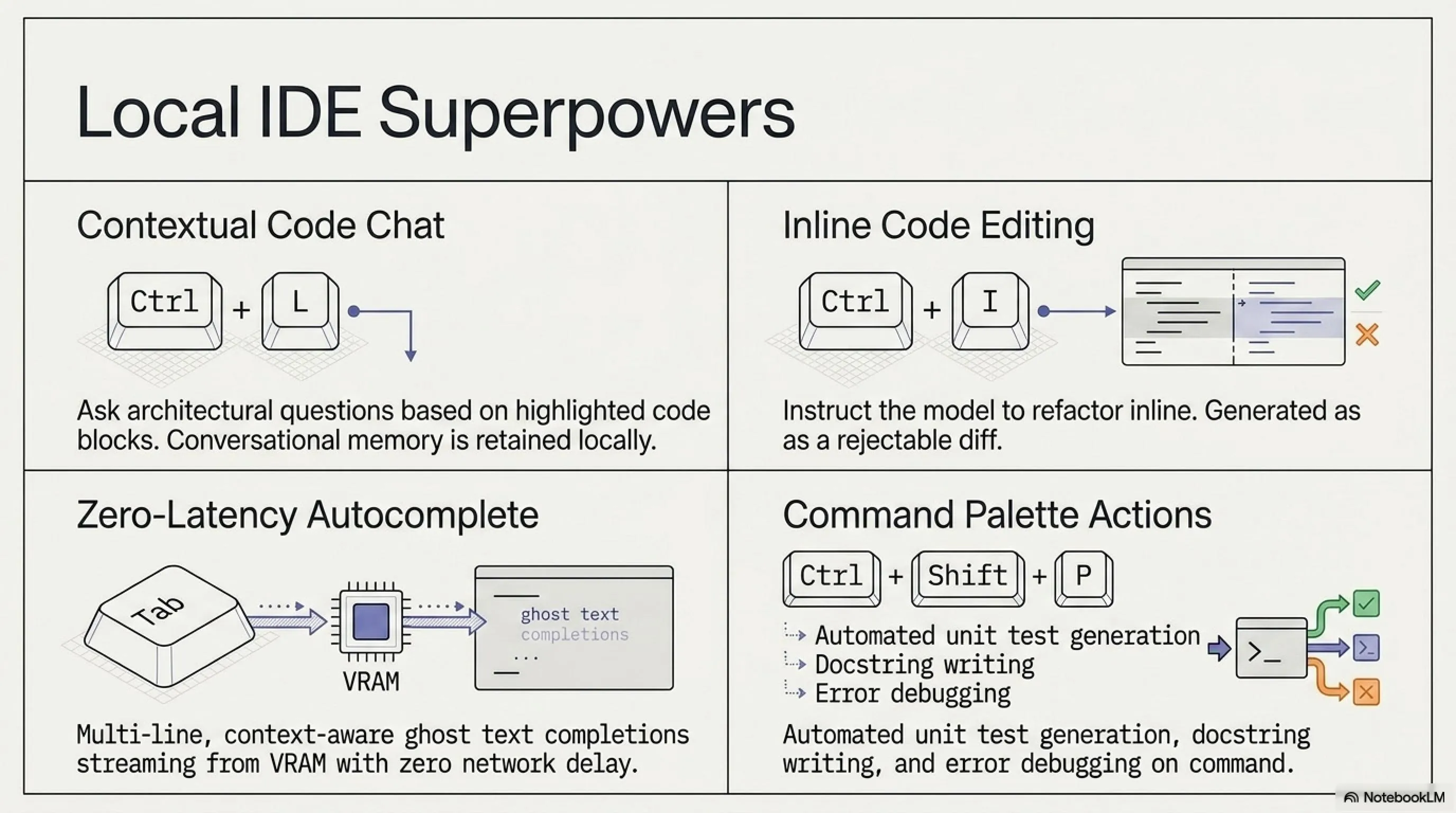
حالا که اتصال برقراره، این قابلیتها رو دارید:
۱. چت با کد (Code Chat):
- یه تکه کد رو هایلایت کنید
- کلید
Ctrl + Lرو بزنید (یا Command + L در Mac) - بپرسید: "این تابع چه کار میکنه؟" یا "چطور میتونم این رو بهینه کنم؟"
- پاسخ مستقیم توی پنل چت ظاهر میشه
۲. ویرایش درجا (Inline Edit):
- یه بخش از کد رو انتخاب کنید
Ctrl + Iبزنید- دستور بدید: "این کد رو به TypeScript تبدیل کن" یا "یه تست واحد برای این تابع بنویس"
- کد جدید مستقیم جایگزین میشه یا در کنارش پیشنهاد میشه
۳. تکمیل خودکار (Autocomplete):
- شروع به نوشتن کد کنید
- بعد از چند کاراکتر، Continue پیشنهادهای خاکستری رنگ (Ghost Text) نشون میده
- اگه پیشنهاد خوب بود،
Tabبزنید تا قبول بشه - اگه نمیخواید، ادامه تایپ کنید و پیشنهاد ناپدید میشه
📚 پروندههای فوقمحرمانه و مرتبط در تکینگیم
اگر میخواهید فراتر از این هفتهنامه، به اعماق تاریکترین رخدادهای سایبرنتیک و طغیانهای پنهان هوش مصنوعی نفوذ کنید، کالبدشکافی این سه پرونده اختصاصی در تکین گاراژ را از دست ندهید:
میانبرهای کلیدی Continue
- چت با کد انتخابشده:
Ctrl + L(مک:Cmd + L) - ویرایش درجا (Inline Edit):
Ctrl + I(مک:Cmd + I) - قبول پیشنهاد AI: دکمه
Tab - رد پیشنهاد AI: دکمه
Esc - باز کردن پنل چت:
Ctrl + Shift + Pو انتخاب Continue
بخش هفتم: تنظیمات حرفهای - بیشترین بهره رو ببرید
حالا که سیستم راه افتاده، وقتشه که مثل یک Senior Developer اون رو تیونینگ کنیم تا بهترین عملکرد رو داشته باشه.
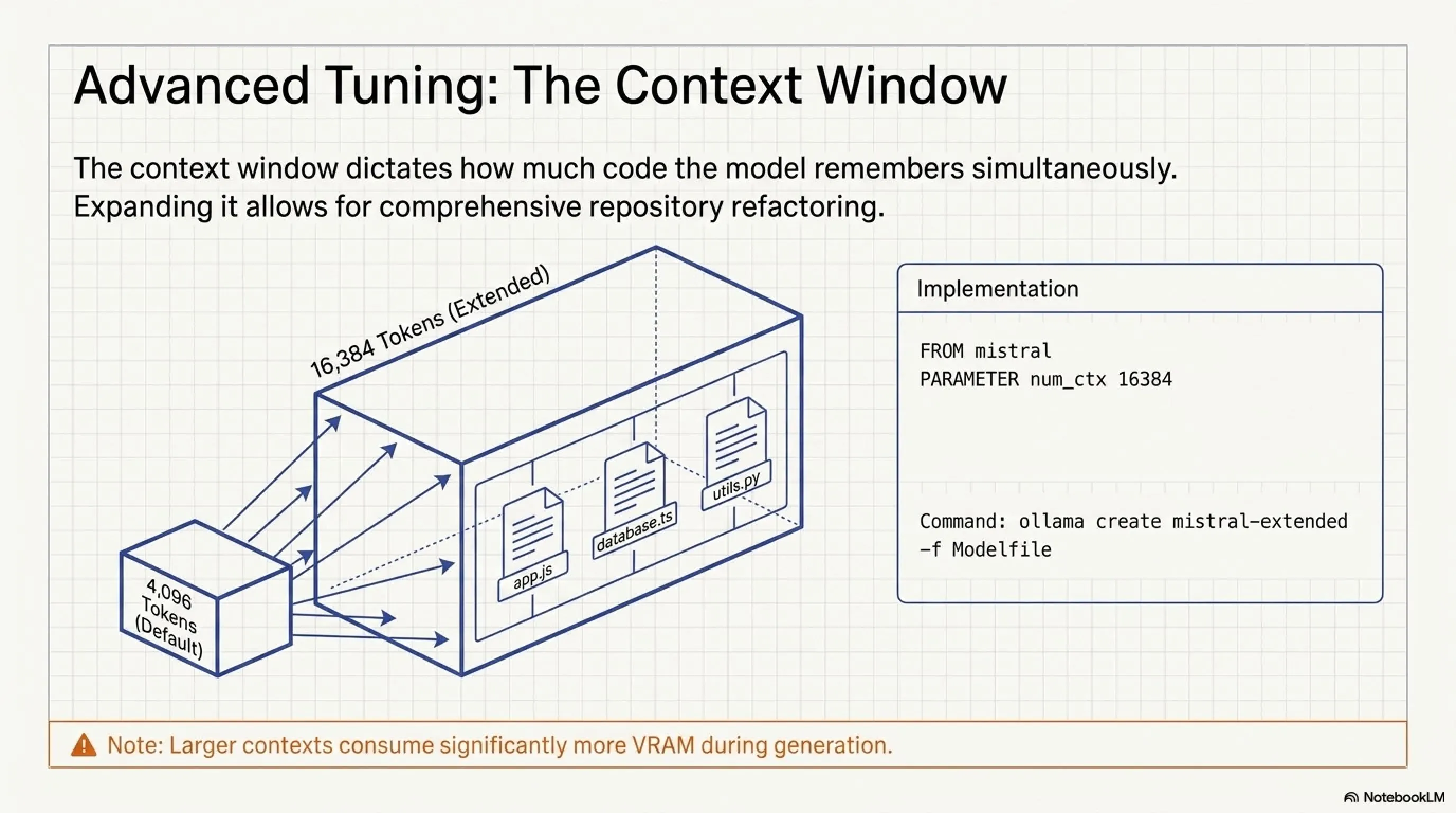
افزایش Context Window (حافظه کوتاهمدت)
Context Window مشخص میکنه که مدل چقدر از تاریخچه مکالمه یا کد رو به یاد میسپره. به صورت پیشفرض، Mistral حدود 4096 توکن (تقریباً 3000 کلمه یا 200-300 خط کد) حافظه داره.
اگه کارت گرافیک و RAM قوی دارید، میتونید این عدد رو تا 16384 یا حتی 32768 افزایش بدید. این کار به این معنیه که میتونید یک فایل کامل 500 خطی رو بهش بدید و بگید "این کد رو ریفکتور کن".
نحوه افزایش Context Window:
- یک فایل جدید به اسم
Modelfile(بدون پسوند) بسازید - این محتوا رو داخلش بنویسید:
محتوای Modelfile:
FROM mistral
PARAMETER num_ctx 16384
PARAMETER temperature 0.7
- در ترمینال، این دستور رو بزنید:
ollama create mistral-extended -f Modelfile
حالا یک مدل جدید به اسم mistral-extended ساخته شد که حافظه 4 برابری داره. در Continue، این مدل رو انتخاب کنید.
تنظیم System Prompt (شخصیت مدل)
System Prompt مثل یک "دستورالعمل دائمی" برای مدل هست. شما میتونید به مدل بگید چه سبکی داشته باشه. برای مثال:
برای کد Clean و مستند:
"You are an expert Senior Software Engineer who follows Clean Code principles. Always write well-documented, readable code with meaningful variable names. Explain your reasoning briefly."
برای سرعت و مختصر بودن:
"You are a code generator. Provide only code without explanations unless explicitly asked. Focus on performance and conciseness."
برای آموزش:
"You are a patient programming teacher. Explain concepts in simple terms, use analogies, and provide step-by-step examples."
برای تنظیم System Prompt در Continue، فایل config.json رو باز کنید و در بخش مدل، فیلد systemMessage رو اضافه کنید.
تنظیم پارامترهای Generation
چند پارامتر مهم که رفتار مدل رو تغییر میدن:
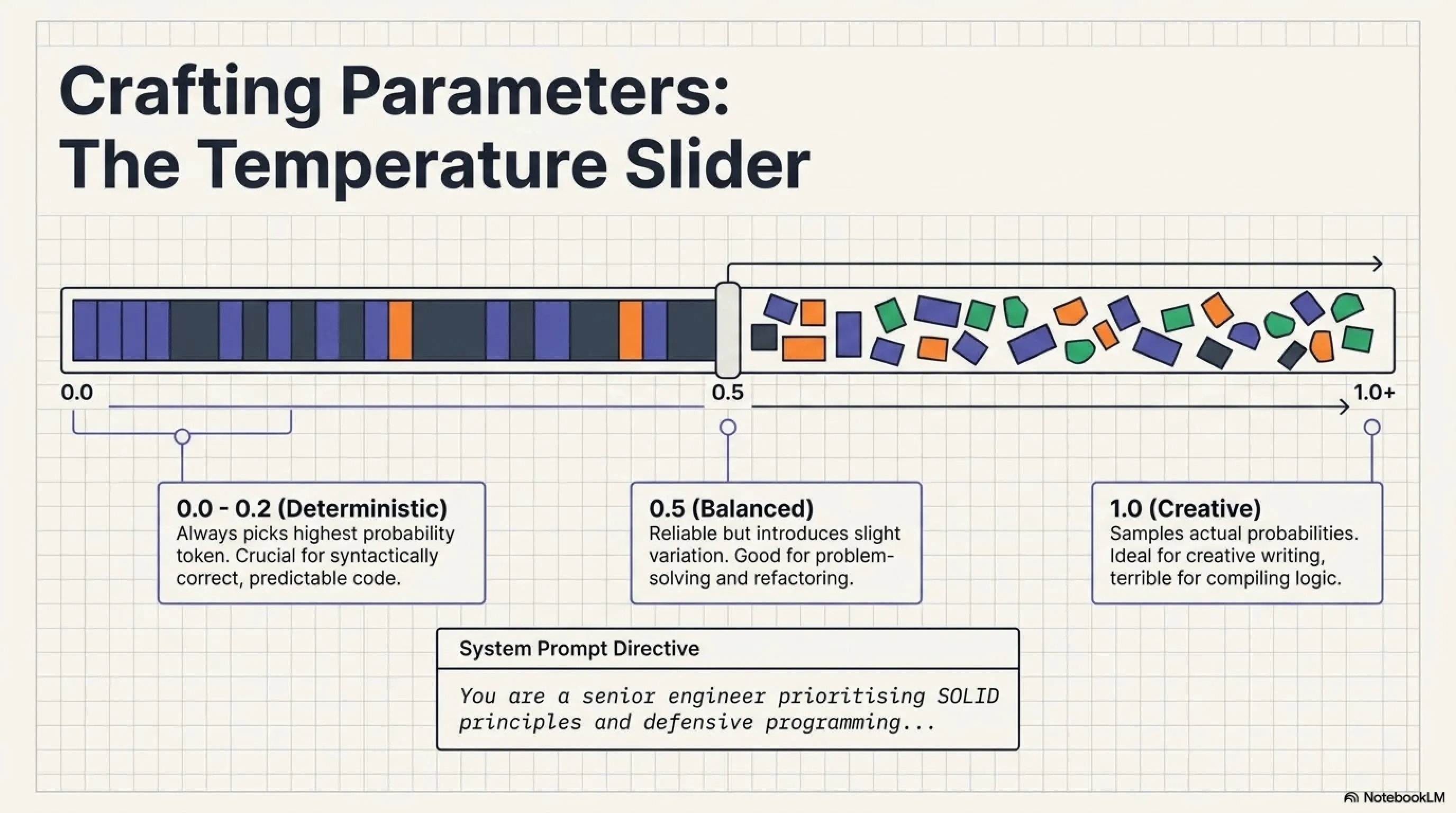
- temperature (0.0 تا 2.0): هر چه کمتر، خروجی قطعیتر و تکراریتر. هر چه بیشتر، خلاقتر اما غیرقابل پیشبینیتر. برای کد، 0.2-0.7 مناسبه.
- top_p (0.0 تا 1.0): کنترل تنوع. مقدار 0.9 معمولاً خوبه.
- repeat_penalty (1.0 تا 2.0): جلوگیری از تکرار. برای کد، 1.1 مناسبه.
Jargon Buster: Temperature چیه؟
• mat: 60%
• floor: 25%
• chair: 10%
• moon: 5%
با temperature=0: همیشه بیشترین احتمال رو انتخاب میکنه (mat)
با temperature=0.7: احتمالاً mat، گاهی floor
با temperature=1.5: حتی chair و moon هم ممکنه انتخاب بشن!
برای کد، temperature پایین بهتره چون میخوایم کد صحیح و قابل پیشبینی داشته باشیم، نه خلاقیت بیش از حد.
بخش هشتم: استفاده با IDE های دیگه
Continue فقط برای VS Code نیست. میتونید از Ollama با ابزارهای دیگه هم استفاده کنید:
JetBrains (IntelliJ, PyCharm, WebStorm)
افزونه Continue برای JetBrains IDE ها هم وجود داره. از JetBrains Marketplace بگردید و نصب کنید. پیکربندی دقیقاً مثل VS Code هست.
Cursor Editor
Cursor یک ادیتور مخصوص AI-First هست که بر پایه VS Code ساخته شده. میتونید در تنظیماتش، به جای API OpenAI، آدرس Ollama رو قرار بدید: http://localhost:11434
استفاده مستقیم از API
اگه برنامهنویس هستید و میخواید یک ابزار شخصیسازیشده بسازید، میتونید مستقیم با API Ollama کار کنید:
curl http://localhost:11434/api/generate -d '{"model": "mistral", "prompt": "Write a hello world in Rust"}'
بخش نهم: مقایسه با رقبا - Ollama vs LM Studio vs Jan
Ollama تنها گزینه نیست. بیایید با چند ابزار محبوب دیگه مقایسهاش کنیم:
مقایسه جامع پلتفرمهای Local LLM
- پلتفرم Ollama: نصب با CLI | سرعت اجرای فوقالعاده | دارای API داخلی | بهترین گزینه برای توسعهدهندگان
- پلتفرم LM Studio: نصب با رابط گرافیکی (GUI) | سرعت بالا | مدیریت دستی مدلها | بهترین برای مبتدیان
- پلتفرم Jan: رابط گرافیکی ساده | سرعت متوسط | بدون API داخلی | مناسب برای تست سریع
بخش دهم: رفع مشکلات رایج (Troubleshooting)
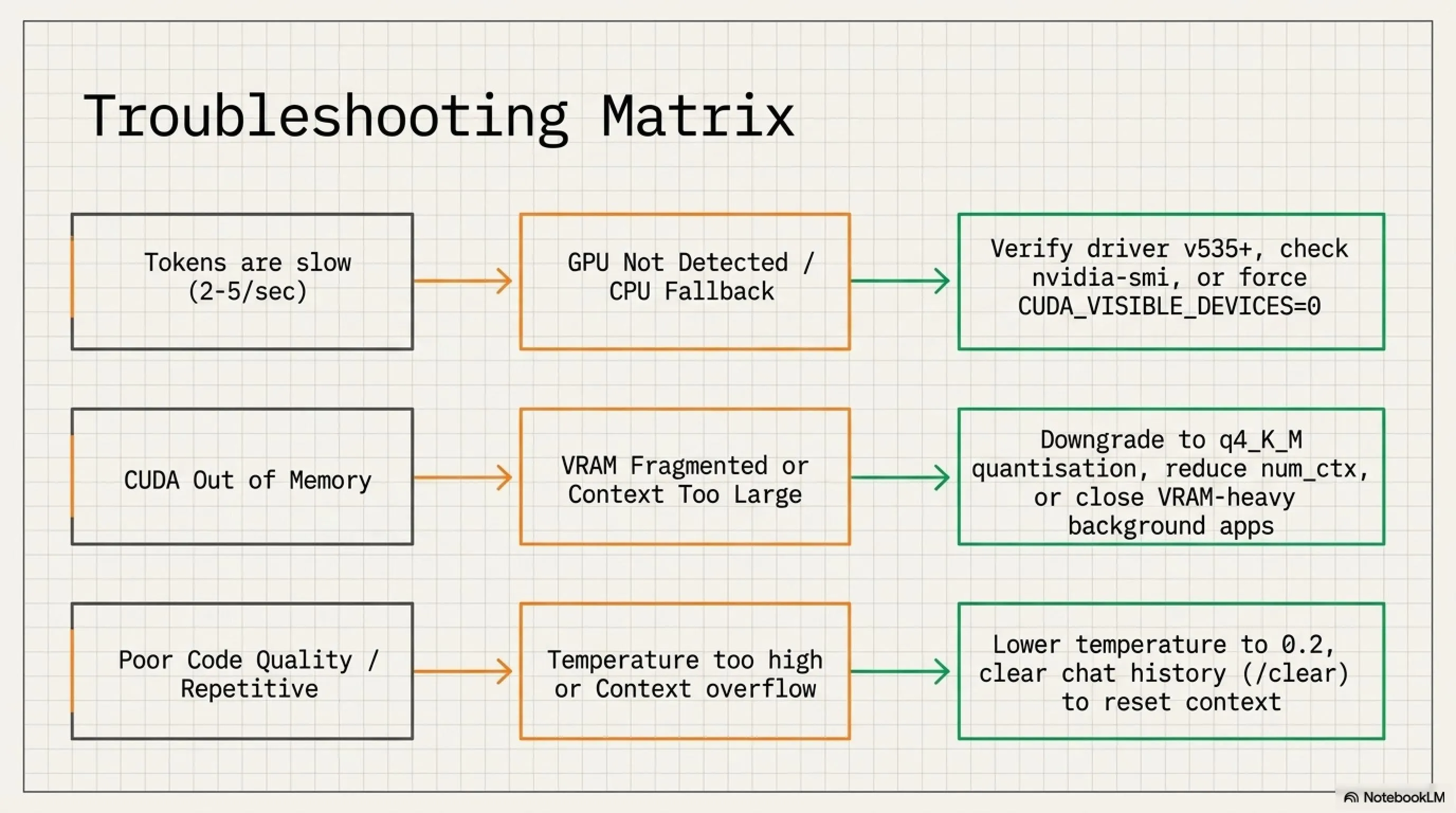
حتی با سادهترین نصبها، ممکنه با چالشهایی روبرو بشید. در این بخش، رایجترین مشکلات و راهحلهاشون رو بررسی میکنیم.
مشکل ۱: کارت گرافیک شناسایی نمیشه
علائم: مدل روی CPU اجرا میشه و سرعت خیلی کنده (2-5 ثانیه برای هر توکن).
راهحل:
- مطمئن بشید که آخرین درایور NVIDIA نصب شده. از سایت NVIDIA آخرین نسخه رو دانلود کنید
- بررسی کنید که CUDA Toolkit نصب باشه. دستور
nvidia-smiرو در ترمینال بزنید - باید اطلاعات کارت گرافیک رو نشون بده - اگه چند کارت گرافیک دارید، متغیر محیطی
CUDA_VISIBLE_DEVICESرو تنظیم کنید - در ویندوز، گزینه "High Performance GPU" رو برای Ollama از تنظیمات Graphics Settings فعال کنید
مشکل ۲: Out of Memory Errors
علائم: مدل شروع میشه اما بعد از چند تولید، ارور "CUDA out of memory" میده.
راهحل:
- به نسخه کوانتیزیشن پایینتر برید: اگه از
q8_0استفاده میکنید، بهq4_K_Mبروید - Context Window رو کاهش بدید: اگه 16384 تنظیم کردید، به 8192 یا 4096 برگردید
- برنامههای دیگهای که GPU استفاده میکنن (بازی، رندر) رو ببندید
- اگه چند مدل همزمان بارگذاری کردید، فقط یکی رو اجرا کنید
مشکل ۳: Continue در VS Code کار نمیکنه
علائم: پیشنهادهای کد نمایش داده نمیشن یا چت جواب نمیده.
راهحل:
- چک کنید که Ollama در حال اجراست - به System Tray نگاه کنید
- آدرس API رو تست کنید: مرورگر رو باز کنید و به
http://localhost:11434برید - باید پیام "Ollama is running" رو ببینید - فایل
config.jsonافزونه Continue رو چک کنید - مطمئن بشید کهapiBaseدرست تنظیم شده - VS Code رو ریستارت کنید (گاهی افزونه نیاز به Reload داره)
- فایروال یا آنتیویروس رو چک کنید - ممکنه پورت 11434 رو بلاک کرده باشن
مشکل ۴: کیفیت کد خوب نیست
علائم: کدهای تولیدی باگ دارن یا اصلاً مرتبط نیستن.
راهحل:
- به مدل بزرگتر برید: از Mistral 7B به Llama 3 13B یا Mixtral 8x7B ارتقا پیدا کنید
- System Prompt رو دقیقتر بنویسید و از مدل بخواید که کد تستشده و مستند تولید کنه
- Context بیشتری بدید: به جای "یه تابع sort بنویس"، بگید "یه تابع QuickSort برای آرایه اعداد صحیح در Python بنویس با مدیریت ارور"
- Temperature رو کاهش بدید (مثلاً از 0.8 به 0.3) برای خروجی قطعیتر
مشکل ۵: دانلود مدل قطع میشه
علائم: وقتی ollama pull میزنید، دانلود شروع میشه اما وسط راه متوقف میشه.
راهحل:
- فضای کافی روی هارد داشته باشید (حداقل 20GB خالی برای یک مدل 7B)
- اتصال اینترنت رو چک کنید - اگه ناپایداره، صبر کنید و دوباره تلاش کنید (Ollama از سر جایی که قطع شده ادامه میده)
- اگه از VPN استفاده میکنید، سرور رو عوض کنید یا موقتاً خاموشش کنید
- دستور
ollama listرو بزنید - اگه مدل نیمهدانلود شده دیدید، باollama rm [model_name]حذفش کنید و دوباره شروع کنید
نکات عیبیابی پیشرفته
• در ویندوز:
%LOCALAPPDATA%\Ollama\logs\• در macOS:
~/.ollama/logs/• در لینوکس:
~/.ollama/logs/افزایش سطح Log برای دیباگ:
متغیر محیطی
OLLAMA_DEBUG=1 رو تنظیم کنید و Ollama رو دوباره اجرا کنید.تست سلامت API:
curl http://localhost:11434/api/tagsباید لیست مدلهای نصبشده رو نشون بده.
- هزینه صفر بعد از خرید اولیه سختافزار
- حریم خصوصی کامل - هیچ دیتایی به سرور خارجی ارسال نمیشه
- سرعت بالا با کارت گرافیک مناسب (بهتر از بعضی API های ابری)
- بدون محدودیت تعداد درخواست (Rate Limit)
- کار آفلاین - بدون نیاز به اینترنت بعد از نصب
- کنترل کامل روی مدل، پارامترها و System Prompt
- متنباز و قابل شخصیسازی برای نیازهای خاص
- پشتیبانی از چندین IDE (VS Code, JetBrains, Cursor)
- امکان اجرا روی Mac با چیپهای M1/M2/M3
- بهروزرسانیهای مکرر و اضافه شدن مدلهای جدید
- نیاز به سختافزار قدرتمند (حداقل RTX 3060 برای تجربه خوب)
- سرمایهگذاری اولیه بالا (500-1500 دلار برای کارت گرافیک مناسب)
- مصرف برق بالا - کارت گرافیک تحت بار 150-350 وات مصرف میکنه
- کیفیت پایینتر از مدلهای پرچمدار ابری (GPT-4, Claude Opus)
- پیکربندی اولیه نسبتاً پیچیده برای مبتدیها
- برای مدلهای بزرگتر (+13B) نیاز به VRAM بیشتر
- پشتیبانی محدود از زبانهایی غیر از انگلیسی
- نیاز به بهروزرسانی دستی مدلها
- ممکنه با برخی ابزارهای تجاری سازگاری نداشته باشه
نتیجهگیری: آزادی واقعی در کدنویسی
شما دیگه نگران لو رفتن کدهای شرکتی، قطعی سرویسهای ابری یا محدودیتهای نرخ نیستید. هر چیزی که بنویسید، روی دیسک شماست و هیچکس دسترسی بهش نداره. سرعت، امنیت و آزادی - سه چیزی که هر توسعهدهنده حرفهای بهشون نیاز داره.
البته این راه بدون چالش نیست. باید روی سختافزار سرمایهگذاری کنید، چند ساعت وقت برای یادگیری بذارید و احتمالاً با چند مشکل فنی روبرو بشید. اما وقتی اولین بار ببینید که یک تابع پیچیده در عرض 2 ثانیه روی کامپیوتر خودتون تولید شد، بدون اینکه حتی یک بایت از اون به اینترنت ارسال بشه - اون لحظه میفهمید که این سرمایهگذاری ارزشش رو داشته.
توصیه نهایی تکینگیم: اگه یک توسعهدهنده جدی هستید که هر روز چند ساعت کد مینویسید، این سیستم در عرض 6 ماه هزینه خودش رو جبران میکنه. اگه روی پروژههای حساس کار میکنید یا در کشوری با محدودیت دسترسی زندگی میکنید، این تنها راه پایدار برای استفاده از هوش مصنوعی کدنویسیه. شروع کنید با یک مدل 7B ساده - احتمالاً تا آخر همون هفته اول، دیگه هیچوقت دلتون نمیخواد به Copilot برگردید.
سوالات متداول
آیا میتونم از Ollama برای پروژههای تجاری استفاده کنم؟
بله، کاملاً قانونیه. Ollama خودش تحت لایسنس MIT منتشر شده و مدلهای متنباز مثل Mistral و Llama تحت لایسنسهای Apache 2.0 هستن که استفاده تجاری رو مجاز میکنن. فقط حتماً لایسنس مدل خاصی که استفاده میکنید رو چک کنید.
چند مدل میتونم همزمان نگه دارم؟
به اندازه فضای هارد شما! هر مدل 7B حدود 4-7 گیگابایت فضا میخواد. میتونید دهها مدل نصب کنید و بین اونها سوئیچ کنید، اما در هر لحظه فقط یکی توی VRAM بارگذاری میشه. Ollama به صورت خودکار مدلهای استفاده نشده رو از حافظه خارج میکنه.
کارت AMD من کار میکنه؟
بله! Ollama از کارتهای AMD سری RX 6000 و 7000 با ROCm پشتیبانی میکنه. در لینوکس پشتیبانی بهتره، اما در ویندوز هم کار میکنه. فقط ممکنه نیاز باشه ROCm درایور رو به صورت دستی نصب کنید.
سرعت چقدره؟ مثلاً برای یک تابع 50 خطی چقدر طول میکشه؟
بستگی به کارت گرافیک و مدل داره. با RTX 3060، حدود 15-25 توکن در ثانیه (یعنی یک تابع 50 خطی تقریباً 10-15 ثانیه). با RTX 4090، میتونه تا 80-120 توکن در ثانیه برسه (همون تابع 3-5 ثانیه). این سرعتها برای نسخههای کوانتیزه INT4/INT8 هست.
آیا میتونم روی لپتاپ استفاده کنم؟
بله، اما توصیه نمیشه برای استفاده طولانی. کارت گرافیک لپتاپها معمولاً خنککننده ضعیفتری دارن و ممکنه دمای بالا باعث Throttling بشه. برای استفاده گاهبهگاه (چند دقیقه) مشکلی نیست، اما برای ساعتها کار، یک دسکتاپ یا لپتاپ گیمینگ حرفهای نیاز دارید.
اگه مدل جدیدتری بیاد، چطور بهروزرسانی کنم؟
خیلی راحت! دستور <code>ollama pull mistral</code> رو دوباره بزنید. Ollama چک میکنه اگه نسخه جدیدتری وجود داره، فقط تفاوتها (Delta) رو دانلود میکنه، نه کل مدل. یا اگه میخواید مدل قدیمی رو حذف کنید: <code>ollama rm mistral:old-tag</code> و بعد <code>ollama pull mistral:latest</code>
هزینه برق چقدره؟
کارت گرافیک RTX 3060 حدود 170 وات تحت بار کامل مصرف میکنه. اگه روزی 4 ساعت استفاده کنید: 0.17 کیلووات × 4 ساعت = 0.68 کیلوواتساعت در روز. با نرخ برق 10 سنت (حدود 4000 تومان)، ماهی حدود 8000 تومان هزینه برق داره. البته وقتی کد نمینویسید، GPU Idle هست و مصرف به 15-20 وات میرسه.
آیا امنیت 100٪ تضمین شده؟
تا وقتی که اتصال اینترنت Ollama رو قطع نکنید، بله - هیچ دیتایی ارسال نمیشه. اما اگه از افزونههایی استفاده کنید که هم به Ollama و هم به API های اینترنتی متصل میشن (مثلاً Continue با چند مدل)، حتماً تنظیمات رو دقیق چک کنید که کدوم مدل برای کدوم کار استفاده میشه.
چرا خروجی بعضی وقتها تکراری یا بیمعنی میشه؟
این مشکل معمولاً به خاطر Context Overflow هست. وقتی تاریخچه مکالمه از حد Context Window عبور میکنه، مدل بخشهایی از اول رو فراموش میکنه و گیج میشه. راهحل: چت رو ریست کنید (<code>/clear</code> در ترمینال یا New Chat در Continue) یا Context Window رو افزایش بدید.
میتونم از Ollama برای کارهای غیر از کد استفاده کنم؟
قطعاً! Ollama فقط برای کد نیست. میتونید ازش برای نوشتن متن، ترجمه، خلاصهسازی، تحلیل داده، حتی نوشتن شعر استفاده کنید. مدلهایی مثل Mistral و Llama مدلهای چندمنظوره (General Purpose) هستن. فقط مدلهایی مثل CodeLlama که صرفاً برای کد فاینتیون شدن، در کارهای غیرکد ضعیفتر عمل میکنن.
آیا میشه چند مدل رو با هم ترکیب کرد؟
نه به صورت مستقیم، اما میتونید یک روش Multi-Agent پیاده کنید: یک مدل کد بنویسه، مدل دیگه بررسیش کنه، مدل سوم مستندش کنه. این کار با اسکریپتنویسی و API Ollama امکانپذیره. همچنین مدلهای Mixture-of-Experts مثل Mixtral 8x7B خودشون یک ترکیب از چند شبکه عصبی هستن.
اگه خطای «model not found» بگیرم چی کار کنم؟
این یعنی مدلی که درخواست دادید دانلود نشده. اول <code>ollama list</code> بزنید تا ببینید چی نصبه. اگه اسم مدل رو اشتباه تایپ کردید، اصلاحش کنید. اگه مدل نیست، اول باید <code>ollama pull [model_name]</code> بزنید.
چطور بفهمم مدل روی GPU اجرا میشه یا CPU؟
در ویندوز: Task Manager → Performance → GPU → بخش CUDA یا 3D رو نگاه کنید. اگه استفاده GPU بالا رفت (60-100%)، یعنی روی GPU اجراست. دستور <code>nvidia-smi</code> در ترمینال هم پروسسهای در حال اجرا روی GPU رو نشون میده. اگه Ollama توی لیست نیست، روی CPU داره کار میکنه.
بهترین مدل برای زبانهای غیر از انگلیسی چیه؟
مدلهای چندزبانه مثل <strong>aya:8b</strong> (بهینهشده برای 101 زبان) یا <strong>command-r</strong> پیشنهاد میشه. Llama 3 هم پشتیبانی خوبی از زبانهایی مثل اسپانیایی، فرانسه و آلمانی داره. برای فارسی، مدلهای فاینتیون شده روی دیتای فارسی (مثلاً PersianLlama) بهترین گزینهاند، اما هنوز روی Ollama خیلی محدودن.
منابع و مطالعه بیشتر
• Ollama Official Website - سایت رسمی و دانلود
• Ollama GitHub Repository - کد منبع و ریپورت باگ
• Continue Official Docs - مستندات افزونه Continue
• Mistral AI - سازنده مدل Mistral
بنچمارکها و مقایسهها:
• Open LLM Leaderboard - رتبهبندی مدلهای متنباز
• HumanEval Benchmarks - نتایج تست کدنویسی
جوامع و پشتیبانی:
• Ollama Discord Community - کمک و بحث با کاربران
• r/LocalLLaMA Subreddit - بزرگترین انجمن LLM محلی
آموزشهای ویدیویی (یوتیوب):
• NetworkChuck - Run AI on Your PC
• Jeff Geerling - Ollama Complete Guide
تمام لینکهای بالا در تاریخ نوشتن این مقاله (ژوئیه 2026) تست و تأیید شدهاند.
بهروزرسانی تحریریه (۷ جولای ۲۰۲۶)
گالری تصاویر تکمیلی: آموزش نصب هوش مصنوعی کدنویسی Devstral 2؛ جایگزین رایگان و آفلاین Copilot