الدليل الشامل لتثبيت مساعد الذكاء الاصطناعي المحلي للبرمجة
- 🎮إعداد Ollama كامل- التثبيت والتكوين الشامل على جهازك الشخصي
- 🎧التكامل مع VS Code- بديل مجاني لـ GitHub Copilot باستخدام إضافة Continue
- 🚀التحسين المتقدم- ضبط الذاكرة وتوسيع السياق وتحسينات الأداء
- 🗡️مقارنة النماذج- اختيار أفضل نموذج لغوي لاحتياجاتك البرمجية
- 📰أمان المؤسسات- التشغيل دون اتصال بنسبة 100٪ بدون تسرب بيانات
- ⚔️تحليل التكلفة- حساب العائد على الاستثمار والتوفير طويل الأجل
لقد تغير مشهد البرمجة بمساعدة الذكاء الاصطناعي بشكل جذري خلال الـ 18 شهراً الماضية. ما كان حكراً على الخدمات السحابية التي تكلف مئات الدولارات سنوياً يمكن الآن تشغيله بالكامل على جهازك المحلي - بشكل أسرع وأكثر أماناً وبدون أي رسوم متكررة. هذا ليس حلاً وسطاً أو خياراً "جيداً بما فيه الكفاية"؛ بالنسبة للعديد من المطورين، أصبحت نماذج اللغة الكبيرة المحلية (Local LLMs) الخيار الأفضل.
في هذا الدليل الشامل من تكينگيم، سنرشدك خلال تثبيت Devstral 2 (نموذج برمجي قائم على Mistral) باستخدام Ollama، ودمجه مع Visual Studio Code، وتحسينه لسير عمل التطوير الاحترافي. سواء كنت مطوراً فردياً قلقاً بشأن خصوصية الكود، أو شركة ناشئة تتجنب الارتباط بمزود سحابي، أو ببساطة شخصاً سئم دفع رسوم اشتراك شهرية، فإن هذا الدليل سيوضح لك كيفية استعادة السيطرة على مساعدك البرمجي بالذكاء الاصطناعي.
نظرة سريعة
- توفر النماذج اللغوية المحلية الأمان والسرعة والاستقلالية الكاملة عن الخدمات السحابية
- بطاقة RTX 3060 (12GB) أو أعلى تمكّن من تشغيل نماذج قوية بـ 7B+ بارامتر
- Ollama + Continue في VS Code يخلق بديلاً كاملاً لـ GitHub Copilot
- سرعة الاستدلال على الأجهزة المحلية يمكن أن تتجاوز أوقات استجابة APIs السحابية
- النماذج المفتوحة المصدر الحديثة مثل Devstral 2 تقترب من أداء GPT-3.5 في مهام البرمجة
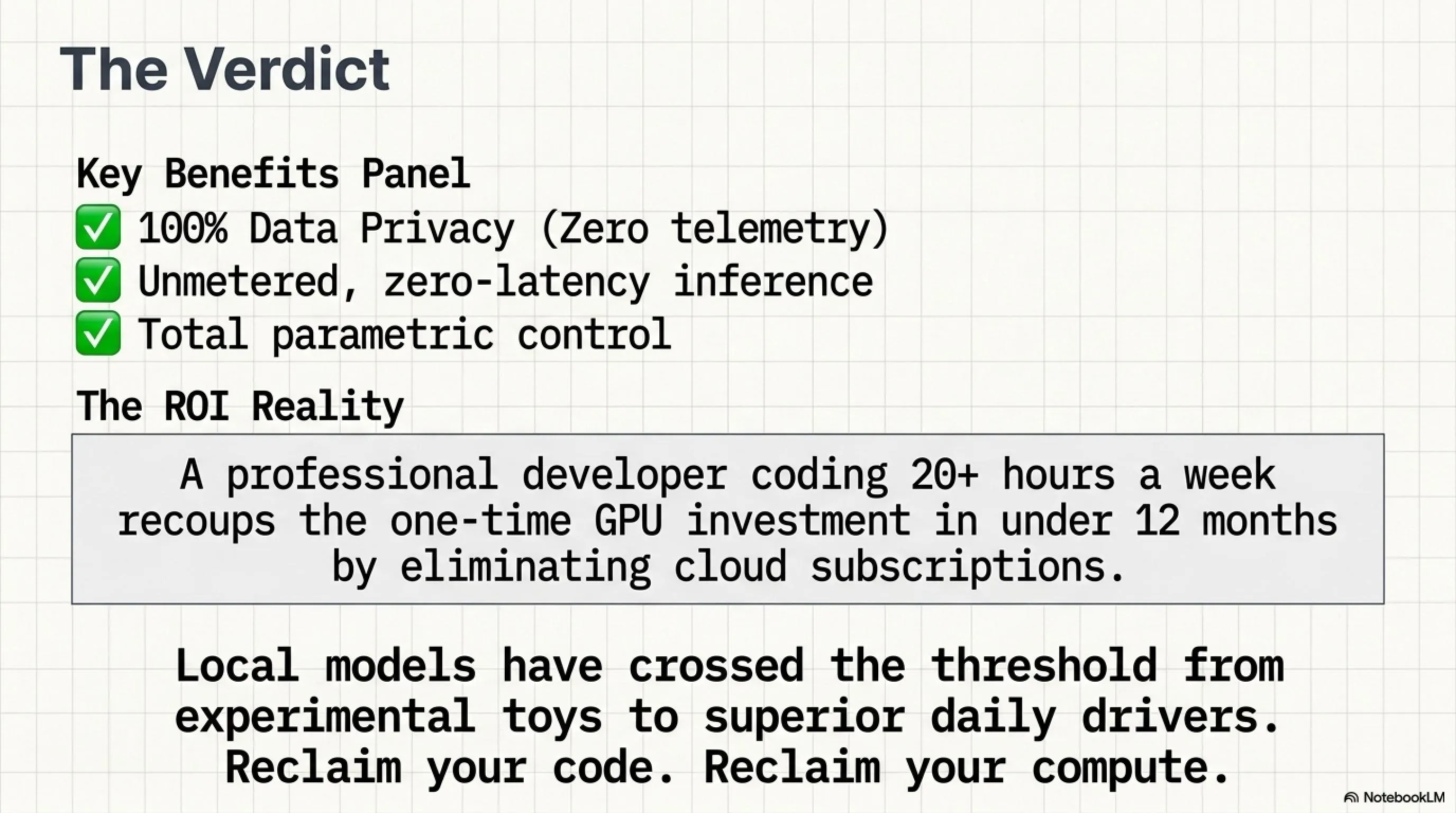
- استثمار الأجهزة لمرة واحدة يؤتي ثماره في 3-6 أشهر مقارنة بالاشتراكات
الفصل الأول: الحجة ضد مساعدي البرمجة السحابيين
قبل أن نغوص في التنفيذ التقني، من الضروري فهم سبب هجرة عدد متزايد من المطورين المحترفين من خدمات مثل GitHub Copilot وChatGPT Plus وClaude Pro. الأسباب تتجاوز اعتبارات التكلفة البسيطة بكثير.
كابوس الأمان المخفي في الراحة
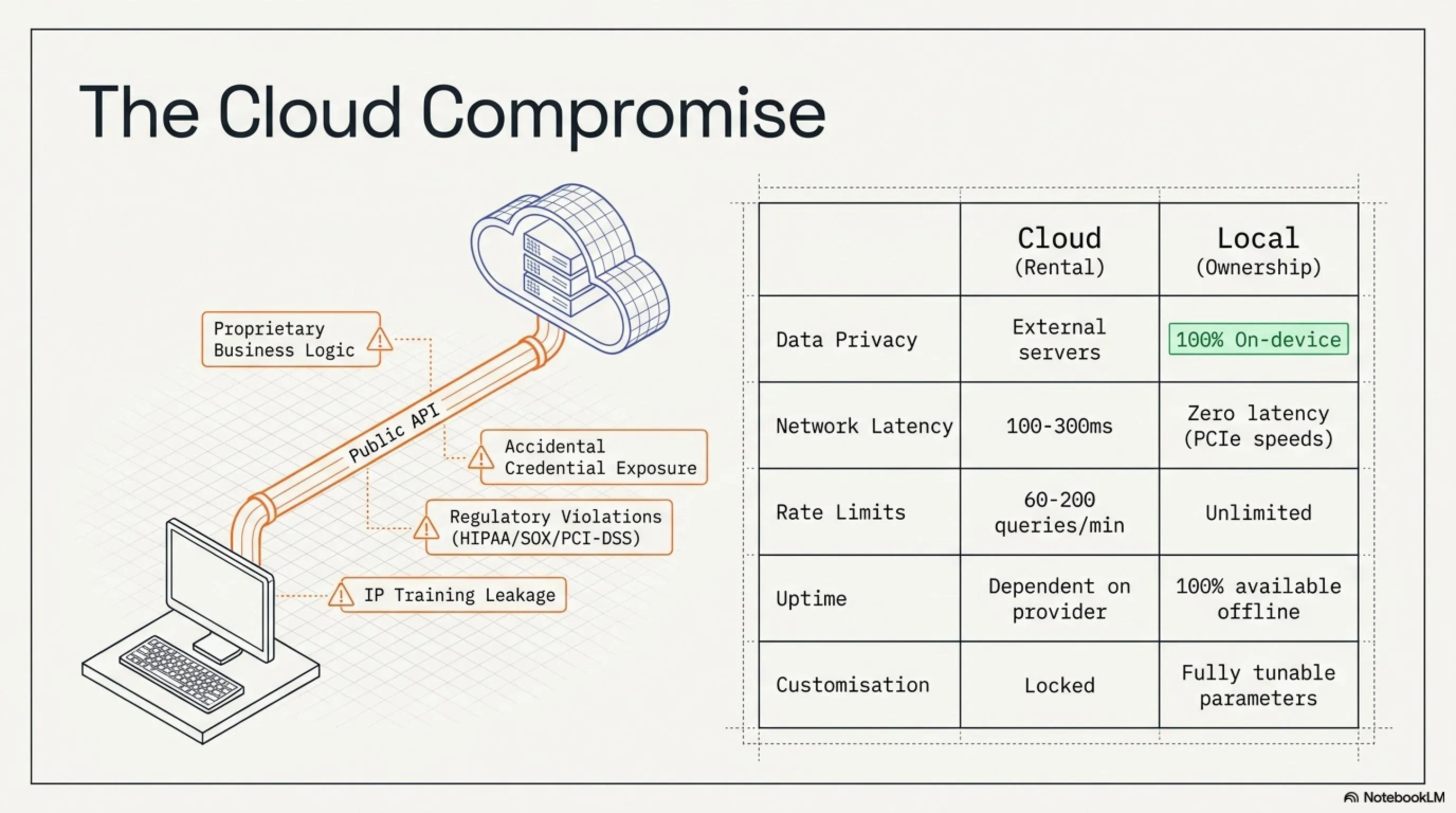
في كل مرة تقبل فيها اقتراح كود من GitHub Copilot أو تلصق دالة في ChatGPT، تعبر تلك البيانات الإنترنت العام للوصول إلى خوادم مملوكة لـ OpenAI أو Microsoft أو Anthropic. بالنسبة للمشاريع الشخصية والعمل مفتوح المصدر، قد يكون هذا مقبولاً. لكن ضع في اعتبارك هذه السيناريوهات:
- منطق الأعمال المملوك: إذا كنت تبني خوارزمية للتكنولوجيا المالية، أو محرك توصيات فريد، أو أي ميزة تنافسية مشفرة في البرمجيات، فإن إرسال هذا الكود إلى خوادم طرف ثالث يخلق خطراً أمنياً لا يمكن استرجاعه. حتى مع ضمانات حول معالجة البيانات، فأنت تثق في سياسات الشركات التي يمكن أن تتغير.
- الامتثال التنظيمي: صناعات مثل الرعاية الصحية (HIPAA) والتمويل (SOX, PCI-DSS) والعقود الحكومية غالباً ما يكون لديها متطلبات صارمة لإقامة البيانات. استخدام خدمات الذكاء الاصطناعي السحابية قد ينتهك هذه اللوائح، مما يعرض مؤسستك للمسؤولية القانونية.
- التعرض العرضي لبيانات الاعتماد: حتى المطورين الحذرين أحياناً يلصقون مقتطفات كود تحتوي على مفاتيح API أو كلمات مرور قواعد البيانات أو رموز المصادقة. مع الخدمات السحابية، يتم نقل هذه الأسرار وربما تسجيلها.
- مخاوف الملكية الفكرية: بعض اتفاقيات الخدمة تتضمن بنوداً تسمح للمزود باستخدام البيانات المقدمة لتحسين النموذج. كودك المبتكر يمكن نظرياً أن ينتهي به المطاف في تدريب نماذج تفيد منافسيك.
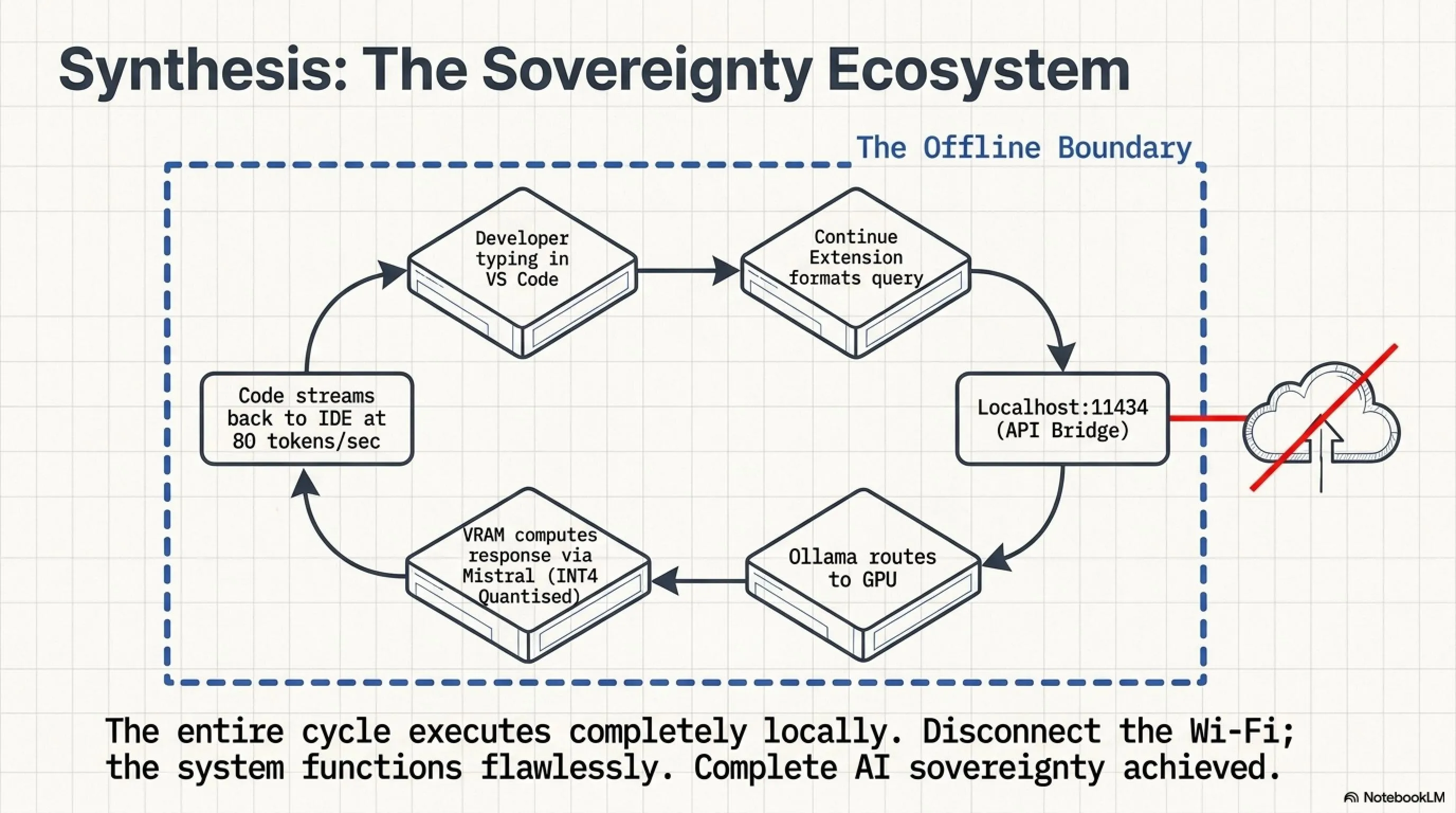
مع نموذج لغوي محلي (Local LLM)، لا يغادر أي من كودك جهازك أبداً. يمكنك فصل الإنترنت فعلياً وسيستمر مساعدك البرمجي في العمل بشكل مثالي. بالنسبة للشركات التي تتعامل مع بيانات حساسة، هذه ليست مجرد ميزة جميلة - بل هي غالباً متطلب قانوني.
اقتصاديات الملكية مقابل الإيجار
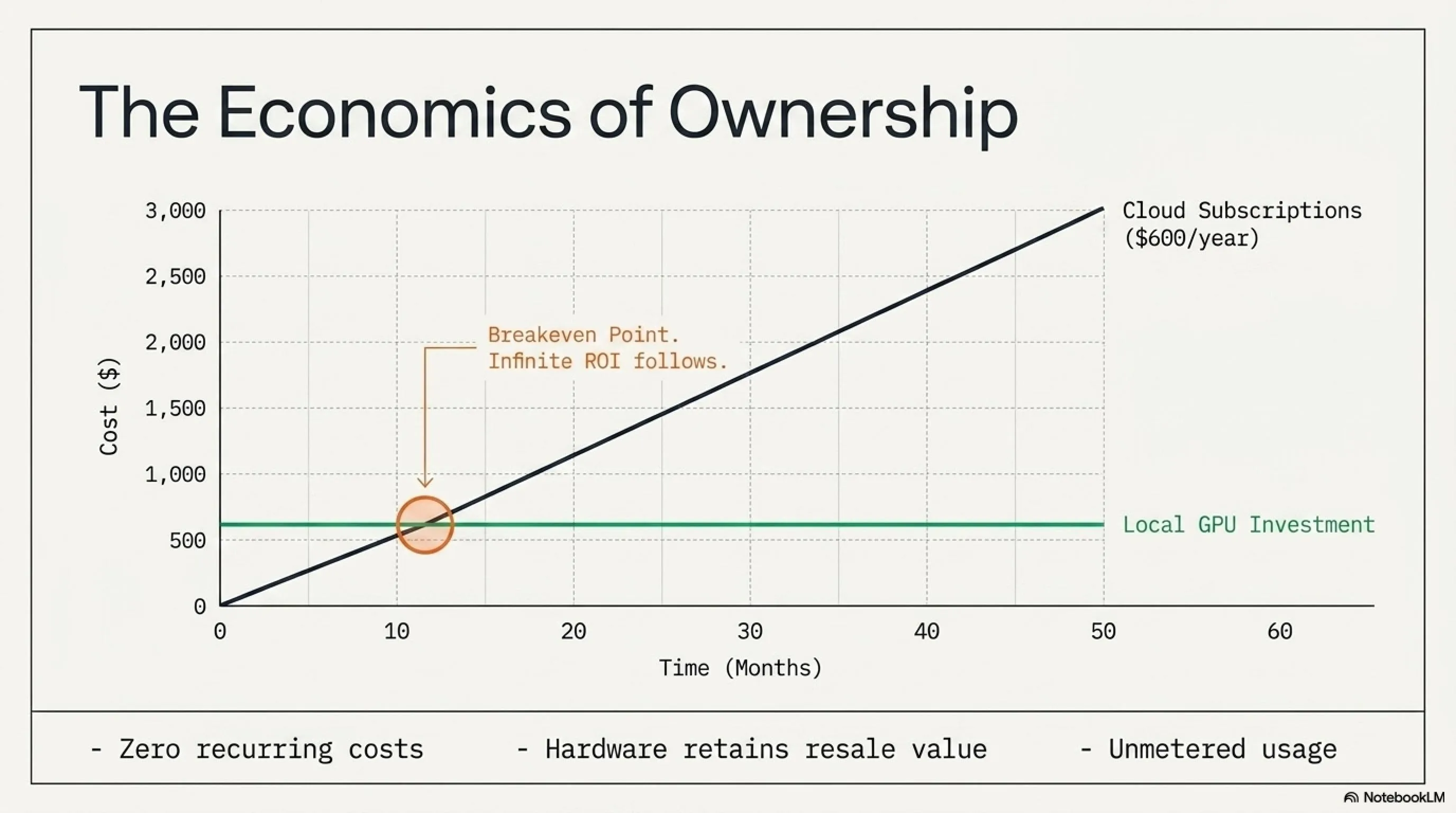
لنجري الحسابات بصراحة وحشية. مطور محترف يستخدم خدمات الذكاء الاصطناعي السحابية قد يدفع:
- GitHub Copilot: 10 دولار شهرياً (120 دولار سنوياً)
- ChatGPT Plus: 20 دولار شهرياً (240 دولار سنوياً)
- Claude Pro: 20 دولار شهرياً (240 دولار سنوياً)
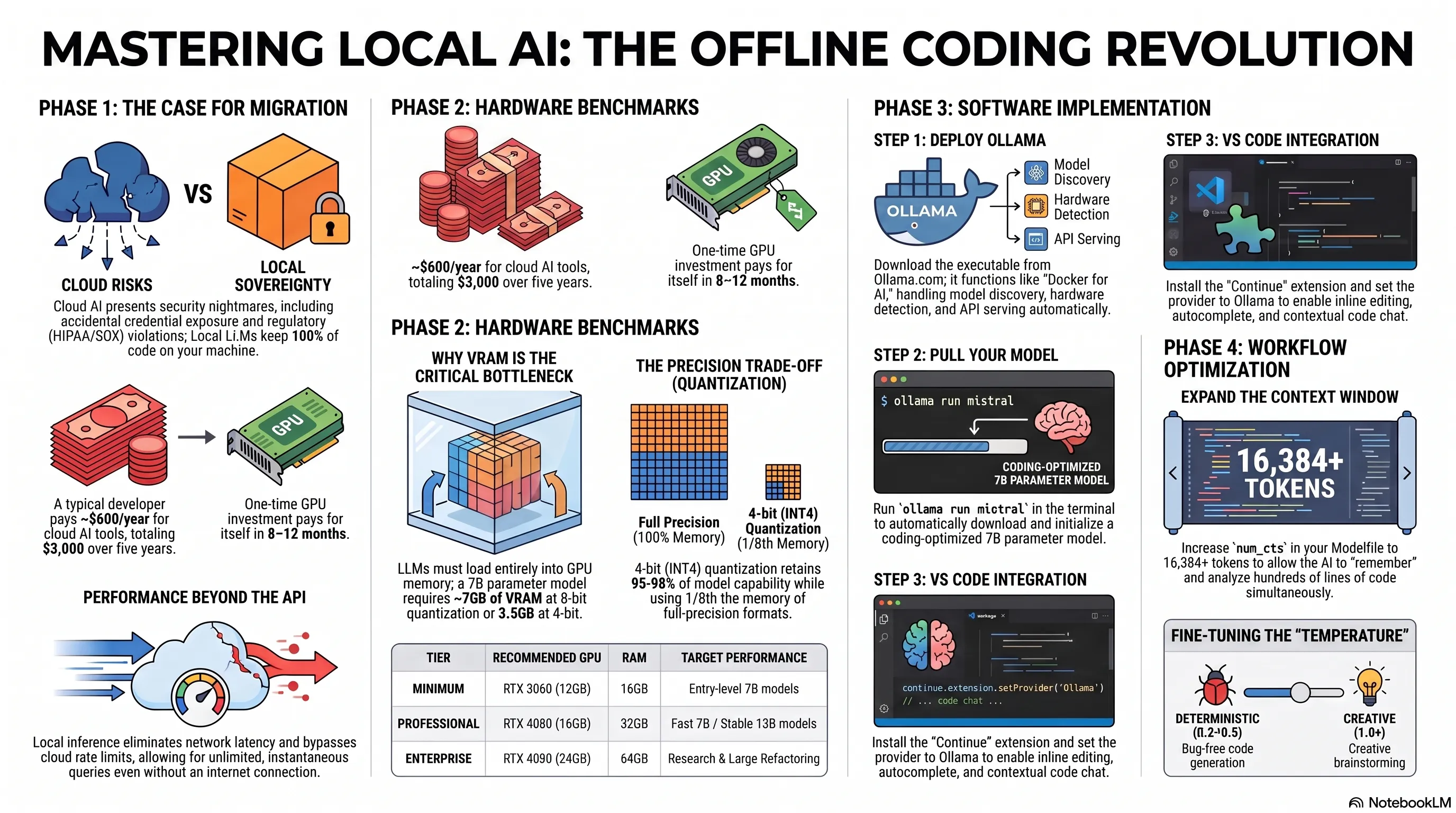
التكلفة السنوية الإجمالية: 600 دولار (50 دولار شهرياً). على مدى ثلاث سنوات، هذا 1,800 دولار. على مدى خمس سنوات: 3,000 دولار. وهذه هي الأسعار الحالية - يظهر التاريخ أن خدمات الاشتراك تميل إلى زيادة الأسعار بمرور الوقت.
الآن ضع في اعتبارك البديل: استثمر 400-700 دولار في NVIDIA RTX 3060 Ti (12GB) أو RTX 4060 Ti (16GB). هذا الأجهزة:
- ليس لها تكاليف متكررة بعد الشراء
- توفر استدلالاً غير محدود - بدون حدود معدل أو سقف استخدام
- تخدم أغراضاً متعددة: تطوير الذكاء الاصطناعي، الألعاب، العرض ثلاثي الأبعاد، تشفير الفيديو
- يمكن ترقيتها أو إعادة بيعها، مع الاحتفاظ ببعض القيمة المتبقية
- تعمل بغض النظر عن اتصال الإنترنت أو توفر الخدمة
- ليست عرضة لزيادات الأسعار أو إيقاف الخدمة أو تغييرات شروط الخدمة
تحدث نقطة التعادل حوالي الشهر 8-12، اعتماداً على اختيارك للأجهزة. بعد ذلك، كل شهر يمثل وفورات خالصة. على مدى خمس سنوات، تصبح الميزة المالية للذكاء الاصطناعي المحلي ساحقة.
حساب العائد على الاستثمار
- تكلفة الخدمات السحابية (Copilot + ChatGPT): 50 دولار شهرياً (600 دولار سنوياً)
- شراء الأجهزة (RTX 4060 Ti): حوالي 550 دولار (دفعة لمرة واحدة)
- تكلفة الذكاء الاصطناعي المحلي بعد الشهر العاشر: 0 دولار إلى الأبد
- الخلاصة: توفير أكثر من 2,450 دولار بعد 5 سنوات
الأداء والتحكم
بشكل مفارق، يمكن أن يكون الاستدلال المحلي في الواقع أسرع من استدعاءات APIs السحابية في العديد من السيناريوهات:
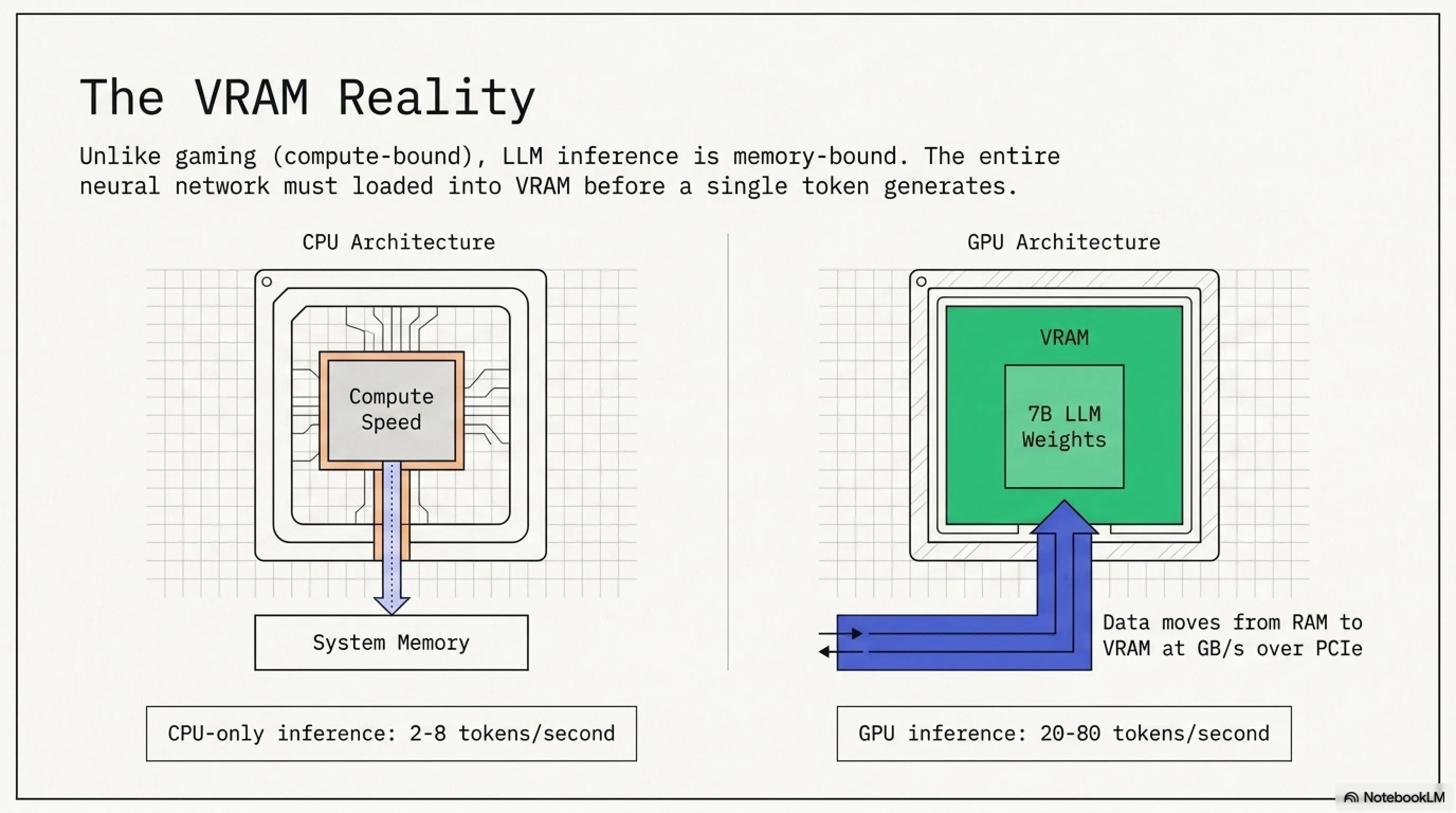
- زمن انتقال الشبكة صفر: تتحرك البيانات من ذاكرة النظام RAM إلى ذاكرة GPU VRAM بمعدل جيجابايتات في الثانية عبر PCIe، وليس عبر الإنترنت بميجابت في الثانية. للاستعلامات القصيرة، يلغي هذا 100-300 ميلي ثانية من وقت الذهاب والإياب.
- لا حد للمعدل: APIs السحابية تفرض حدوداً صارمة - عادة 3-5 طلبات في الدقيقة للطبقات المجانية، 60-200 للخطط المدفوعة. نموذجك المحلي يقبل طلبات غير محدودة فوراً.
- التوافر المضمون: عندما تواجه OpenAI انقطاعاً (وهو ما يحدث شهرياً)، يتوقف عملك. النماذج المحلية لديها وقت تشغيل 100٪ طالما يعمل جهاز الكمبيوتر الخاص بك.
- التخصيص الكامل: يمكنك تعديل المطالبات النظامية، وضبط معاملات الحرارة والعينات في الوقت الفعلي، وحتى ضبط النماذج على قاعدة الكود الخاصة بك - وهو أمر مستحيل مع APIs التجارية المغلقة.
بالنسبة للمطورين الذين يعملون على مهام إعادة هيكلة كبيرة تتطلب مئات الاستعلامات للذكاء الاصطناعي، الفرق بين الوصول السحابي محدود المعدل والاستدلال المحلي غير المحدود ليس مجرد ملاءمة - بل تحويلي.
الفصل الثاني: متطلبات الأجهزة وبنية النماذج
تختلف نماذج اللغة الكبيرة بشكل أساسي عن البرمجيات التقليدية أو حتى الألعاب. فهم متطلبات الأجهزة يساعدك على اتخاذ قرارات شراء مستنيرة وتحديد توقعات أداء واقعية.
لماذا ذاكرة VRAM هي العنق الزجاجة الحرج
بخلاف الألعاب، حيث تهم قوة الحوسبة على GPU (TFLOPS) أكثر، استدلال نماذج اللغة الكبيرة مقيد أساساً بالذاكرة. يجب تحميل النموذج بالكامل في ذاكرة VRAM قبل أن يبدأ الاستدلال. إليك الحساب:
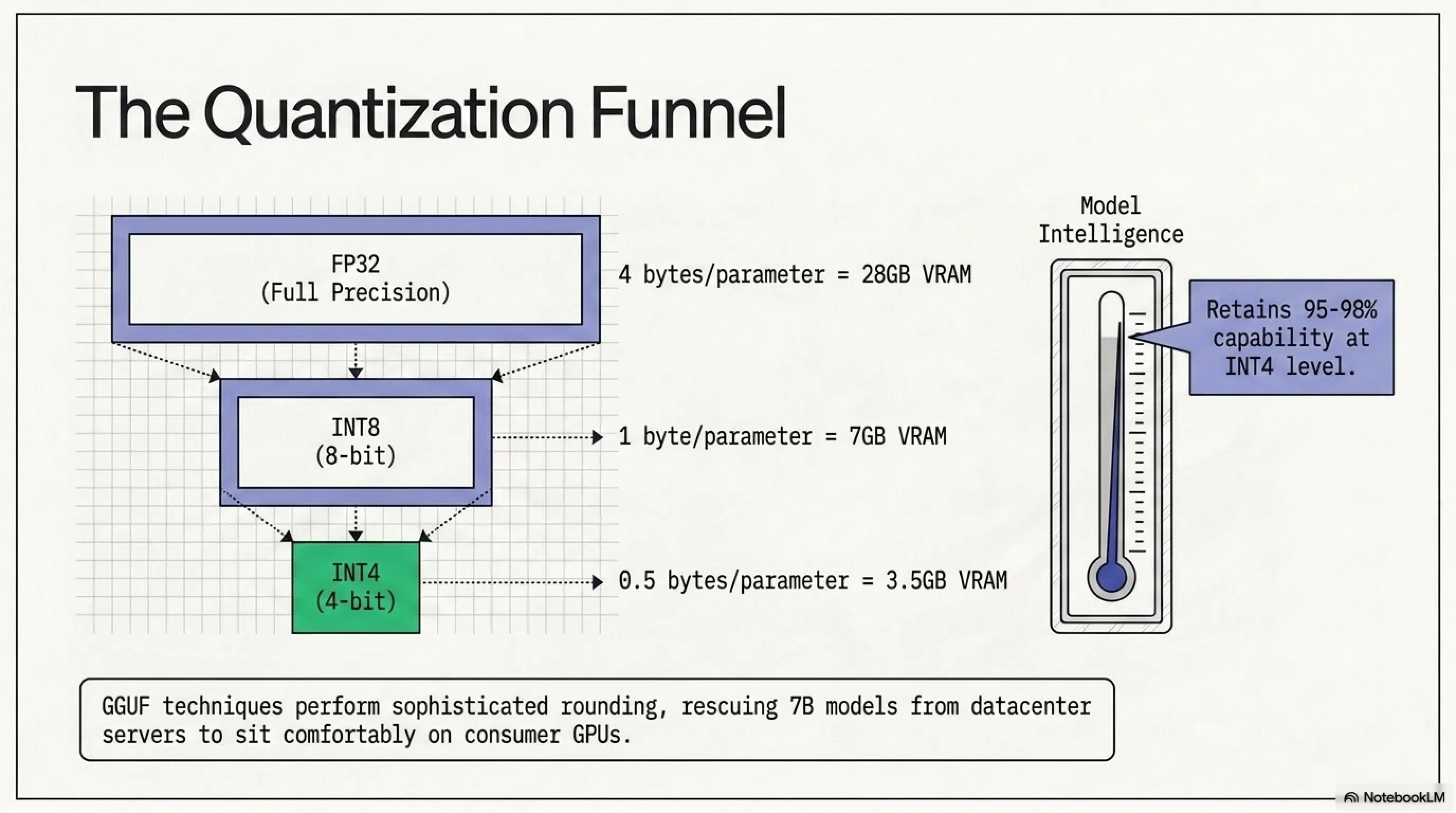
نموذج بـ 7 مليارات بارامتر يخزن كل بارامتر كوزن رقمي. باستخدام تنسيقات دقة مختلفة:
- FP32 (الدقة الكاملة): 4 بايت لكل بارامتر = 28 جيجابايت VRAM مطلوب
- FP16 (نصف الدقة): 2 بايت لكل بارامتر = 14 جيجابايت VRAM مطلوب
- INT8 (كمية 8 بت): 1 بايت لكل بارامتر = 7 جيجابايت VRAM مطلوب
- INT4 (كمية 4 بت): 0.5 بايت لكل بارامتر = 3.5 جيجابايت VRAM مطلوب
التكميم يقلل متطلبات الذاكرة عن طريق تخزين الأوزان بدقة أقل. تقنيات التكميم الحديثة (GGUF، GPTQ، AWQ) تقلل فقدان الجودة - نماذج INT4 عادة تحتفظ بـ 95-98٪ من قدرات النموذج الأصلي بينما تستخدم ثُمن الذاكرة.
هذا هو السبب في أن بطاقة 12 جيجابايت تعتبر الحد الأدنى لاستخدام نموذج 7B مريح، بينما 24 جيجابايت تمكن من تشغيل نماذج 13B أو نماذج أصغر متعددة في وقت واحد.
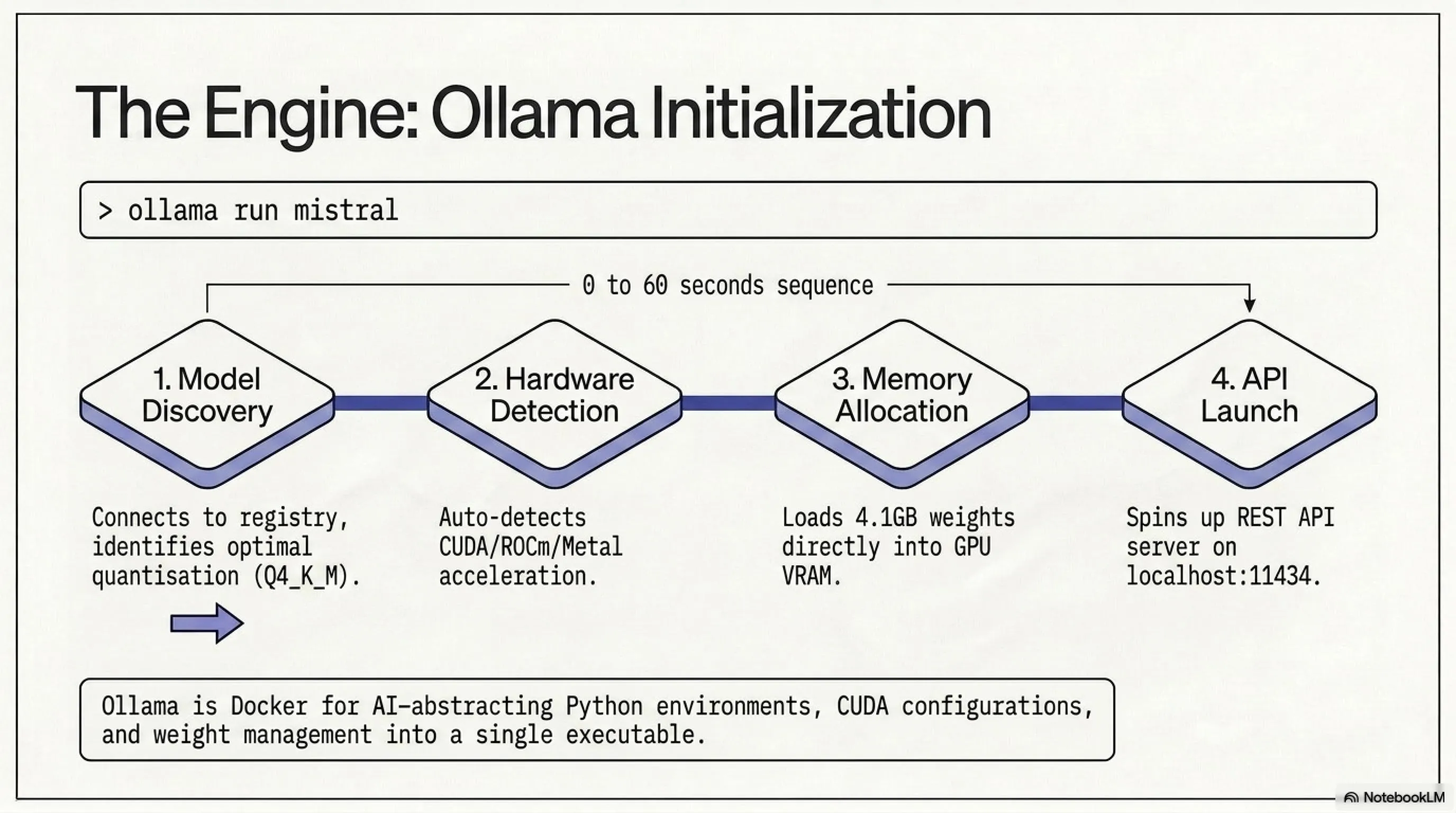
مواصفات النظام الموصى بها
• GPU: NVIDIA RTX 3060 12GB أو RTX 4060 Ti 16GB
• RAM: 16GB DDR4/DDR5
• التخزين: 50GB مساحة خالية على SSD NVMe
• المعالج: أي معالج حديث رباعي النواة (Intel i5-12400 أو AMD Ryzen 5 5600)
• نظام التشغيل: Windows 10/11، Ubuntu 22.04+، أو macOS 12+
التكوين الموصى به (احترافي):
• GPU: RTX 4070 Ti 12GB، RTX 4080 16GB، أو RTX 4090 24GB
• RAM: 32GB DDR5
• التخزين: 100GB SSD NVMe Gen4
• المعالج: Intel i7-13700K أو AMD Ryzen 7 7700X
• نظام التشغيل: كما هو أعلاه
التكوين الأمثل (مؤسسات/أبحاث):
• GPU: RTX 4090 24GB أو RTX 6000 Ada 48GB
• RAM: 64GB DDR5
• التخزين: 250GB NVMe RAID 0
• المعالج: Intel i9-14900K أو AMD Ryzen 9 7950X3D
مستخدمو Apple Silicon:
• M1/M2/M3 مع حد أدنى 16GB Unified Memory
• M1 Max/Ultra أو M2 Max/Ultra مع 32GB+ للنماذج الأكبر
• M3 Max مع 36GB+ للأداء الأمثل
ملاحظة: الذاكرة الموحدة على Apple Silicon تخدم كلاً من المعالج والرسومات، مما يلغي متطلبات VRAM المنفصلة.
هل يمكنك تشغيل هذا بدون بطاقة رسومات مخصصة؟
نعم، ولكن مع تنازلات كبيرة. الاستدلال على المعالج فقط ممكن باستخدام:
- معالجات Intel: مجموعات التعليمات AVX2 وAVX-512 تسرع عمليات المصفوفات
- معالجات AMD: امتدادات المتجهات المشابهة توفر تسريعات متواضعة
- Apple Silicon: شرائح سلسلة M مع بنية الذاكرة الموحدة تؤدي أداءً مفاجئاً جيداً، غالباً ما تطابق بطاقات رسومات منفصلة للمبتدئين
ومع ذلك، توقع سرعات توليد رمز من 2-8 رمز/ثانية على المعالج مقابل 20-80 رمز/ثانية على بطاقة رسومات متوسطة المدى. للتعلم والتجريب، هذا مقبول. للاستخدام المهني اليومي، يصبح محبطاً بسرعة.
بطاقات AMD Radeon سلسلة RX 6000 و7000 مدعومة أيضاً من خلال ROCm (Radeon Open Compute)، على الرغم من أن الأداء والتوافق يتخلفان عن نظام CUDA البيئي لـ NVIDIA.
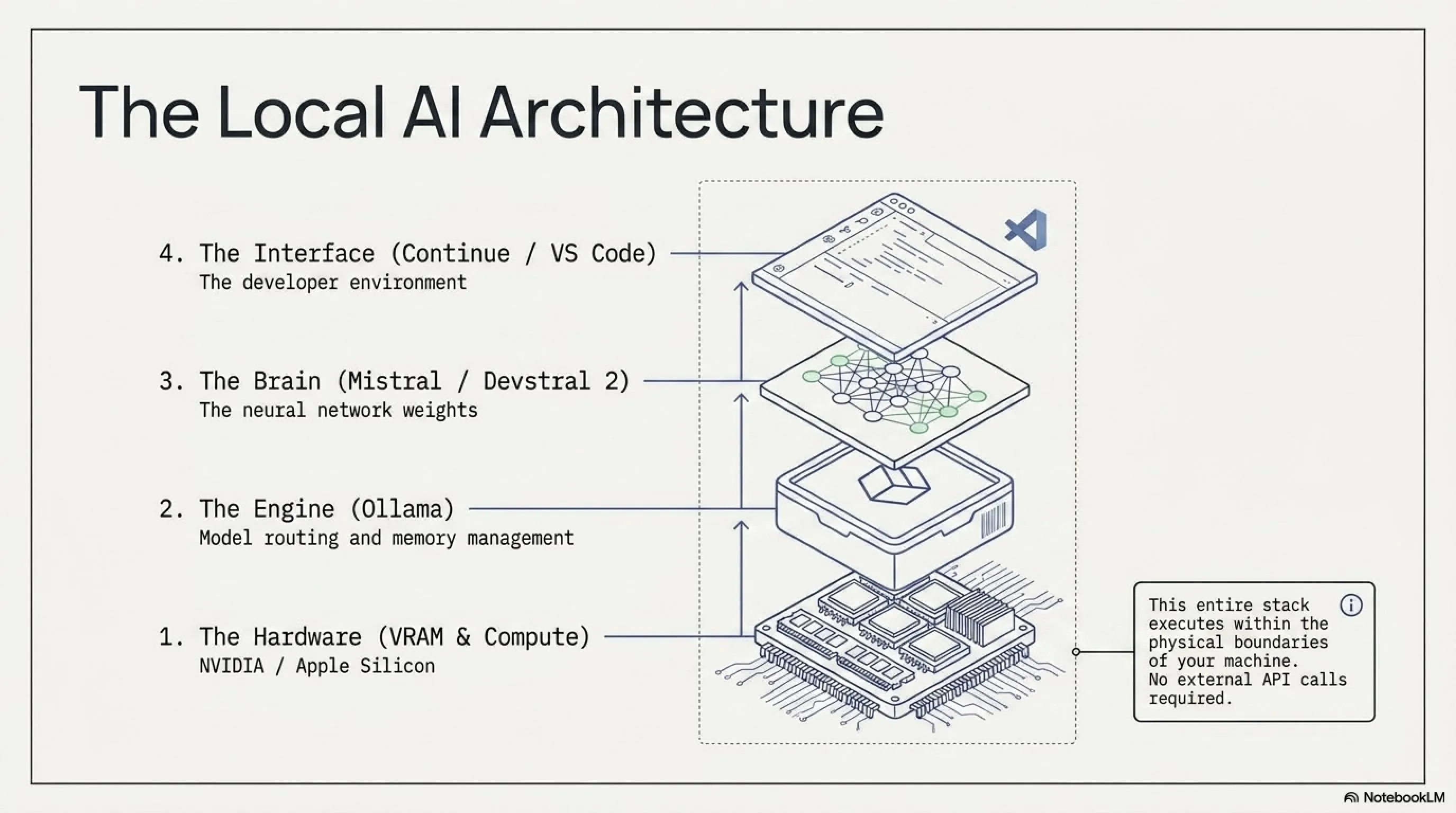
الفصل الثالث: فهم Ollama وDevstral 2
قبل عامين فقط، كان تشغيل نموذج لغوي محلي يتطلب خبرة في بيئات Python، وتثبيت مجموعة أدوات CUDA، وإدارة أوزان النماذج، وتكوين خادم API. غيّر Ollama كل شيء بتعبئة هذا التعقيد في ملف تنفيذي واحد.
ما هو Ollama وكيف يعمل؟
Ollama هو منصة مفتوحة المصدر تدير دورة الحياة الكاملة للنماذج اللغوية المحلية. فكر فيه كـ Docker لنماذج الذكاء الاصطناعي - يتعامل مع التنزيل والإصدارات والخدمة وتحسين الأجهزة تلقائياً.
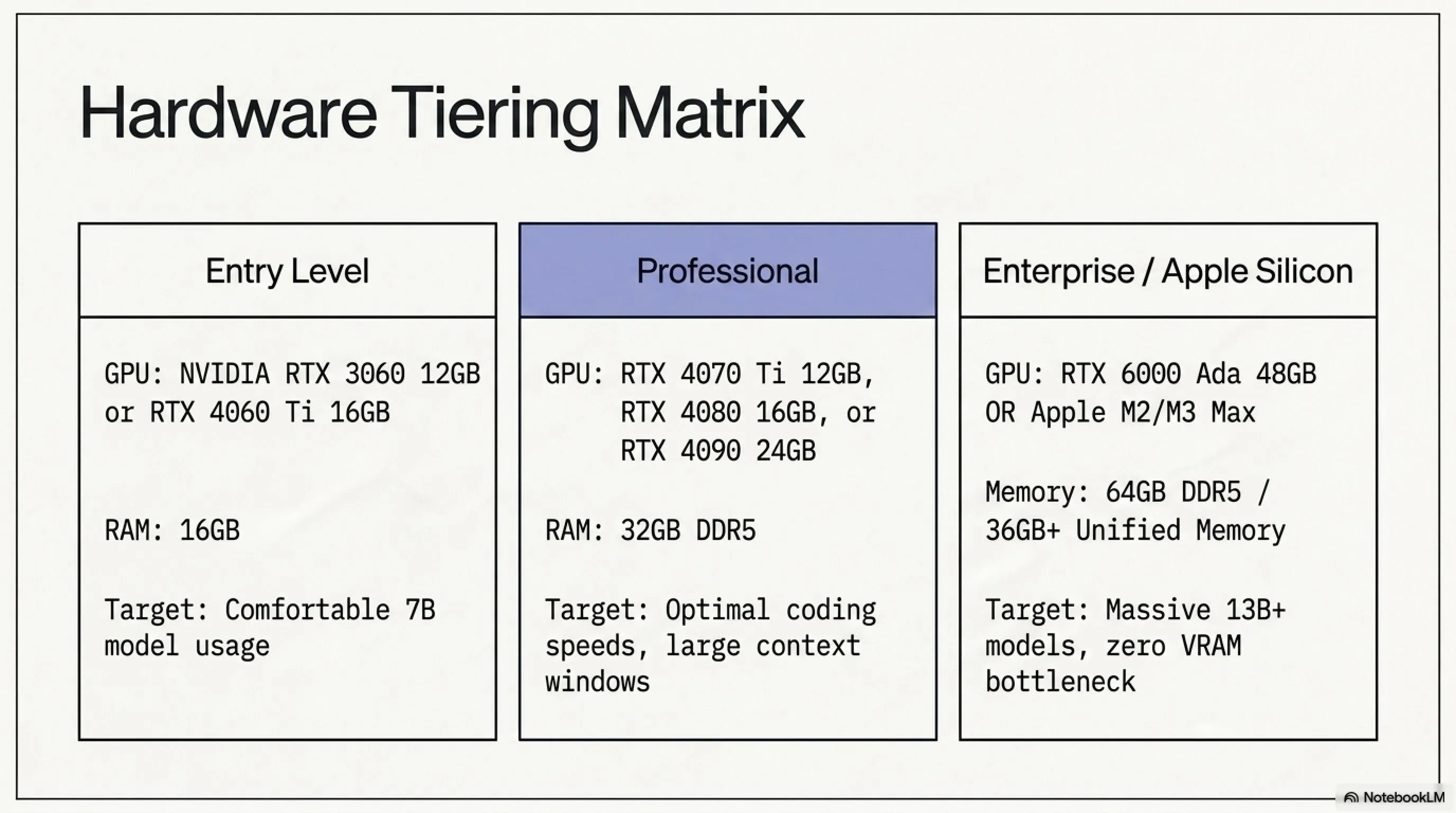
عندما تشغل ollama run mistral، يحدث ما يلي في أقل من 60 ثانية:
- اكتشاف النموذج: يتصل بسجل نماذج Ollama ويحدد أحدث إصدار لـ Mistral
- التنزيل الذكي: يسحب النسخة المكممة المثلى بناءً على ذاكرة VRAM المتاحة لديك
- اكتشاف الأجهزة: يكتشف تلقائياً تسريع CUDA/ROCm/Metal ويقوم بالتكوين وفقاً لذلك
- إدارة الذاكرة: يحمل أوزان النموذج في ذاكرة GPU باستخدام التجميع الفعال
- خادم API: يطلق خادم REST API على
localhost:11434متوافق مع تنسيق API الخاص بـ OpenAI - واجهة تفاعلية: يوفر واجهة محادثة سطر أوامر للاختبار الفوري
يخفي Ollama التعقيد بينما يبقى شفافاً تماماً - يمكن للمستخدمين المتقدمين تجاوز كل إعداد افتراضي من خلال Modelfiles (مشابهة لـ Dockerfiles).
لماذا Devstral 2 / Mistral للبرمجة؟
يوفر نظام النماذج اللغوية مفتوحة المصدر عشرات النماذج: Llama 3 من Meta، Gemma من Google، Phi-3 من Microsoft، ونماذج برمجية متخصصة مثل CodeLlama وDeepSeek Coder. يتميز Mistral (ومتغيره المركز على البرمجة Devstral) لعدة أسباب:
- ابتكار البنية: يستخدم Sliding Window Attention (SWA) لفهم سياق طويل أفضل من المحولات التقليدية
- الكفاءة: يطابق أو يتجاوز نماذج 13B بينما يستخدم فقط 7B بارامتر من خلال تقنيات التقطير
- الدعم متعدد اللغات: مدرب على مستودعات كود بأكثر من 80 لغة برمجة
- الترخيص: ترخيص Apache 2.0 يسمح بالاستخدام التجاري دون قيود
- التطوير النشط: تحديثات متكررة من Mistral AI مع تحسينات الأداء
مقارنة شاملة للنماذج
- Devstral 2 (موصى به من تكين): حجم 7B | الحد الأدنى 8GB VRAM | التقييم 9.0/10
- Mistral 7B v0.3: حجم 7B | الحد الأدنى 8GB VRAM | التقييم 8.5/10
- DeepSeek Coder 6.7B: حجم 6.7B | الحد الأدنى 8GB VRAM | التقييم 8.2/10
- Llama 3 8B Instruct: حجم 8B | الحد الأدنى 10GB VRAM | التقييم 7.5/10
- CodeLlama 7B: حجم 7B | الحد الأدنى 8GB VRAM | التقييم 7.0/10
بينما يحقق DeepSeek Coder درجات معيارية أعلى، يقدم Mistral/Devstral قدرات عامة أفضل - مفيدة عندما تحتاج إلى شروحات أو توثيق أو مهام غير برمجية. لإكمال الكود الخالص، يستحق DeepSeek الاختبار جنباً إلى جنب مع Mistral.
الفصل الرابع: تثبيت Ollama خطوة بخطوة
لنصبح عمليين. تفترض هذه الخطوات Windows 10/11، لكن العملية متطابقة تقريباً على macOS وLinux.
الخطوة 1: تنزيل وتثبيت Ollama
- انتقل إلى Ollama.com في متصفح الويب الخاص بك
- انقر على زر "Download for Windows" الكبير (سيرى مستخدمو macOS وLinux الإصدارات المناسبة)
- سيتم تنزيل المثبت (~500 ميجابايت). بمجرد الانتهاء، شغّل الملف التنفيذي
- اقبل مطالبة User Account Control إذا ظهرت
- يكتمل التثبيت تلقائياً في 15-30 ثانية - بدون نوافذ حوار تكوين
- ابحث عن أيقونة اللاما الخاصة بـ Ollama في علبة النظام (أسفل اليمين على Windows، أعلى اليمين على macOS)
هذا حقاً كل شيء. لا بيئات Python الافتراضية، لا تثبيت يدوي لدرايفر CUDA، لا تكوين PATH. Ollama يتعامل مع كل شيء.
الخطوة 2: التحقق من التثبيت
افتح نافذة terminal:
- Windows: اضغط
Win + R، اكتبcmd، اضغط Enter - macOS: اضغط
Cmd + Space، اكتبterminal، اضغط Enter - Linux: اضغط
Ctrl + Alt + T
اكتب هذا الأمر واضغط Enter:
ollama --version
يجب أن ترى مخرجات مثل: ollama version 0.1.48
إذا حصلت على خطأ مثل 'ollama' is not recognized، أعد تشغيل terminal الخاص بك (أو أعد تشغيل جهاز الكمبيوتر) لتحديث متغيرات البيئة. في حالات نادرة، قد تحتاج إلى إضافة Ollama إلى PATH الخاص بك يدوياً.
حل المشاكل: الأمر غير موجود
ollama بعد التثبيت:Windows:
1. افتح قائمة Start، ابحث عن "Environment Variables"
2. حدد "Edit the system environment variables"
3. انقر زر "Environment Variables"
4. تحت System variables، ابحث عن وحرر "Path"
5. أضف إدخال جديد:
C:\Users\[اسم المستخدم]\AppData\Local\Programs\Ollama6. انقر OK، أغلق وأعد فتح terminal الخاص بك
الفصل الخامس: تنزيل وتشغيل أول نموذج لك
مع تثبيت Ollama، أنت جاهز لتنزيل نموذج. سنبدأ بـ Mistral - النموذج الأساسي الذي بُني عليه Devstral.
سحب النموذج
في terminal الخاص بك، قم بتنفيذ:
ollama run mistral
يبدأ هذا الأمر الفردي سلسلة من العمليات:
- فحص السجل: يتصل بـ CDN الخاص بـ Ollama لجلب بيانات النموذج التعريفية
- حساب الحجم: يحدد مستوى التكميم الأمثل لبطاقة الرسومات الخاصة بك (عادةً Q4_K_M لبطاقات 8-12 جيجابايت)
- التنزيل: يسحب حوالي 4.1 جيجابايت من أوزان النموذج (يختلف الوقت حسب سرعة الاتصال - عادة 5-30 دقيقة)
- التحقق: يتحقق من checksum الملفات المنزلة لضمان السلامة
- التحميل: يربط النموذج في ذاكرة VRAM الخاصة ببطاقة الرسومات (يستغرق 10-30 ثانية حسب الأجهزة)
- التهيئة: يبدأ خادم REST API على المنفذ 11434
- إطلاق Shell: يفتح واجهة محادثة تفاعلية
يُعرض التقدم مع شريط تقدم مرئي. على اتصال 100Mbps، توقع أن يكتمل التنزيل في حوالي 5-8 دقائق.
تفاعلك الأول
بمجرد تحميل النموذج، سترى مطالبة: >>>
جرب هذا الاستعلام:
>>> Write a Python function to calculate Fibonacci numbers using memoization
شاهد كيف يظهر الكود حرفاً تلو الآخر. أنت تشاهد شبكة عصبية بـ 7 مليارات بارامتر تعمل بالكامل على أجهزتك، تولّد كوداً صحيحاً نحوياً وأسلوبياً دون لمس الإنترنت.
للخروج من واجهة المحادثة، اكتب /bye أو اضغط Ctrl + D.
تبسيط المصطلحات: ما هو التكميم؟
يقلل التكميم الدقة لتوفير الذاكرة:
• FP16: 16-bit floats → 14 جيجابايت مطلوب (فقدان جودة ضئيل)
• INT8: 8-bit integers → 7 جيجابايت مطلوب (~2-5٪ فقدان جودة)
• INT4: 4-bit integers → 3.5 جيجابايت مطلوب (~5-10٪ فقدان جودة)
التقنيات الحديثة مثل GGUF (تنسيق موحد مولّد بواسطة GPT) تستخدم تقريباً متطوراً يحافظ على قدرات النموذج بشكل ملحوظ. تكميم INT4 يصنع الفرق بين غير قابل للاستخدام (28 جيجابايت) وعملي (4 جيجابايت) على أجهزة المستهلكين.
يختار Ollama تلقائياً أفضل تكميم لذاكرة VRAM الخاصة بك، ولكن يمكنك تجاوز هذا يدوياً لمقايضات الجودة مقابل الذاكرة.
اختيار التكميم اليدوي
إذا كنت تريد تحكماً صريحاً في تكميم النموذج، استخدم هذه الأوامر:
ollama run mistral:7b-instruct-q4_K_M→ 4-bit (4GB، الأسرع، تقليل طفيف في الجودة)ollama run mistral:7b-instruct-q5_K_M→ 5-bit (5GB، متوازن)ollama run mistral:7b-instruct-q8_0→ 8-bit (7GB، أعلى جودة، أبطأ)
لمعظم المستخدمين الذين لديهم ذاكرة VRAM بسعة 8-12 جيجابايت، يوفر q4_K_M أفضل تجربة. فقط أولئك الذين لديهم 16 جيجابايت+ يجب أن يفكروا في q8_0 للاستخدام اليومي.
الفصل السادس: التكامل مع VS Code - القوة الحقيقية
المحادثة عبر Terminal تعليمية، لكن القيمة الحقيقية تظهر عندما يتكامل مساعدك بالذكاء الاصطناعي مباشرة في بيئة التطوير الخاصة بك، موفراً اقتراحات في الوقت الفعلي ومساعدة في إعادة الهيكلة وتوثيقاً فورياً.
تثبيت إضافة Continue
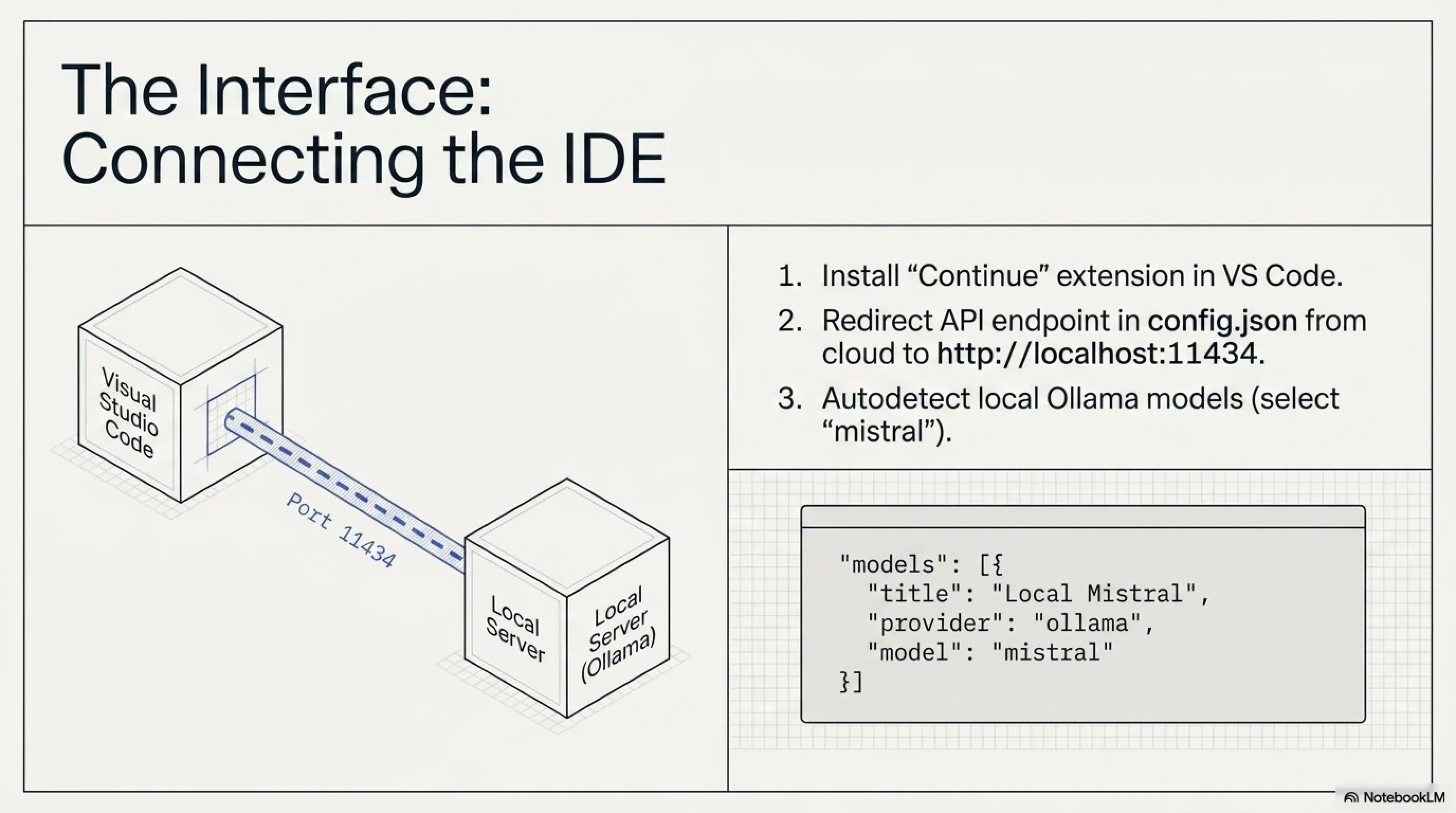
Continue هي إضافة VS Code مفتوحة المصدر مصممة خصيصاً للتكامل مع نماذج اللغة المحلية. على عكس نظام GitHub Copilot المغلق، تعمل Continue مع أي API متوافق مع OpenAI - بما في ذلك Ollama.
- شغّل Visual Studio Code
- افتح لوحة Extensions (انقر أيقونة مكعبات البناء في الشريط الجانبي الأيسر، أو اضغط
Ctrl + Shift + X) - ابحث عن "Continue" في شريط البحث
- حدد موقع الإضافة المسماة "Continue - Codestral, Claude, and more" بواسطة Continue
- انقر Install
- بعد التثبيت (~5 ثوان)، تظهر أيقونة Continue في شريط النشاط الأيسر
ربط Continue بـ Ollama
بشكل افتراضي، تحاول Continue استخدام APIs سحابية. نحتاج إلى إعادة توجيهها إلى نسخة Ollama المحلية الخاصة بك:
- انقر أيقونة Continue في الشريط الجانبي لفتح لوحة المحادثة
- في أسفل اللوحة، انقر القائمة المنسدلة لاسم النموذج (ربما يظهر "GPT-4" أو ما شابه)
- حدد "Add Model" أو انقر أيقونة الترس للإعدادات
- ستفتح Continue ملف
config.jsonالخاص بها في المحرر - ابحث عن مصفوفة
"models"وأضف هذا التكوين
بدلاً من ذلك، تقدم Continue ميزة Autodetect التي تفحص localhost:11434 وتضيف تلقائياً نماذج Ollama المتاحة. بالنسبة لمعظم المستخدمين، هذا هو أبسط نهج.
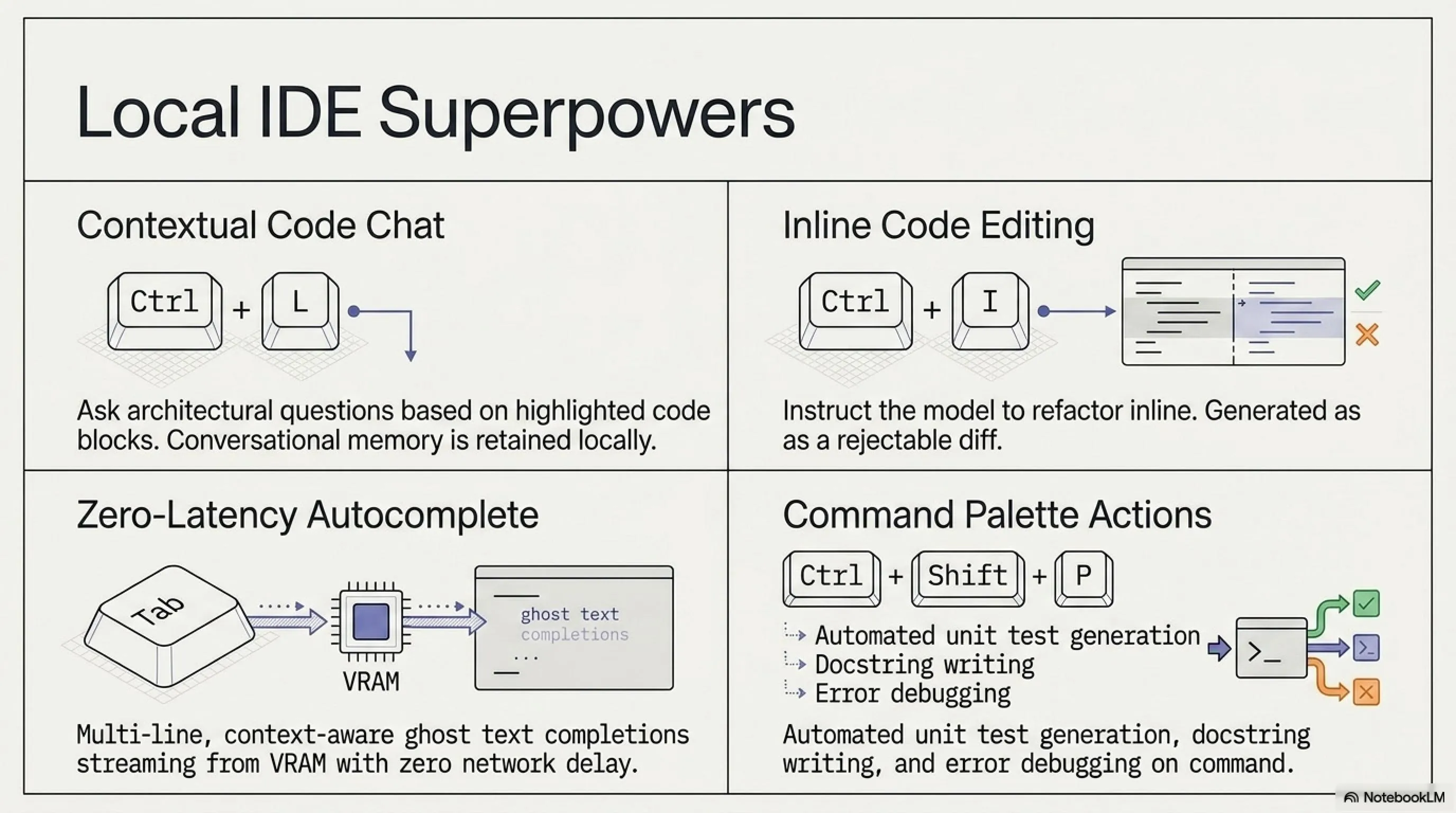
قواك الجديدة
مع ربط Continue بـ Ollama، تكتسب هذه القدرات:
1. محادثة الكود السياقية:
- ظلل دالة أو كتلة كود
- اضغط
Ctrl + L(Windows/Linux) أوCmd + L(macOS) - اسأل: "ما هي التعقيد الزمني لهذه الخوارزمية؟" أو "كيف يمكنني تحسين هذا؟"
- يحلل الذكاء الاصطناعي الكود المحدد ويوفر استجابات واعية بالسياق
2. التحرير المباشر للكود:
- حدد الكود الذي تريد تعديله
- اضغط
Ctrl + I(أوCmd + I) - أعطِ تعليمات: "حوّل هذا إلى async/await" أو "أضف معالجة أخطاء مع try-catch"
- يولد Continue الكود المعدل مباشرة كـ diff
3. اقتراحات الإكمال التلقائي:
- بينما تكتب الكود، يحلل Continue السياق ويولد اقتراحات نصية شبحية
- تظهر الاقتراحات باللون الرمادي بعد تأخير قصير (قابل للتكوين، افتراضي ~300 مللي ثانية)
- اضغط
Tabللقبول، أو استمر في الكتابة للتجاهل
اختصارات لوحة المفاتيح الأساسية
- محادثة مع الكود المحدد:
Ctrl + L(أجهزة Mac:Cmd + L) - تحرير مباشر للكود:
Ctrl + I(أجهزة Mac:Cmd + I) - قبول الاقتراح: مفتاح
Tab - رفض الاقتراح: مفتاح
Esc - تشغيل الإكمال التلقائي:
Ctrl + Shift + A
📚 الملفات الاستخباراتية المصنفة وذات الصلة في تكين غيم
إذا كنت ترغب في التعمق أكثر واكتشاف أحدث تطورات الذكاء الاصطناعي السيبراني والبنى التحتية المستقلة، فلا تفوت تشريح هذه الملفات الحصرية في تكين غاراج:
الفصل السابع: التكوين المتقدم والتحسين
الآن بعد أن يعمل إعدادك الأساسي، لنضبطه للحصول على أقصى أداء وقدرة.
توسيع نافذة السياق
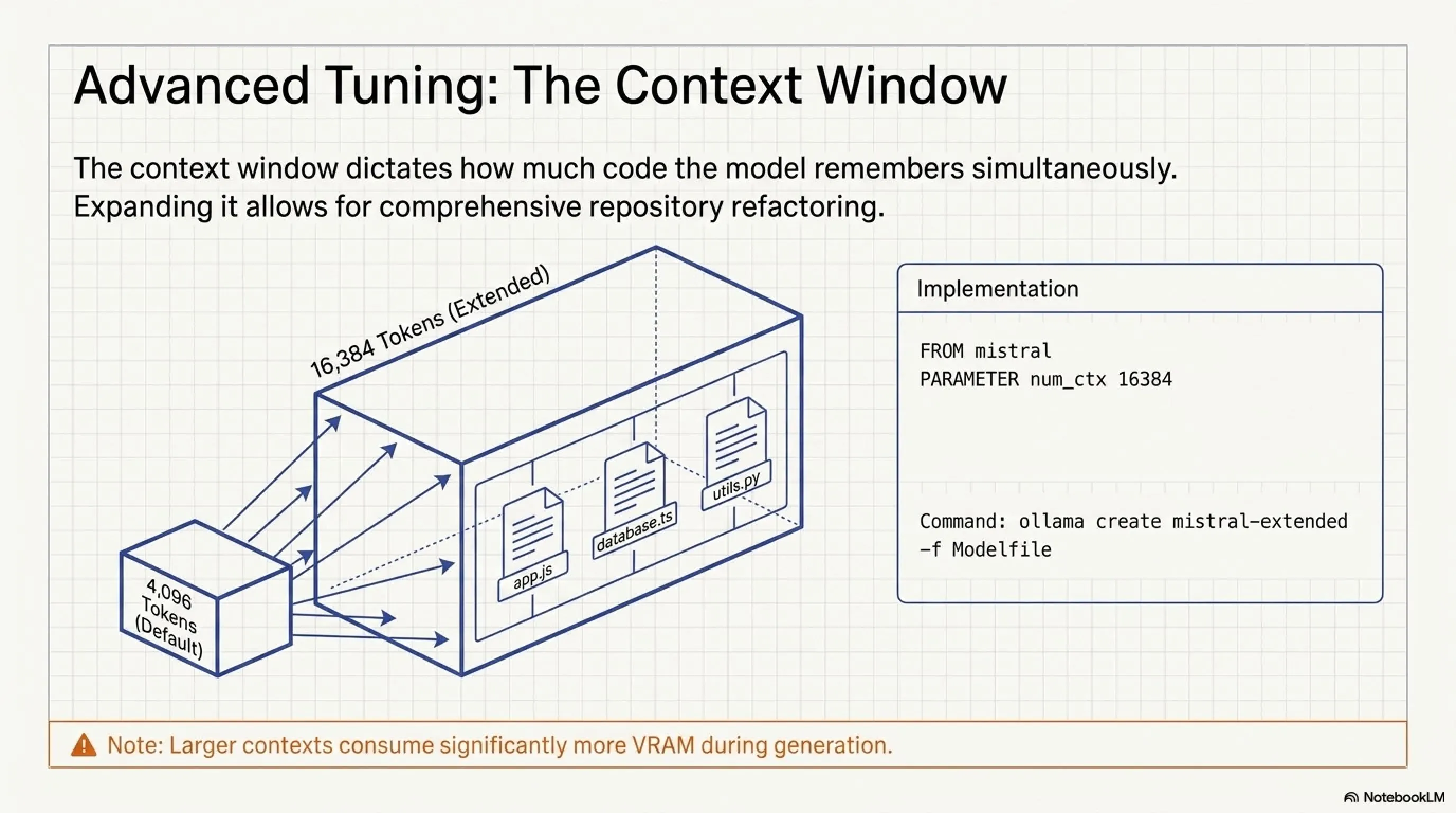
تحدد نافذة السياق مقدار سجل المحادثة والكود الذي يمكن للنموذج "تذكره" أثناء الجلسة. الافتراضي لـ Mistral هو 4,096 رمز (تقريباً 3,000 كلمة أو 200-300 سطر كود).
لمهام إعادة الهيكلة المعقدة التي تتطلب من النموذج فهم ملفات متعددة، نافذة سياق أكبر لا تقدر بثمن. بطاقات الرسومات الحديثة بسعة 12 جيجابايت+ يمكنها التعامل مع 16,384 أو حتى 32,768 رمز.
لزيادة نافذة السياق:
- أنشئ ملفاً باسم
Modelfile(بدون امتداد) في أي دليل - أضف هذه المحتويات:
FROM mistral
PARAMETER num_ctx 16384
PARAMETER temperature 0.7
PARAMETER repeat_penalty 1.1
- في terminal الخاص بك، انتقل إلى الدليل الذي يحتوي على Modelfile
- شغّل:
ollama create mistral-extended -f Modelfile - انتظر 5-10 ثوان بينما يُنشئ Ollama النموذج المخصص
- في تكوين Continue، غيّر اسم النموذج إلى "mistral-extended"
لقد أنشأت الآن متغير نموذج مخصص بذاكرة 4 أضعاف. هذا يسمح لك بلصق فئات أو وحدات كاملة وطرح أسئلة شاملة.
صياغة مطالبات النظام الفعّالة
مطالبة النظام هي تعليمات دائمة تشكل سلوك النموذج ونمط الإخراج. فكر فيها كتحديد شخصية ومستوى خبرة مبرمج الذكاء الاصطناعي الزوجي الخاص بك.
للكود النظيف:
"أنت مهندس برمجيات أول يعطي الأولوية لقراءة الكود وصيانته والالتزام بمبادئ SOLID. دائماً قم بتضمين أسماء متغيرات واضحة وتعليقات ذات معنى واعتبر الحالات الحدية. عند اقتراح إعادة الهيكلة، اشرح السبب وراء الخيارات المعمارية."
للسرعة والإيجاز:
"أنت مولّد كود يركز على الكفاءة. قدّم فقط كوداً عملياً بدون شروحات طويلة ما لم يُطلب صراحةً. أعط الأولوية للأداء وقلل التعليمات البرمجية الإضافية. استخدم ميزات اللغة الحديثة والأنماط الأسلوبية."
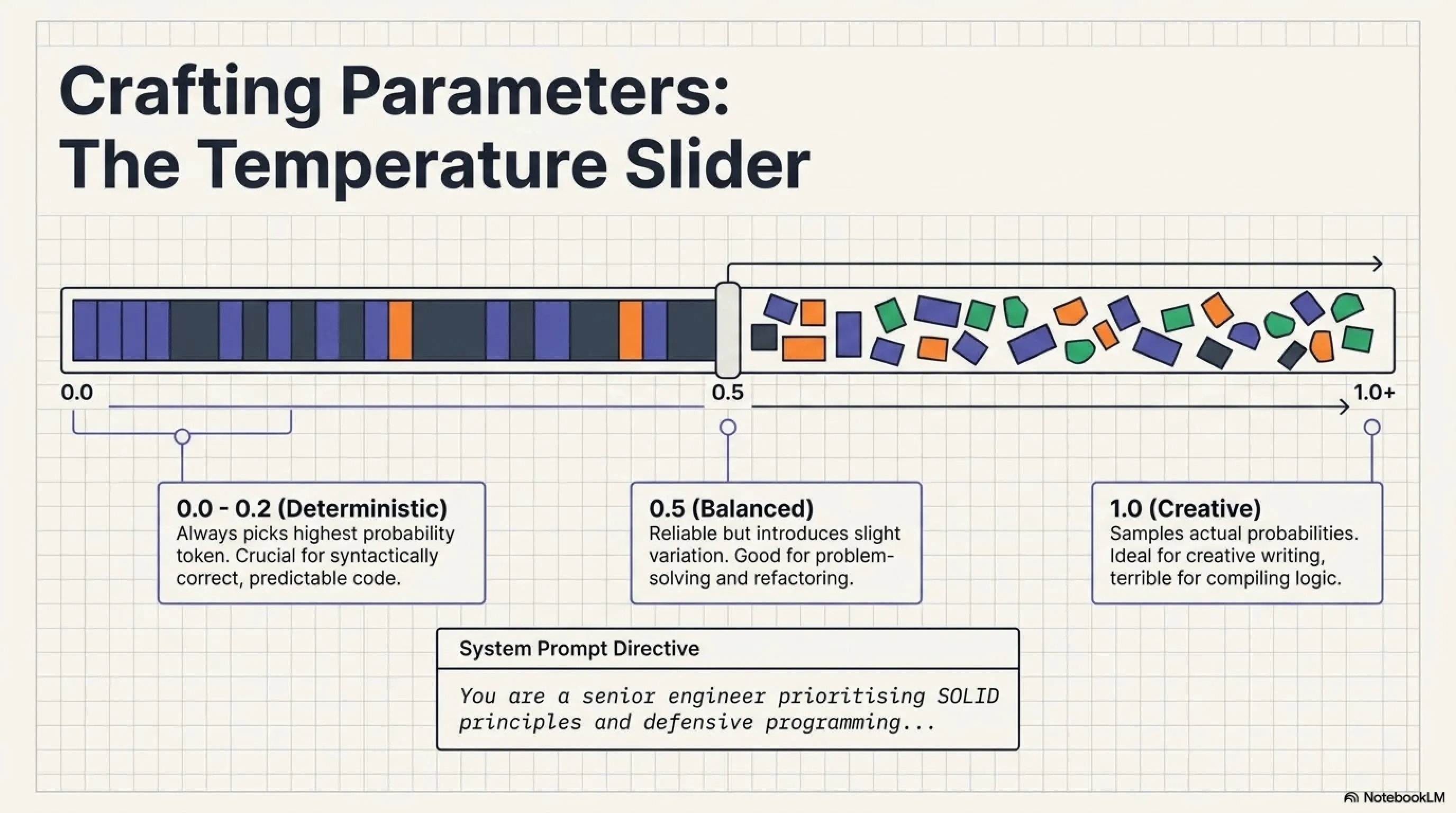
تبسيط المصطلحات: فهم درجة الحرارة
• mat: 65%
• floor: 20%
• chair: 10%
• roof: 4%
• moon: 1%
درجة الحرارة = 0: دائماً يختار أعلى احتمال (mat). الإخراج حتمي ومتكرر.
درجة الحرارة = 0.5: عادة يختار mat، أحياناً floor. الإخراج موثوق لكن له تباين.
درجة الحرارة = 1.5: يسطح التوزيع - "moon" تصبح أكثر احتمالاً. الإخراج إبداعي لكن ربما عديم المعنى.
لتوليد الكود، درجة حرارة منخفضة (0.2-0.5) حاسمة لأننا نريد إخراجاً صحيحاً نحوياً وقابلاً للتنبؤ.
الفصل الثامن: ما وراء VS Code - تكاملات IDE الأخرى
Continue وOllama ليسا محدودين بـ VS Code. إليك كيفية استخدام الذكاء الاصطناعي المحلي الخاص بك مع بيئات تطوير أخرى.
JetBrains IDEs (IntelliJ IDEA, PyCharm, WebStorm)
تقدم Continue إضافة أصلية لمنتجات JetBrains. التثبيت مشابه لـ VS Code - ابحث عن "Continue" في JetBrains Marketplace، ثبّت، وقم بتكوينه للإشارة إلى http://localhost:11434.
Neovim / Vim
بالنسبة للمحررات القائمة على Terminal، عدة إضافات تتكامل مع Ollama مثل gen.nvim وollama.vim. التثبيت عادة يتضمن إضافة الإضافة إلى تكوين Neovim الخاص بك (init.lua) وتكوين نقطة نهاية Ollama.
الاستخدام المباشر لـ API
يعرض Ollama واجهة REST API متوافقة مع تنسيق OpenAI. يمكنك دمجها في أدوات مخصصة أو نصوص برمجية أو سير عمل:
مثال cURL بسيط:
curl http://localhost:11434/api/generate -d '{
  "model": "mistral",
  "prompt": "Write a Rust function to parse JSON",
  "stream": false
}'
الفصل التاسع: مقارنة منصات النماذج اللغوية المحلية
Ollama ليس الخيار الوحيد. لنقارنه مع منصات محلية شائعة أخرى لمساعدتك في اتخاذ قرار مستنير.
مقارنة شاملة للمنصات
- Ollama: واجهة CLI | أسرع استدلال | خادم API مدمج | الأفضل للمطورين المحترفين
- LM Studio: واجهة رسومية مصقولة | استدلال سريع | إدارة يدوية للنماذج | الأفضل لمستخدمي واجهة المستخدم الرسومية
- Jan: واجهة رسومية نظيفة | سرعة متوسطة | لا يوجد خادم API مدمج | جيد للاختبار السريع
الفصل العاشر: حل المشاكل الشائعة
حتى مع التثبيت المباشر، قد تواجه تحديات. إليك أكثر المشاكل شيوعاً وحلولها.
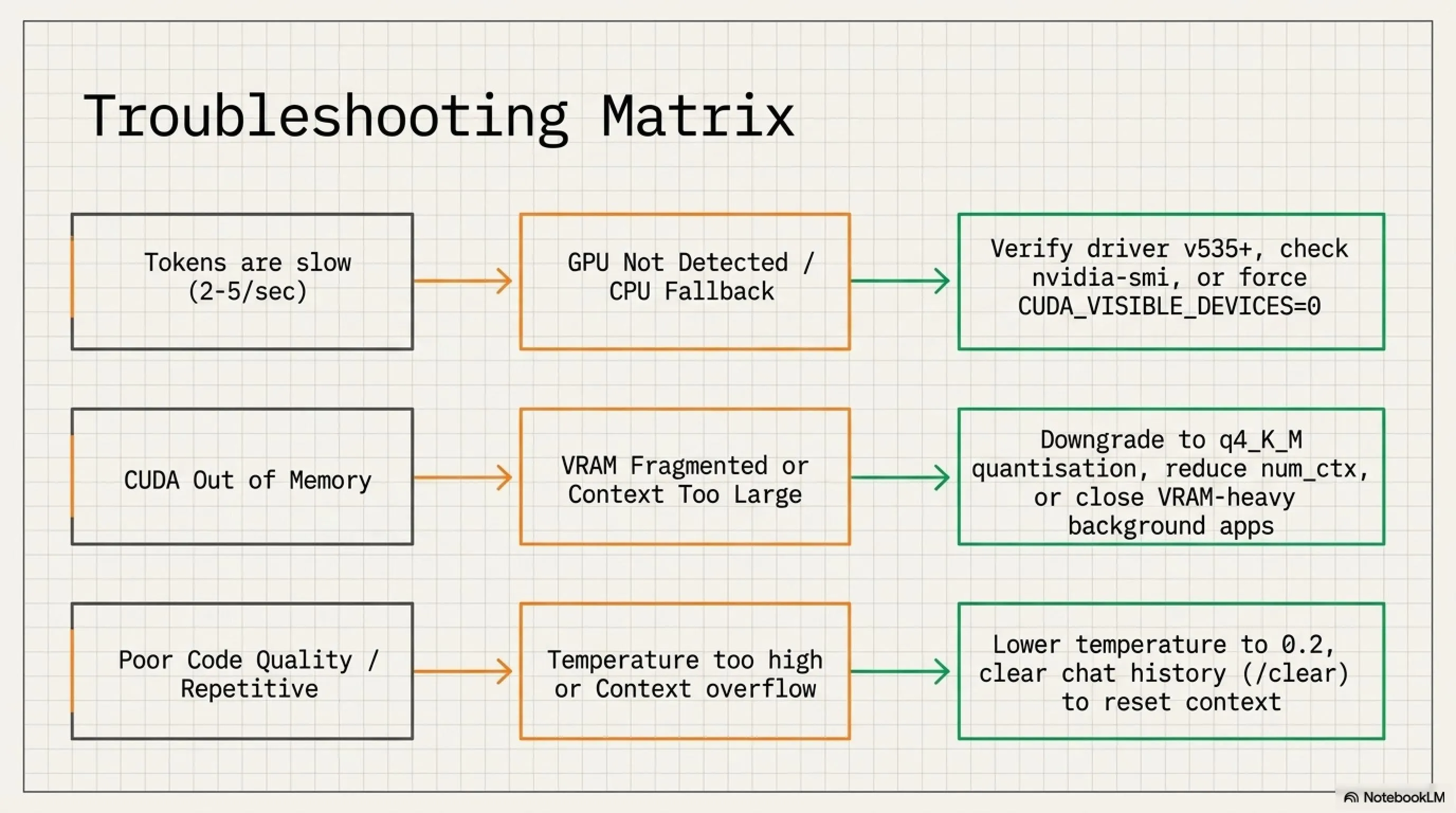
المشكلة #1: لم يتم اكتشاف بطاقة الرسومات
الأعراض: النموذج يعمل على المعالج مع توليد رمز بطيء (2-5 ثانية لكل رمز بدلاً من 20-80 رمز/ثانية).
الحلول:
- تحقق من أن درايفرات NVIDIA محدّثة: قم بتنزيل الأحدث من موقع NVIDIA الرسمي. يجب أن يكون إصدار الدرايفر 535+ لأفضل توافق.
- تأكد من تثبيت CUDA Toolkit: افتح terminal وشغّل
nvidia-smi. يجب أن ترى بطاقة الرسومات الخاصة بك مع إصدار الدرايفر ودرجة الحرارة واستخدام الذاكرة. - في Windows، انتقل إلى Settings → Display → Graphics Settings وضبط Ollama على "High Performance".
- أعد تشغيل خدمة Ollama بعد تحديثات الدرايفر.
المشكلة #2: أخطاء نفاد الذاكرة
الأعراض: النموذج يُحمّل في البداية لكن يتعطل مع "CUDA out of memory" بعد عدة توليدات.
الحلول:
- التبديل إلى تكميم أصغر: إذا كنت تستخدم
q8_0(8-bit)، انزل إلىq4_K_M(4-bit) الذي يستخدم نصف ذاكرة VRAM. - تقليل نافذة السياق: إذا زدت
num_ctxإلى 16384 أو 32768، جرّب 8192 أو 4096. - أغلق التطبيقات الثقيلة على GPU مثل الألعاب أو المتصفحات مع تسريع الأجهزة.
- استخدم نموذجاً واحداً في كل مرة.
المشكلة #3: إضافة Continue لا تعمل
الأعراض: لا تظهر اقتراحات الإكمال التلقائي، أو لوحة المحادثة لا تستجيب.
الحلول:
- تحقق من أن Ollama يعمل: ابحث عن أيقونة Ollama في علبة النظام.
- اختبر نقطة نهاية API: افتح متصفحاً وانتقل إلى
http://localhost:11434. يجب أن ترى رسالة "Ollama is running". - تحقق من تكوين Continue: افتح
config.jsonالخاص بـ Continue وتأكد من أنapiBaseمضبوط علىhttp://localhost:11434واسمmodelيطابق ما هو فيollama list. - أعد تشغيل VS Code: استخدم
Ctrl + Shift + P→ "Developer: Reload Window". - تحقق من إعدادات الجدار الناري.
المشكلة #4: جودة الكود ضعيفة
الأعراض: الكود المولّد يحتوي على أخطاء أو لا يطابق المتطلبات.
الحلول:
- الترقية إلى نموذج أكبر: نماذج 7B لها قيود. جرّب
ollama pull mixtral:8x7b(يتطلب 24 جيجابايت+ VRAM) أوllama3:13b(يتطلب 16 جيجابايت+) لاستنتاج أفضل بكثير. - حسّن دقة المطالبة: بدلاً من "اكتب دالة فرز"، جرّب "اكتب دالة merge sort مستقرة لمصفوفة أعداد صحيحة في Python 3.11 مع تلميحات النوع ووثائق، مع معالجة الحالات الحدية مثل المصفوفات الفارغة".
- اخفض درجة الحرارة: قلل من 0.7-0.8 الافتراضية إلى 0.2-0.3 لتوليد كود أكثر حتمية ومحافظة.
- قدّم سياقاً أكثر: قم بتضمين الاستيرادات ذات الصلة أو تعريفات الفئة أو الكود المحيط.
المشكلة #5: انقطاع التنزيل
الأعراض: ollama pull يبدأ التنزيل لكن يتوقف في منتصف الطريق.
الحلول:
- تأكد من وجود مساحة قرص كافية: النماذج تتطلب 4-20 جيجابايت حسب الحجم. تحقق من أن لديك 50 جيجابايت على الأقل خالية.
- تحقق من استقرار الإنترنت: Ollama يقوم بتنزيل ملفات كبيرة (4 جيجابايت+). فكر في التنزيل خلال ساعات خارج الذروة.
- استئناف التنزيلات المقاطعة: Ollama يستأنف تلقائياً من آخر نقطة تفتيش. ببساطة شغّل نفس أمر
ollama pullمرة أخرى. - غيّر خادم VPN إذا كنت تستخدمه.
- امسح التنزيلات الجزئية: إذا كان النموذج تالفاً، شغّل
ollama listلرؤية التنزيلات الجزئية، ثمollama rm [model_name]لحذفه وإعادة المحاولة.
نصائح تصحيح أخطاء متقدمة
• Windows:
%LOCALAPPDATA%\Ollama\logs\• macOS:
~/.ollama/logs/• Linux:
~/.ollama/logs/تمكين التسجيل التفصيلي:
اضبط متغير البيئة
OLLAMA_DEBUG=1 قبل بدء Ollama للحصول على إخراج مفصل.اختبار صحة API:
curl http://localhost:11434/api/tagsيجب أن يعيد JSON مع قائمة النماذج المثبتة.
- تكلفة صفرية متكررة بعد استثمار الأجهزة الأولي
- خصوصية كاملة - لا يغادر أي كود جهازك أبداً
- لا حدود معدل أو سقوف استخدام على الإطلاق
- أسرع من APIs السحابية في كثير من الحالات (بدون زمن انتقال الشبكة)
- يعمل 100٪ دون اتصال بعد تنزيل النموذج
- تحكم كامل في النماذج والمطالبات والمعاملات
- نظام بيئي مفتوح المصدر مع تطوير شفاف
- يدعم IDEs ومحررات متعددة
- يعمل بفعالية على Apple Silicon Macs
- الأجهزة تحتفظ بقيمة إعادة البيع بخلاف الاشتراكات
- يتطلب بطاقة رسومات قوية (RTX 3060+ موصى به للتجربة الجيدة)
- الاستثمار الأولي مرتفع (400-1500 دولار لبطاقة رسومات مناسبة)
- استهلاك الطاقة: 150-350 واط تحت الحمل يزيد تكاليف الكهرباء
- جودة النموذج تتخلف عن GPT-4/Claude Opus/Gemini Ultra
- الإعداد يتطلب معرفة تقنية مقارنة بالخدمات السحابية
- النماذج الأكبر (13B+) تحتاج 16-24GB VRAM
- دعم متعدد اللغات محدود مقارنة بالنماذج التجارية
- تحديثات النماذج اليدوية مطلوبة (ليست تلقائية)
- عدم التوافق مع بعض أدوات المؤسسات التي تتوقع APIs سحابية
- إدارة الحرارة تصبح حرجة للاستخدام المستمر
الخلاصة: استعادة سيادة الذكاء الاصطناعي
أنت لم تعد تعتمد على APIs خارجية يمكن أن تغير الأسعار أو تعدل شروط الخدمة أو تواجه انقطاعات أو تسرب كوداً مملوكاً محتملاً. أنت تملك المجموعة بأكملها. ملكيتك الفكرية تبقى على SSD الخاص بك. سرعة تطويرك لا تُقيد بحدود معدل. سير عملك لا ينكسر عندما ينقطع الإنترنت أو يواجه مزود سحابي حادثة.
الخلاصة النهائية من تكينگيم: إذا كنت مطوراً محترفاً تبرمج 20+ ساعة أسبوعياً، فإن عائد الاستثمار لا يمكن إنكاره. في غضون 6-12 شهراً، ستكون قد وفرت ما يكفي من الاشتراكات لتبرير شراء GPU. إذا كنت تعمل على أنظمة مملوكة، في صناعات منظمة، أو في مناطق بها قيود إنترنت، فإن الذكاء الاصطناعي المحلي ليس اختيارياً - بل المسار المستدام الوحيد للأمام. ابدأ بـ Mistral 7B على أي أجهزة لديك. من المحتمل أن تجد نفسك تصل إلى APIs السحابية أقل وأقل، حتى يوم ما تدرك أنك لم تسجل الدخول إلى ChatGPT منذ أسابيع. هذا عندما تعرف أنك استعدت سيادتك في الذكاء الاصطناعي بنجاح.
الأسئلة الشائعة
هل يمكنني استخدام هذا للمشاريع التجارية؟
بالتأكيد. Ollama مرخص بموجب MIT، ومعظم النماذج مفتوحة المصدر (Mistral، Llama 3) تستخدم Apache 2.0 أو تراخيص متساهلة مماثلة تسمح صراحة بالاستخدام التجاري. دائماً تحقق من الترخيص المحدد لأي نموذج تنشره، لكن الرئيسية ليس لديها قيود.
كم عدد النماذج التي يمكنني الاحتفاظ بها مثبتة؟
بقدر ما يسمح تخزينك. كل نموذج 7B يستهلك 4-7 جيجابايت من مساحة القرص. يمكنك بسهولة تخزين 10-20 نموذج على محرك 500 جيجابايت. ومع ذلك، يُحمّل نموذج واحد فقط في VRAM في كل مرة أثناء الاستخدام. Ollama يفرغ تلقائياً النماذج الخاملة لتحرير الذاكرة عند التبديل.
هل ستعمل بطاقة AMD Radeon الخاصة بي؟
نعم! Ollama يدعم بطاقات AMD من خلال ROCm (Radeon Open Compute). بطاقات سلسلة RX 6000 و7000 تعمل بشكل جيد، خاصة على Linux حيث دعم ROCm ناضج. دعم Windows موجود لكن قد يتطلب تثبيت درايفر ROCm اليدوي. الأداء عادة يتخلف عن NVIDIA المعادلة بنسبة 10-20٪.
ما هي سرعة الاستدلال الفعلية؟ كم من الوقت لدالة من 50 سطر؟
مع RTX 3060، توقع 20-25 رمز/ثانية، مما يعني دالة من 50 سطر (~300 رمز) تستغرق 12-15 ثانية. RTX 4090 يمكن أن يصل إلى 80-110 رمز/ثانية، يولد نفس الدالة في 3-4 ثوان.
هل يمكنني تشغيل هذا على لابتوب؟
نعم، لكن مع تحفظات. لابتوبات الألعاب ببطاقات رسومات منفصلة (RTX 3060+ Mobile) تعمل بشكل جيد لجلسات قصيرة. ومع ذلك، تبريد اللابتوب أقل قوة من حلول سطح المكتب، لذا قد يتسبب الاستخدام المستمر في تقييد حراري.
كيف أحدّث إلى إصدارات نماذج أحدث؟
بسيط: شغّل <code>ollama pull mistral</code> مرة أخرى. يتحقق Ollama من التحديثات ويقوم بتنزيل الأوزان المتغيرة فقط (تنزيل دلتا)، وليس النموذج بالكامل.
ما هي تكلفة الكهرباء؟
RTX 3060 تستهلك ~170 واط تحت الحمل الكامل. إذا كنت تبرمج 4 ساعات يومياً: 0.17 كيلو واط × 4 ساعات = 0.68 كيلو واط ساعة/يوم × 30 يوم = 20.4 كيلو واط ساعة/شهر. بسعر 0.12 دولار/كيلو واط ساعة (متوسط الولايات المتحدة)، هذا 2.45 دولار/شهر.
هل الخصوصية مضمونة حقاً؟
طالما أن Ollama غير مكوّن لاستخدام APIs خارجية، نعم - لا شيء يغادر جهازك. يمكنك التحقق باستخدام أدوات مراقبة الشبكة (Wireshark) أن Ollama لا يقوم بأي اتصالات خارجية بعد تنزيل النموذج.
لماذا يصبح الإخراج أحياناً متكرراً أو عديم المعنى؟
هذا عادة يحدث بسبب تجاوز السياق. عندما يتجاوز سجل المحادثة نافذة سياق النموذج (افتراضي 4096 رمز)، يبدأ في "نسيان" الأجزاء السابقة، مما يؤدي إلى عدم الاتساق. الحل: امسح سجل المحادثة (اكتب <code>/clear</code> في terminal أو انقر "New Chat" في Continue).
هل يمكنني استخدام Ollama لمهام غير برمجية؟
بالتأكيد! نماذج مثل Mistral وLlama 3 هي نماذج لغوية للأغراض العامة قادرة على الكتابة والترجمة والتلخيص والتحليل والكتابة الإبداعية وأكثر. فقط النماذج المتخصصة مثل CodeLlama مضبوطة حصرياً للكود.
هل من الممكن دمج نماذج متعددة؟
ليس بشكل أصلي، لكن يمكنك تنفيذ سير عمل متعدد الوكلاء: نموذج واحد يولد الكود، آخر يراجعه للأخطاء، ثالث يكتب التوثيق. هذا يتطلب البرمجة ضد API الخاص بـ Ollama.
ماذا لو حصلت على خطأ 'model not found'؟
هذا يعني أنك تطلب نموذجاً غير مُنزّل. شغّل <code>ollama list</code> لرؤية النماذج المثبتة. إذا لم يكن النموذج موجوداً، قم بتنزيله بـ <code>ollama pull [model_name]</code>.
أفضل نموذج للغات غير الإنجليزية؟
للدعم متعدد اللغات، جرّب <strong>aya:8b</strong> (محسّن لـ 101 لغة) أو <strong>command-r</strong>. Llama 3 لديه دعم جيد للإسبانية والفرنسية والألمانية. للعربية، ابحث عن ضبط دقيق للمجتمع، على الرغم من أن التوفر على سجل Ollama يختلف.
المصادر والقراءة الإضافية
• موقع Ollama الرسمي - التنزيلات ومكتبة النماذج
• مستودع Ollama على GitHub - الكود المصدري والمشاكل والمساهمات المجتمعية
• توثيق Continue - أدلة التكامل الكاملة لجميع IDEs المدعومة
• موقع Mistral AI الرسمي - أوراق النماذج وتحديثات الأبحاث
المعايير والمقارنات:
• لوحة صدارة النماذج اللغوية المفتوحة - تصنيفات النماذج المدفوعة بالمجتمع
• Papers With Code - HumanEval - نتائج المعايير الأكاديمية
المجتمعات والدعم:
• خادم Discord الخاص بـ Ollama - مساعدة في الوقت الفعلي من المشرفين والمستخدمين
• مجتمع r/LocalLLaMA على Reddit - أكبر مجتمع نماذج لغوية محلية (500 ألف+ عضو)
• مجتمع r/ollama على Reddit - مناقشات وحل مشاكل خاصة بـ Ollama
دروس فيديو (YouTube):
• NetworkChuck - "Install AI on Your Computer in 5 Minutes"
• Jeff Geerling - "Ollama: Run AI Models Locally"
• Fireship - "Local LLMs Are Getting Scary Good"
جميع الروابط تم التحقق منها وهي قابلة للوصول اعتباراً من يوليو 2026. بيانات المعايير وأرقام الأداء تعكس حالة النماذج اللغوية مفتوحة المصدر في وقت الكتابة.
تحديث التحرير (7 يوليو 2026)
وسائل التواصل الاجتماعي
اتصل بنامعرض صور إضافي: دليل تثبيت Devstral 2: المساعد البرمجي المحلي والبديل المجاني لـ Copilot