راهنمای جامع کاهش پینگ و دور زدن تحریمهای DNS
- 🎮تشخیص منبع مشکل- فرق لگ، پینگ، پکتلاس و جیتر
- 🎧بهترین DNS های ایران- رادار گیم، الکترو و DNS جهانی
- 🚀بهینهسازی سختافزار- تنظیمات مودم و QoS
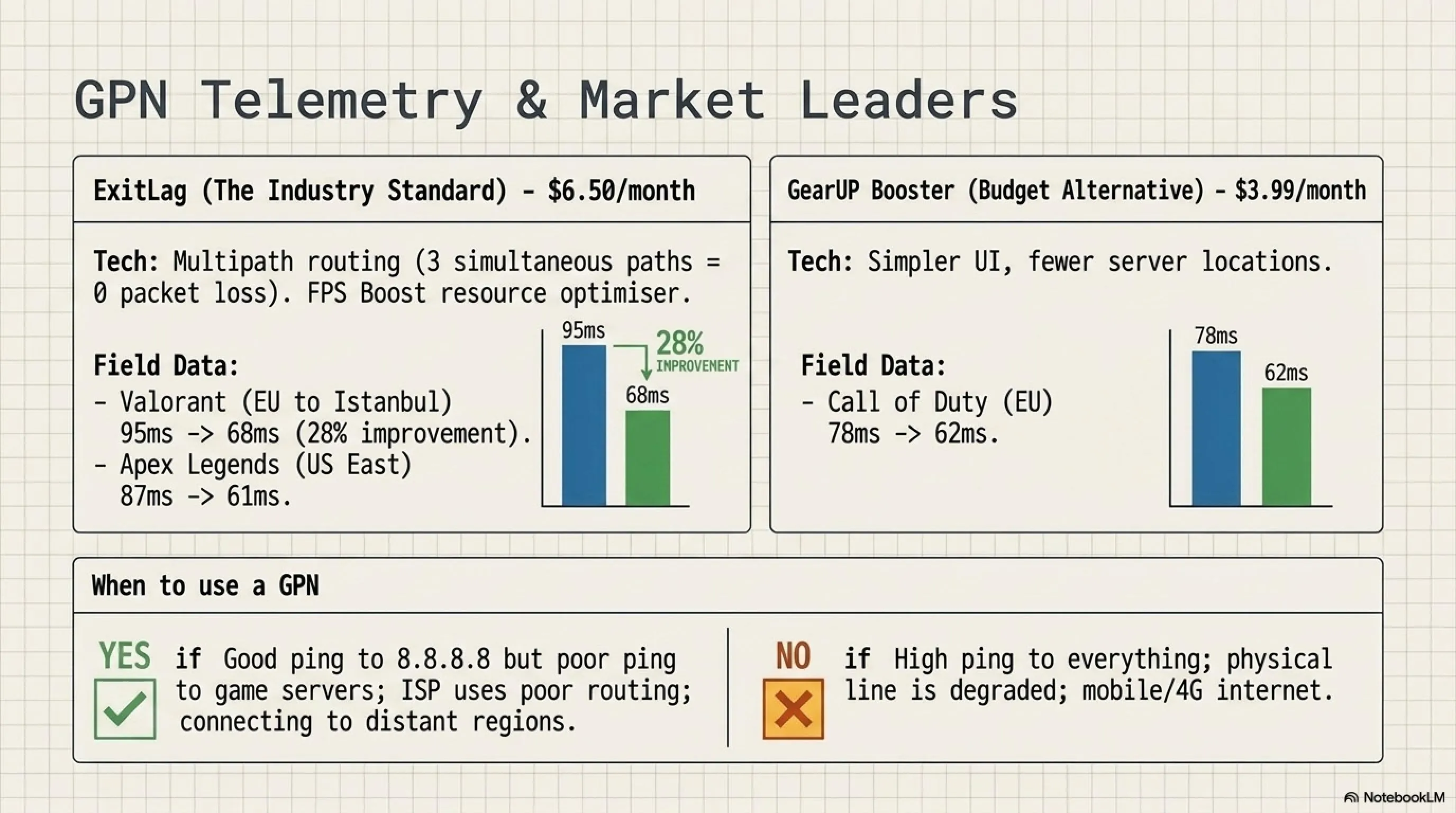
- 🗡️نرمافزارهای GPN- ExitLag و GearUP Booster
- 📰ترفندهای ویندوز- Registry و تنظیمات شبکه
- ⚔️راهکارهای اساسی- فیبر نوری و تغییر ISP
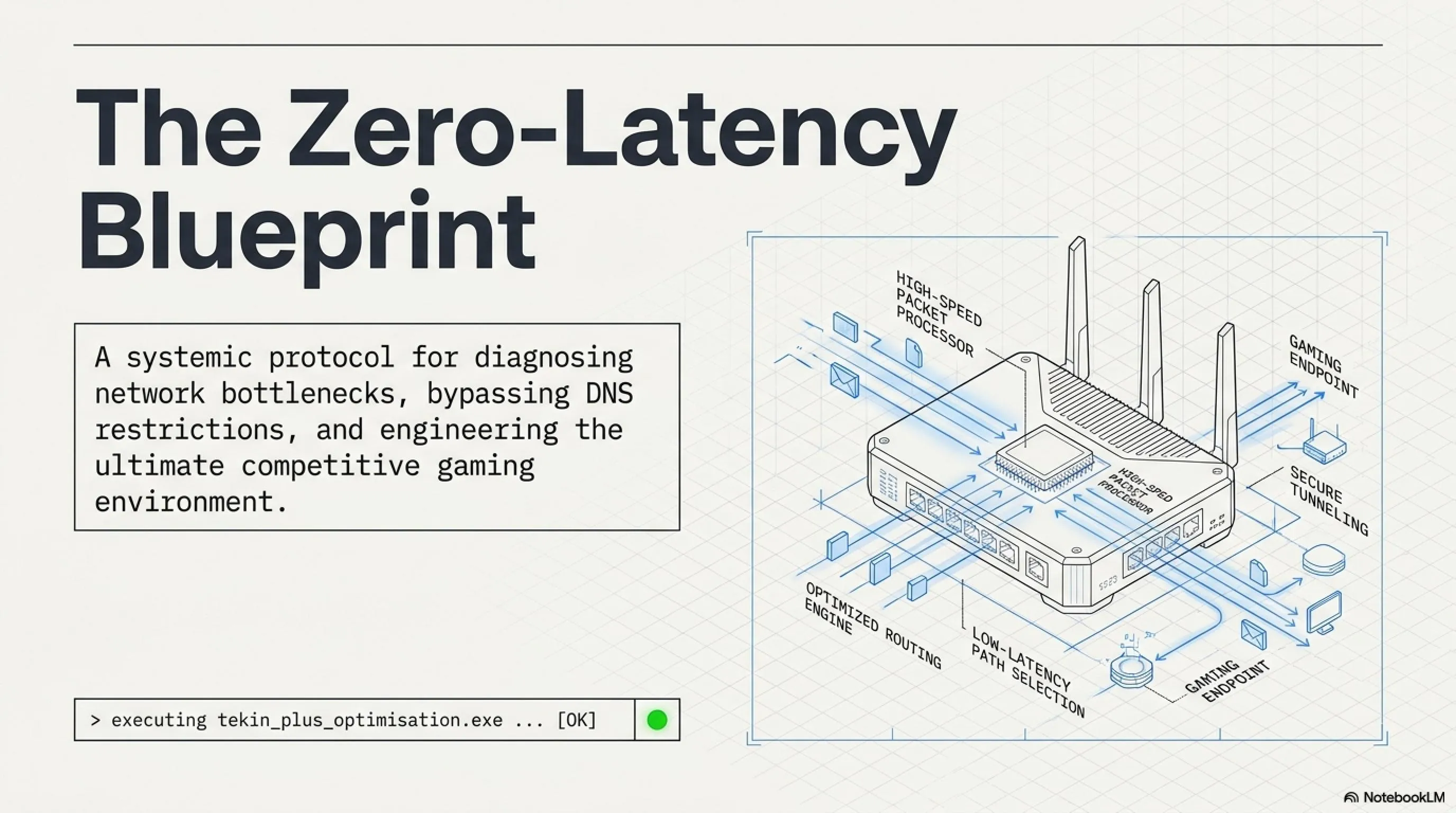
هیچ چیزی بدتر از این نیست که توی یه مچ حساس آنلاین، کاراکترت تِلِپورت بشه یا تیرهات ثبت نشن. توی سال 2025، با وجود پیشرفت اینترنت، هنوز گیمرهای زیادی با پینگ بالا، پکتلاس و تحریمهای DNS (بهخصوص توی مناطقی مثل ایران) دست و پنجه نرم میکنن. توی این راهنمای جامع تکین پلاس، تمام روشهای ممکن - از تنظیمات مودم و هکهای MTU گرفته تا بهترین سرویسهای DNS رایگان و نرمافزارهای GPN مثل ExitLag - رو گردآوری کردیم تا تجربه آنلاین شما متحول بشه.
در یک نگاه
- پینگ بالا و پکتلاس دلایل متفاوتی دارن و باید جداگانه برطرف بشن
- DNS مناسب میتونه هم تحریم رو دور بزنه هم پینگ رو کاهش بده
- کابل LAN میتونه پینگ رو 10-20ms کاهش بده و جیتر رو صفر کنه
- نرمافزارهای GPN با پیدا کردن بهترین مسیر به سرور، پینگ رو بهبود میدن
- در نهایت، نوع اینترنت (فیبر vs مسی) مهمترین عامل برای پینگ پایدار هست
بخش اول: تشخیص قبل از درمان - مشکل دقیقاً چیه؟
خیلی از گیمرها وقتی بازیشون مشکل داره، فوراً میگن "لگ دارم" - اما لگ یه کلمه کلیای هست که میتونه به معنای مشکلات مختلفی باشه. قبل از اینکه سراغ راهحلها بریم، باید دقیقاً بفهمیم مشکل کجاست.
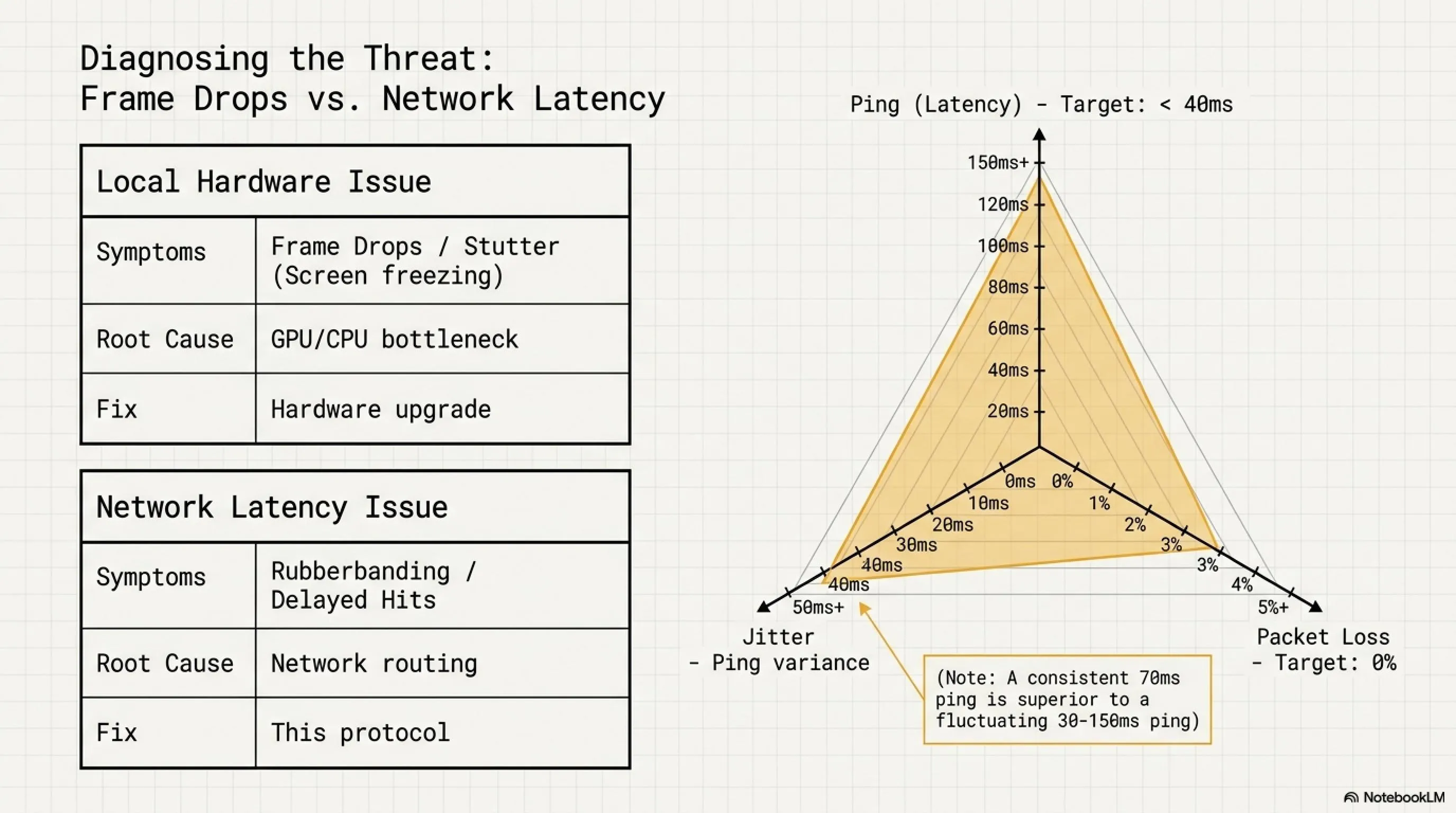
فرق لگ، افت فریم، پینگ بالا و پکتلاس
بیاید با یه مثال ساده شروع کنیم. تصور کنید دارید فورتنایت بازی میکنید. یکدفعه بازی یه لحظه فریز میشه، بعد دوباره ادامه پیدا میکنه - این "افت فریم" (Frame Drop) هست و ربطی به اینترنت نداره، مشکل از GPU یا CPU شماست. اما اگر تیر میزنید و یک ثانیه بعد دشمن میمیره، یا کاراکترتون به جلو میره و یکدفعه برمیگرده عقب - این مشکل اینترنت هست.
سه دشمن اصلی گیمر آنلاین
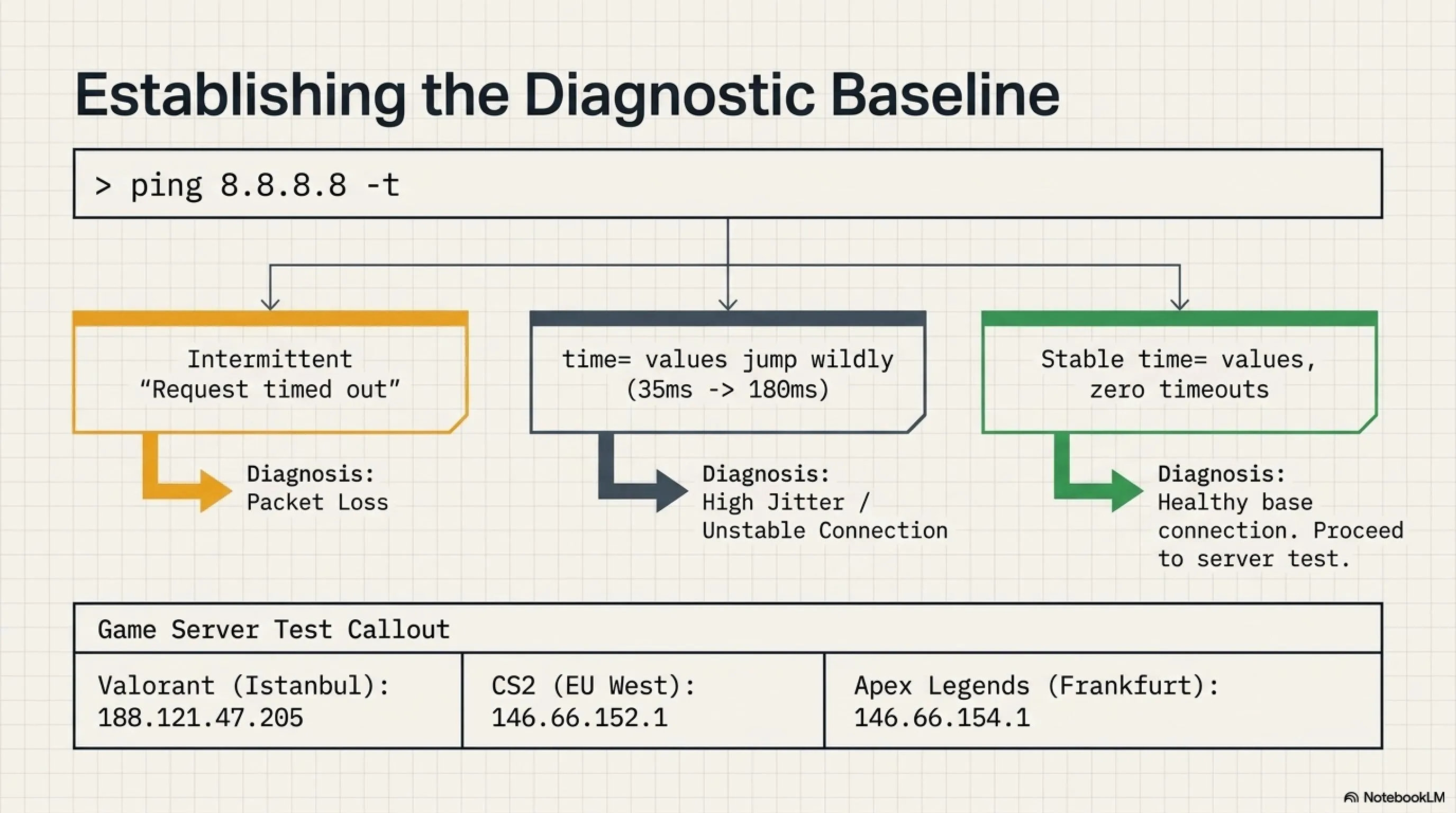
تست اولیه: چک کردن سلامت خط اینترنت
قبل از هر کاری، باید ببینیم خط اینترنت شما سالم هست یا نه. این کار خیلی سادست و فقط چند دقیقه طول میکشه.
کلید Windows + R رو بزنید، تایپ کنید cmd و Enter بزنید. توی پنجره سیاه Command Prompt که باز شد، این دستور رو بنویسید:
ping 8.8.8.8 -t
این دستور بهطور مداوم به DNS گوگل پینگ میزنه. حالا به نتایج نگاه کنید. اگر خطوط "Request Timed Out" دیدید، یعنی پکتلاس دارید - بستههای دیتا در مسیر گم میشن. اگر عدد time (مثلاً time=35ms) مدام تغییر میکنه و فاصلهش زیاده (مثلاً از 30 به 180 میپره)، یعنی جیتر بالا دارید.
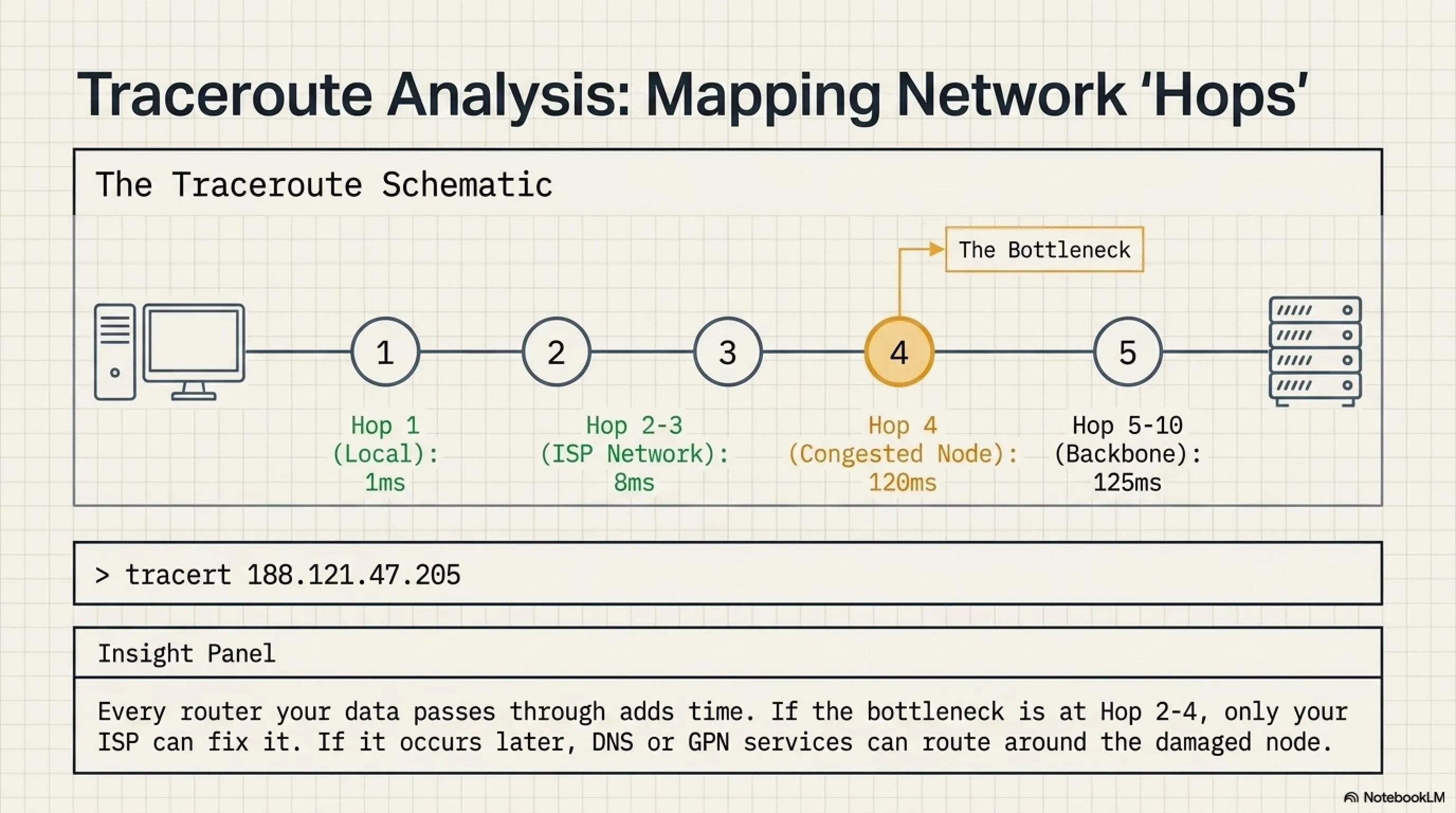
یه تست دیگه هم انجام بدید - این بار به سرور بازی مورد علاقهتون پینگ بزنید. مثلاً برای Valorant سرور استانبول:
ping 188.121.47.205 -t
اگه به گوگل پینگ خوب دارید اما به سرور بازی پینگ بد دارید، یعنی مشکل از مسیریابی (Routing) هست - و این جایی هست که DNS و GPN میتونن کمک کنن.
بخش دوم: معجزه DNS - دور زدن تحریم و کاهش پینگ
DNS یکی از مهمترین و در عین حال نادیدهگرفتهشدهترین بخشهای اینترنت هست. توی ایران، بسیاری از گیمرها فقط برای دور زدن تحریمها از DNS استفاده میکنن، اما DNS میتونه خیلی بیشتر از این کمک کنه.
DNS چیه و چطور کار میکنه؟
تصور کنید میخواید به خونه یکی از دوستاتون برید. شما آدرس دقیقش رو ندارید، فقط اسمش رو میدونید. DNS مثل یه دفترچه تلفنه که اسم رو به آدرس تبدیل میکنه. وقتی میزنید valorant.com، DNS اون رو به آدرس IP (مثلاً 188.121.47.205) تبدیل میکنه.
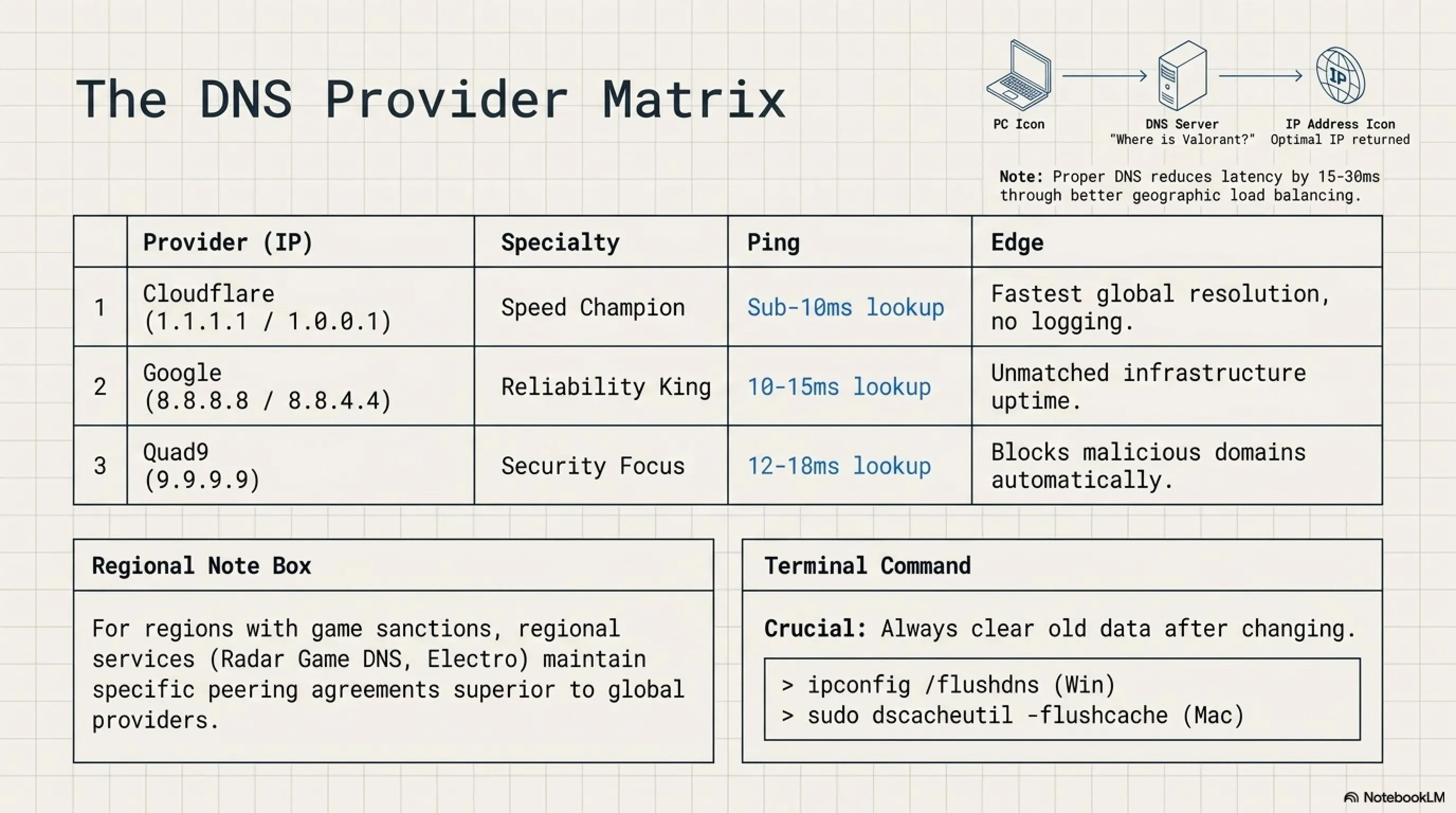
حالا سوال اینه: چرا انتخاب DNS میتونه روی پینگ تأثیر بذاره? جواب سادست: DNS های مختلف، مسیرهای (Route) مختلفی رو به سرور پیدا میکنن. یه DNS ممکنه دیتای شما رو از 10 کشور رد کنه تا به سرور برسه، اما یه DNS دیگه مسیر مستقیمتر پیدا کنه.
بهترین DNS های گیمینگ برای ایران (2025)
سالهای زیادی هست که توی ایران داریم با تحریمهای مختلف دست و پنجه نرم میکنیم. خوشبختانه، شرکتهای داخلی سرویسهای DNS عالی ارائه میدن که هم تحریم رو دور میزنن، هم پینگ رو کاهش میدن.
رادار گیم (Radar Game) - پیشنهاد شماره یک تکین
| DNS اولیه | 10.202.10.10 |
| DNS ثانویه | 10.202.10.11 |
| بهترین برای | Valorant, League of Legends, Steam |
| مزیت اصلی | کاهش 15-30ms پینگ در بازیهای Riot |
الکترو (Electro) - گزینه دوم قدرتمند
| DNS اولیه | 78.157.42.100 |
| DNS ثانویه | 78.157.42.101 |
| بهترین برای | Fortnite, Call of Duty, EA Games |
| مزیت اصلی | دور زدن تحریم Epic Games و EA |
DNS های جهانی - گزینههای پشتیبان
علاوه بر DNS های داخلی، چند تا DNS جهانی هم هستن که برای برخی بازیها بهتر کار میکنن:
Cloudflare (سریعترین در جهان):
DNS 1: 1.1.1.1
DNS 2: 1.0.0.1
مزیت: سرعت بالا و حریم خصوصی خوب
Google Public DNS (پایدارترین):
DNS 1: 8.8.8.8
DNS 2: 8.8.4.4
مزیت: ثبات بالا و uptime تقریباً 100%
Quad9 (با تمرکز بر امنیت):
DNS 1: 9.9.9.9
DNS 2: 149.112.112.112
مزیت: بلاک کردن دامنههای مخرب
چطور DNS رو تغییر بدیم؟ (راهنمای گامبهگام)
تغییر DNS خیلی سادهست. دو روش داریم: تغییر در ویندوز یا تغییر در مودم. توصیه میکنیم هر دو رو انجام بدید.
روش اول - تغییر DNS در ویندوز 11/10:
۱. کلید Windows را بزنید و بنویسید Network Settings و Enter بزنید
۲. روی Change adapter options کلیک کنید
۳. روی اتصال فعال خودتون (Wi-Fi یا Ethernet) راست کلیک کنید و Properties را انتخاب کنید
۴. Internet Protocol Version 4 (TCP/IPv4) را پیدا کنید و دوبار کلیک کنید
۵. گزینه Use the following DNS server addresses را انتخاب کنید
۶. DNS های دلخواهتون رو وارد کنید (مثلاً Preferred: 10.202.10.10 و Alternate: 10.202.10.11)
روش دوم - تغییر DNS در مودم (پیشنهادی):
این روش بهتره چون تمام دستگاههای متصل به مودم (کنسول، موبایل، تبلت) از DNS جدید استفاده میکنن. وارد تنظیمات مودم بشید (معمولاً 192.168.1.1 یا 192.168.0.1)، به بخش WAN یا Internet Settings برید و DNS های Primary و Secondary رو تغییر بدید.
نکته مهم: فلاش کردن DNS Cache
ipconfig /flushdns • بعد مودم رو یک بار reboot کنید تا تنظیمات کامل اعمال بشه.بخش سوم: بهینهسازی سختافزاری - مودم، کابل و تنظیمات پیشرفته
DNS فقط یک قسمت از پازل هست. حالا میریم سراغ بهینهسازی سختافزار که میتونه تأثیر خیلی بیشتری داشته باشه.
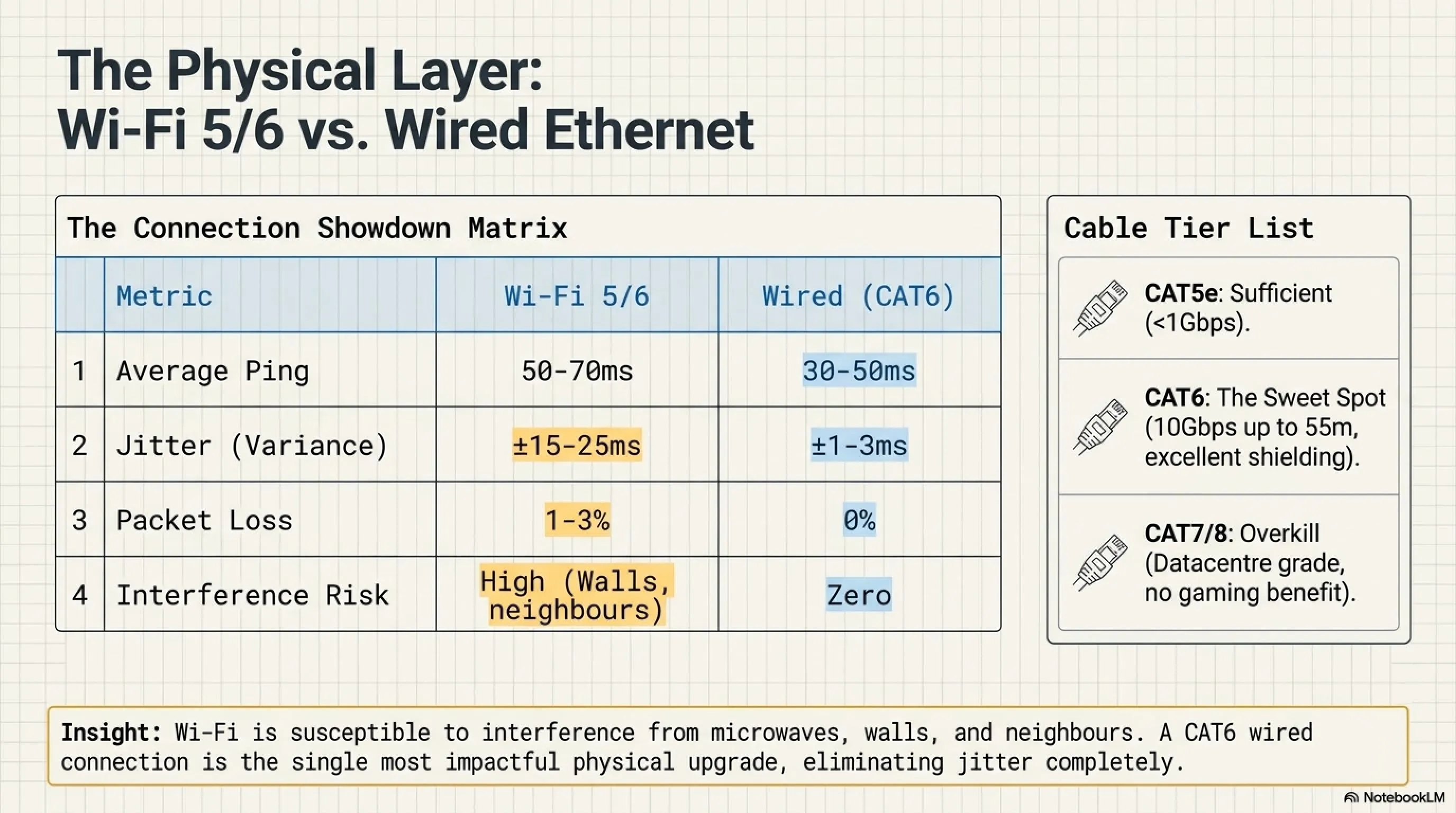
جنگ نهایی: کابل LAN در مقابل وایفای
اگه فقط یک چیز از این مقاله یاد بگیرید، این باشه: وایفای بزرگترین دشمن یک گیمر هست. من میدونم که کشیدن کابل از مودم به اتاقتون سخته، ولی تفاوت آسمون تا زمینه.
مقایسه کابل LAN و وایفای
| ویژگی | وایفای | کابل LAN |
|---|---|---|
| میانگین پینگ | 50-70ms | 30-50ms |
| جیتر (نوسان) | ±20ms | ±2ms |
| پکتلاس | 1-3% | 0% |
| تداخل امواج | بله (از همسایه، مایکروویو) | خیر |
| ثبات در Gaming | ناپایدار | عالی |
امواج وایفای توسط دیوار، آهن، حتی آب (بدن انسان 70% آبه!) تضعیف میشن. علاوه بر این، وایفای همسایهها، دستگاه بلوتوث و حتی مایکروویو میتونن تداخل ایجاد کنن و باعث پکتلاس بشن.
اگه کشیدن کابل ممکن نیست، حداقل این کارها رو انجام بدید:
• از وایفای 5GHz استفاده کنید (کمتر شلوغه)
• مودم رو نزدیکتر به دستگاه گیمینگ ببرید
• از Powerline Adapter استفاده کنید که اینترنت رو از طریق سیم برق منتقل میکنه
تنظیمات مخفی مودم که باید بدونید
اکثر گیمرها هیچوقت وارد پنل مودمشون نمیشن، اما چند تا تنظیم مهم وجود داره که میتونه پینگ رو بهبود بده.
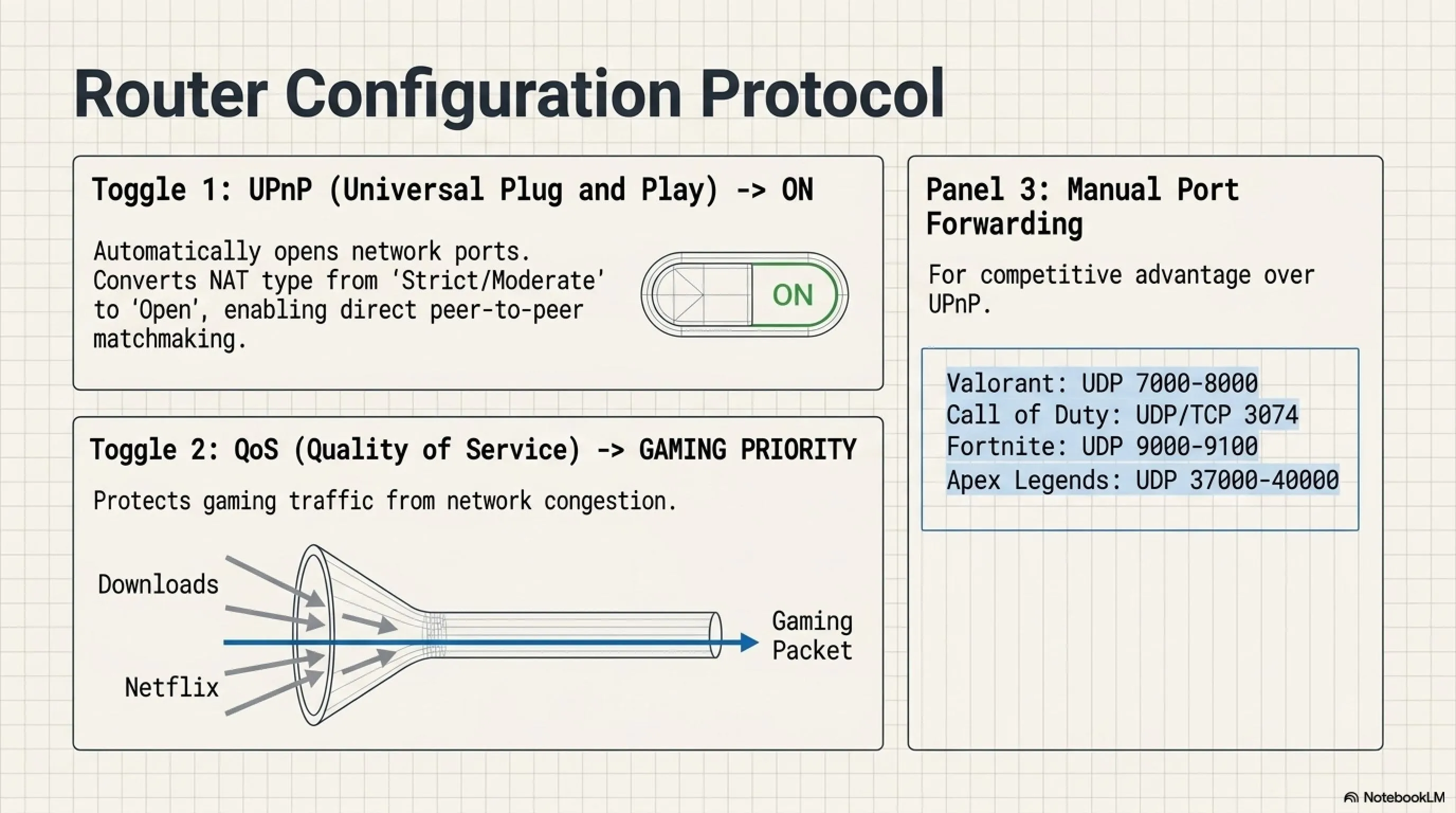
۱. فعال کردن UPnP (Universal Plug and Play):
این گزینه باعث میشه NAT Type شما Open بشه. NAT Type سه نوع داره: Open (بهترین)، Moderate و Strict (بدترین). با NAT Type باز، اتصال مستقیمتری به سرورهای بازی دارید و پینگ کمتر میشه. وارد تنظیمات مودم شوید، به قسمت Advanced یا Security برید و UPnP را Enable کنید.
۲. تنظیم QoS (Quality of Service):
QoS به شما اجازه میده که به دستگاه گیمینگتون اولویت بدید. مثلاً اگه خواهرتون داره Netflix میبینه و برادرتون داره یوتیوب دانلود میکنه، QoS باعث میشه کنسول یا PC شما همیشه پهنای باند کافی داشته باشه.
نحوه تنظیم QoS در اکثر مودمها شبیه همه: وارد پنل مودم شوید، به قسمت QoS یا Traffic Control برید، دستگاه خودتون رو پیدا کنید (از طریق IP یا MAC Address) و اولویت رو روی Highest یا Gaming بذارید.
نکته پیشرفته: Port Forwarding
بخش چهارم: نرمافزارهای کاهش پینگ (GPN)
حالا میرسیم به یکی از قدرتمندترین ابزارها: نرمافزارهای GPN (Gamers Private Network). خیلیها فکر میکنن این برنامهها مثل VPN عادی هستن، اما اصلاً اینطور نیست.
تفاوت VPN و GPN چیه؟
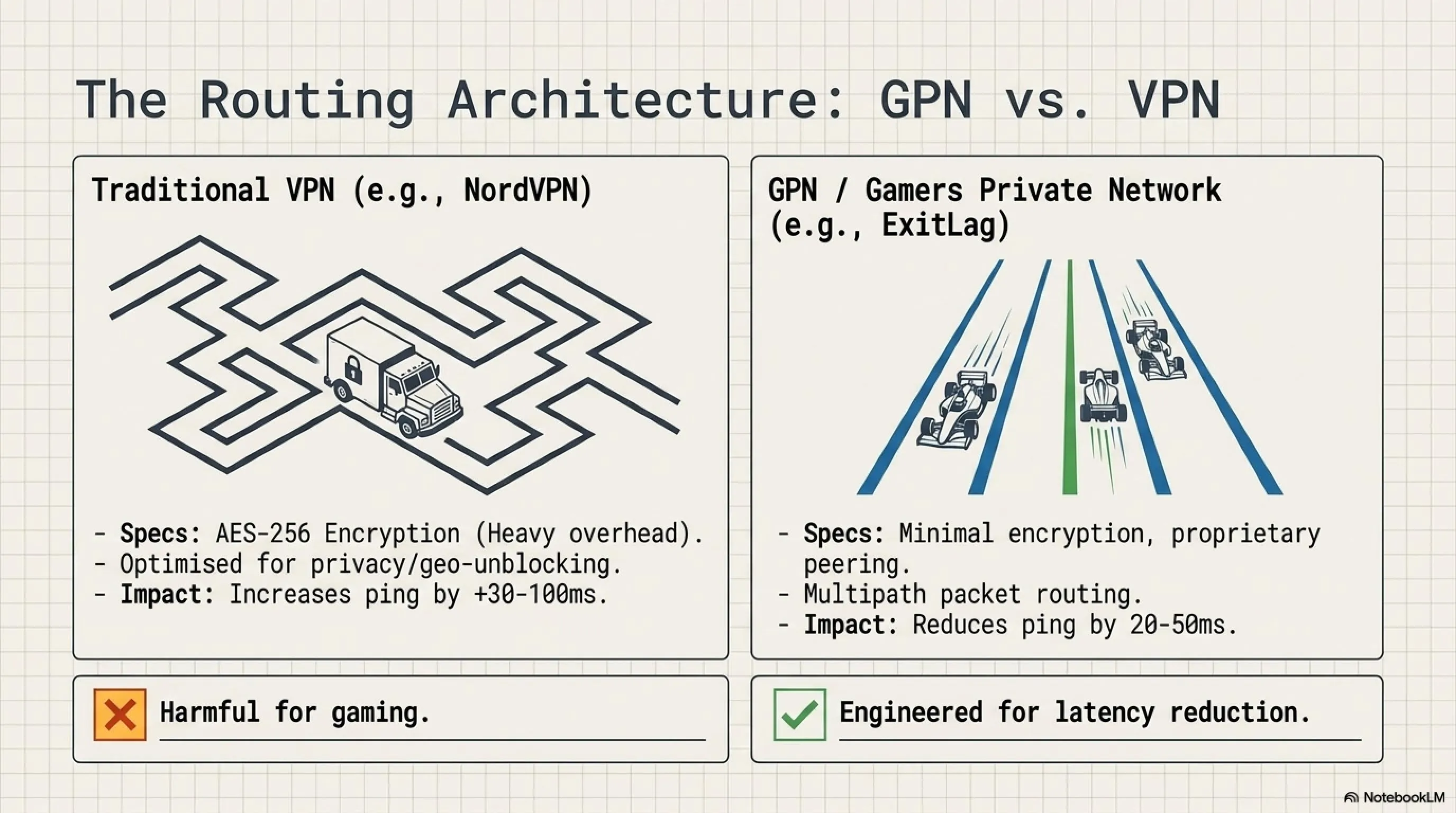
وقتی از یه VPN عادی (مثل NordVPN یا ExpressVPN) برای بازی استفاده میکنید، پینگتون بالا میره چون دیتا باید رمزنگاری بشه و از سرورهای دور عبور کنه. اما GPN ها برای گیمینگ طراحی شدن و کار متفاوتی انجام میدن.
GPN ها به جای رمزنگاری سنگین، از تکنیکهایی مثل Route Optimization استفاده میکنن. یعنی بهترین مسیر (کمترین هاپ، کمترین ازدحام) رو به سرور بازی پیدا میکنن. بعضیهاشون از تکنیک Multipath هم استفاده میکنن که دیتا رو همزمان از چند مسیر میفرستن تا پکتلاس صفر بشه.
بررسی ExitLag - بهترین GPN برای ایران
📚 پروندههای فوقمحرمانه و مرتبط در تکینگیم
اگر میخواهید فراتر از این هفتهنامه، به اعماق تاریکترین رخدادهای سایبرنتیک و طغیانهای پنهان هوش مصنوعی نفوذ کنید، کالبدشکافی این سه پرونده اختصاصی در تکین گاراژ را از دست ندهید:
بررسی GearUP Booster - گزینه ارزانتر
آیا GPN واقعاً کار میکنه؟
جواب کوتاه: بله، اما نه برای همه. GPN زمانی کار میکنه که مشکل شما از مسیریابی (Routing) باشه. یعنی ISP شما دیتا رو از مسیر بد (شلوغ یا دور) به سرور میفرسته. اما اگه مشکل از خط اینترنت خودتون باشه (نویز، سیم مسی فرسوده)، هیچ نرمافزاری نمیتونه کمک کنه.
یه راه خوب برای تست این هست که اول بدون GPN بازی کنید و پینگ رو یادداشت کنید. بعد با GPN تست کنید. اگه پینگ 15ms یا بیشتر کاهش پیدا کرد، ارزش خریدش رو داره.
بخش پنجم: ترفندهای حرفهای ویندوز
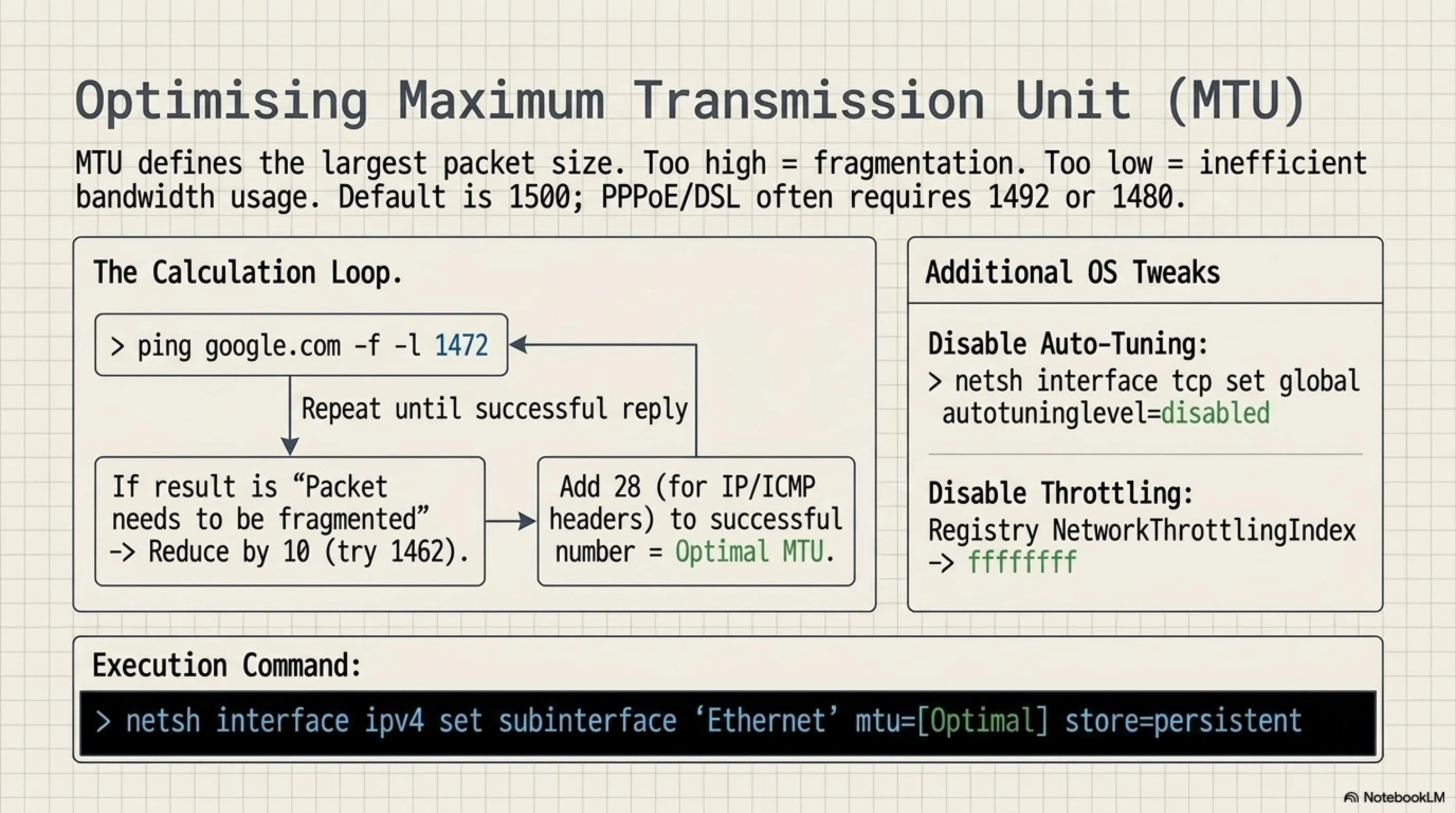
ویندوز به صورت پیشفرض برای کارهای عمومی بهینهسازی شده، نه گیمینگ. چند تا تغییر در Registry و تنظیمات شبکه میتونه لیتنسی (Latency) رو کاهش بده.
غیرفعال کردن الگوریتم Nagle
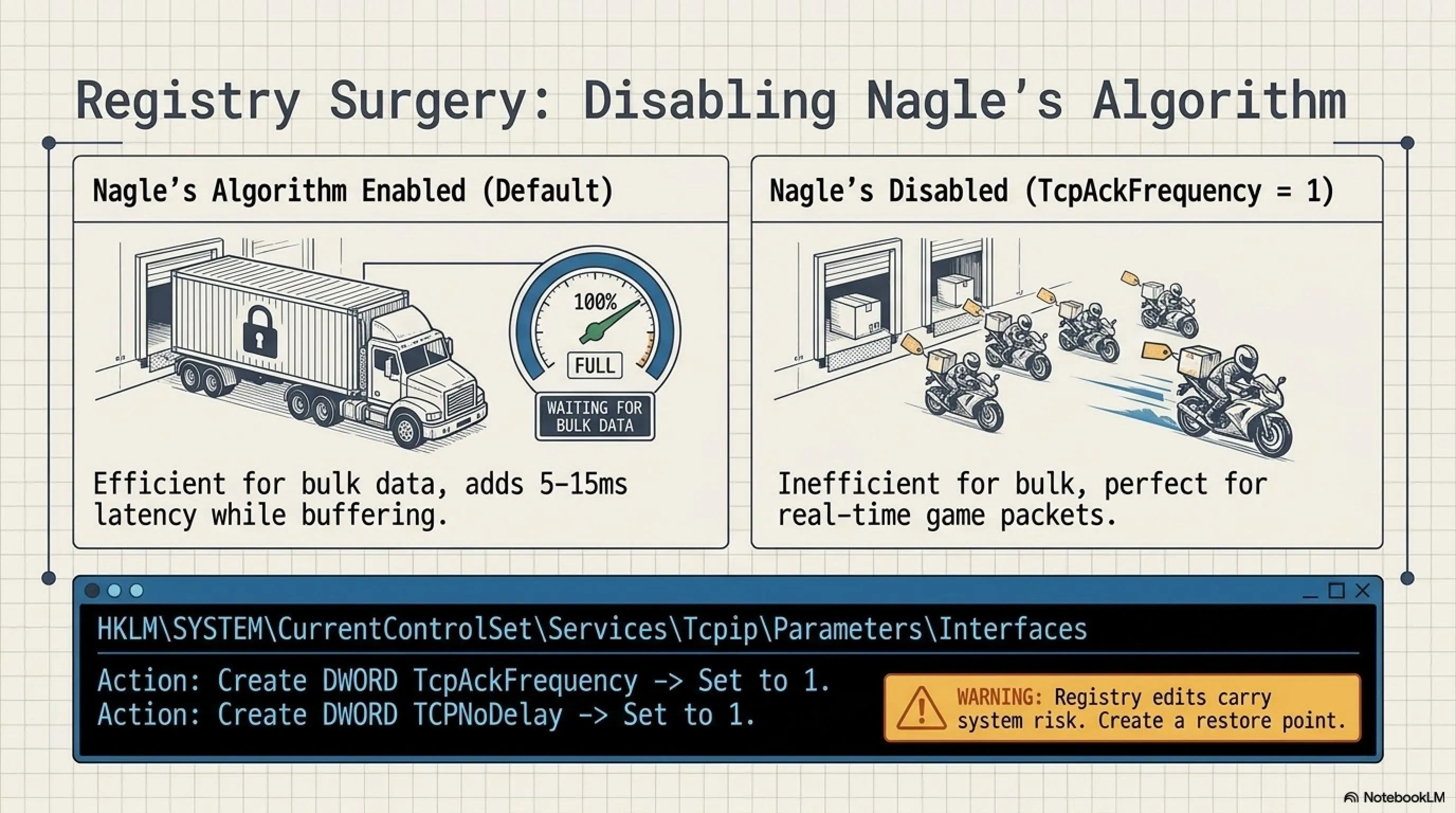
الگوریتم Nagle یه تکنیک قدیمی هست که بستههای کوچیک دیتا رو جمع میکنه و یکجا میفرسته تا کارایی بالا بره. این برای دانلود فایل خوبه، اما برای گیمینگ بده چون تاخیر ایجاد میکنه.
نحوه غیرفعالسازی (برای کاربران پیشرفته):
⚠️ هشدار: دستکاری Registry میتونه خطرناک باشه. حتماً قبل از شروع یه System Restore Point بسازید.
۱. Win + R بزنید، تایپ کنید regedit و Enter بزنید
۲. به این مسیر برید:
HKEY_LOCAL_MACHINE\SYSTEM\CurrentControlSet\Services\Tcpip\Parameters\Interfaces
۳. زیر Interfaces چند تا پوشه با نامهای عجیب میبینید. هر کدوم رو باز کنید تا پوشهای که DhcpIPAddress داره رو پیدا کنید (این کارت شبکه فعال شماست)
۴. روی فضای خالی راست کلیک کنید > New > DWORD (32-bit) Value
۵. اسمش رو بذارید TcpAckFrequency و مقدارش رو 1 کنید
۶. یکی دیگه بسازید به اسم TCPNoDelay با مقدار 1
۷. کامپیوتر رو ریستارت کنید
Jargon Buster: چرا TcpAckFrequency کار میکنه؟
پیدا کردن MTU بهینه
MTU (Maximum Transmission Unit) اندازه بزرگترین بسته دیتایی هست که میتونه بدون تکه شدن (Fragmentation) ارسال بشه. MTU پیشفرض معمولاً 1500 هست، اما برای بعضی ISP ها (بهخصوص اونهایی که از PPPoE استفاده میکنن) باید 1492 یا کمتر باشه.
برای پیدا کردن MTU بهینه، CMD رو به عنوان Administrator باز کنید و این دستور رو امتحان کنید:
ping google.com -f -l 1472
اگه پیغام "Packet needs to be fragmented" دیدید، یعنی MTU شما بالاتر از این عدده. عدد رو کم کنید (مثلاً 1464) و دوباره تست کنید تا جایی که پیغام خطا نیاد. وقتی عدد بهینه رو پیدا کردید، 28 تا بهش اضافه کنید (برای header) و MTU نهاییتون حاضره.
برای تنظیم MTU، در CMD تایپ کنید:
netsh interface ipv4 set subinterface "Ethernet" mtu=1492 store=persistent
(اگه از وایفای استفاده میکنید، Ethernet رو با Wi-Fi عوض کنید)
بخش ششم: نوع اینترنت - فیبر نوری در مقابل ADSL
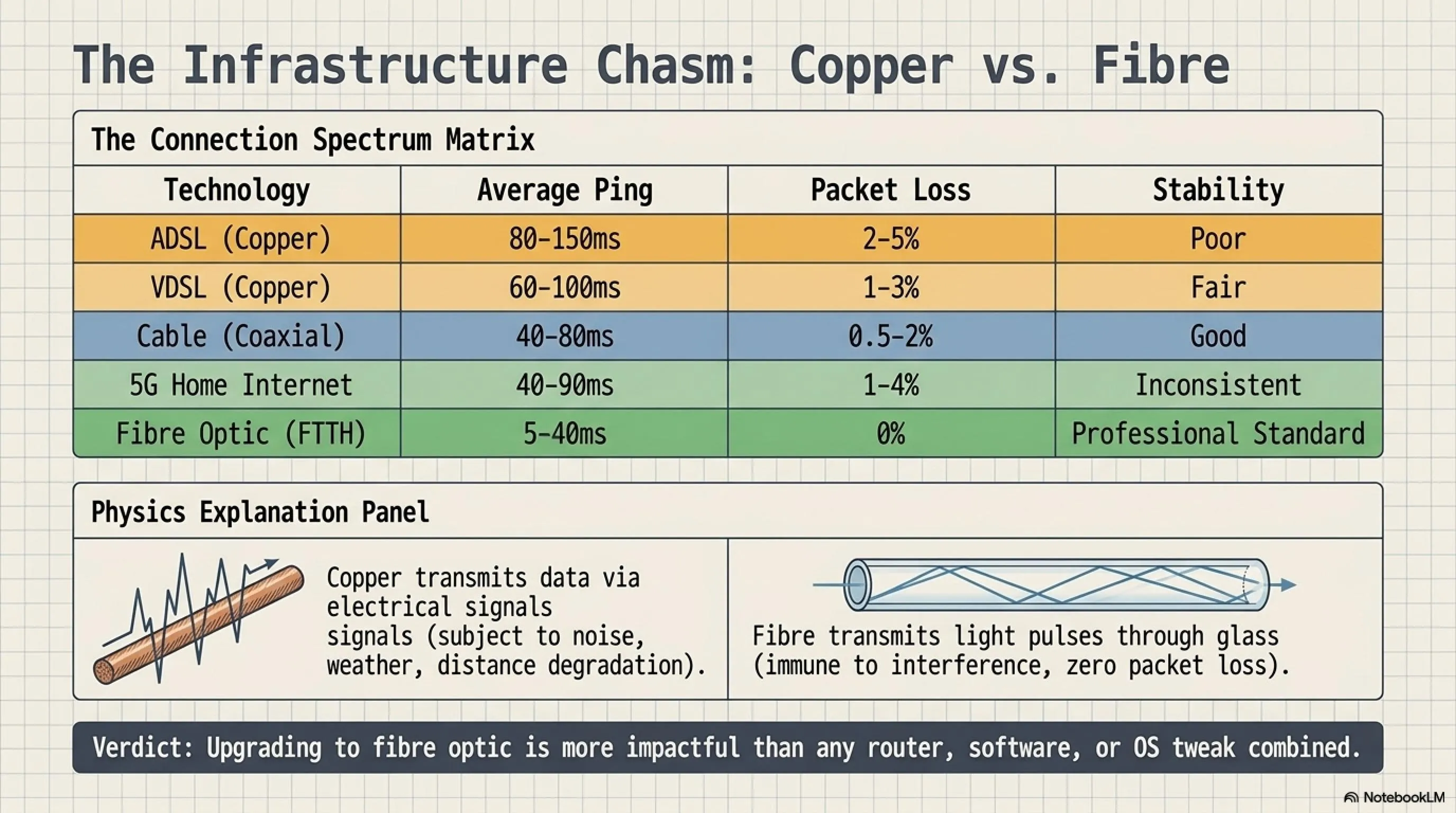
اگه تمام کارهای بالا رو انجام دادید و هنوز پینگ بالا دارید، احتمالاً مشکل از نوع اینترنت شماست. بیاید صادق باشیم: سیمهای مسی قدیمی (ADSL/VDSL) دیگه برای گیمینگ حرفهای کافی نیستن.
مقایسه انواع اینترنت برای گیمینگ
| نوع اینترنت | پینگ متوسط | پکتلاس | ثبات |
|---|---|---|---|
| ADSL (سیم مسی) | 80-150ms | 2-5% | ضعیف |
| VDSL (سیم مسی بهتر) | 60-100ms | 1-3% | متوسط |
| TD-LTE (اینترنت ثابت بیسیم) | 70-120ms | 3-8% | ناپایدار |
| فیبر نوری FTTH | 5-40ms | 0% | عالی |
چرا فیبر نوری اینقدر بهتره؟
فیبر نوری (Fiber Optic) از نور برای انتقال دیتا استفاده میکنه، نه سیگنال الکتریکی. این یعنی:
• هیچ تداخل الکترومغناطیسی نداره (نویز صفر)
• سرعت انتقال دیتا تقریباً سرعت نور هست
• تضعیف سیگنال خیلی کمتره (حتی در مسافتهای طولانی)
• پینگ به سرورهای محلی میتونه تا 1ms برسه
توی ایران، شرکتهایی مثل مخابرات، شاتل، آسیاتک و پارسآنلاین فیبر نوری ارائه میدن. قیمتش معمولاً 2 تا 3 برابر ADSL هست، اما برای یه گیمر حرفهای که میخواد توی تورنمنتها شرکت کنه، این هزینه ارزشش رو داره.
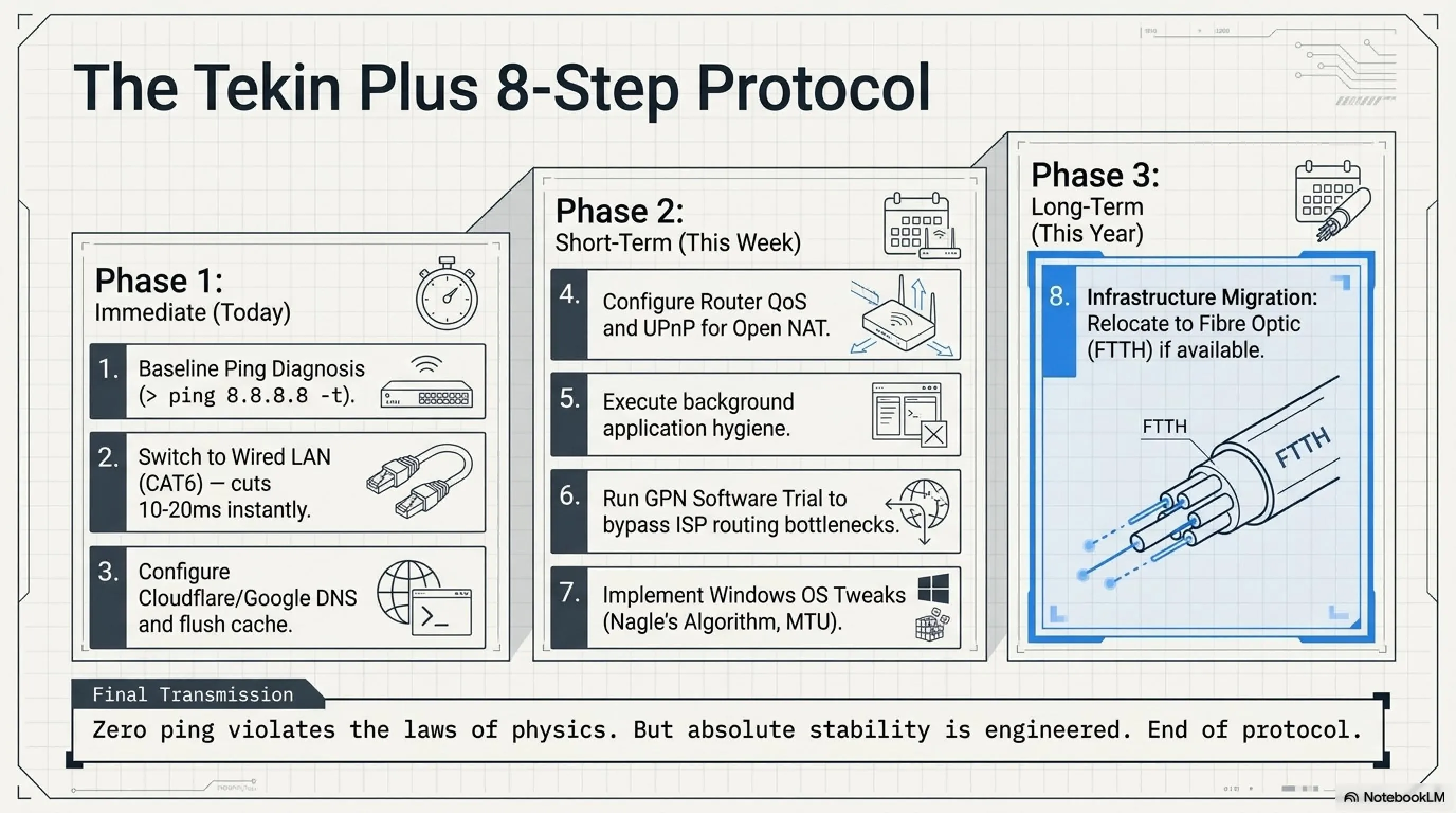
بخش هفتم: چکلیست نهایی تکین پلاس
حالا که تمام تکنیکها رو یاد گرفتید، بیاید یه چکلیست جامع بسازیم که باید به ترتیب انجام بدید:
چکلیست گامبهگام کاهش پینگ
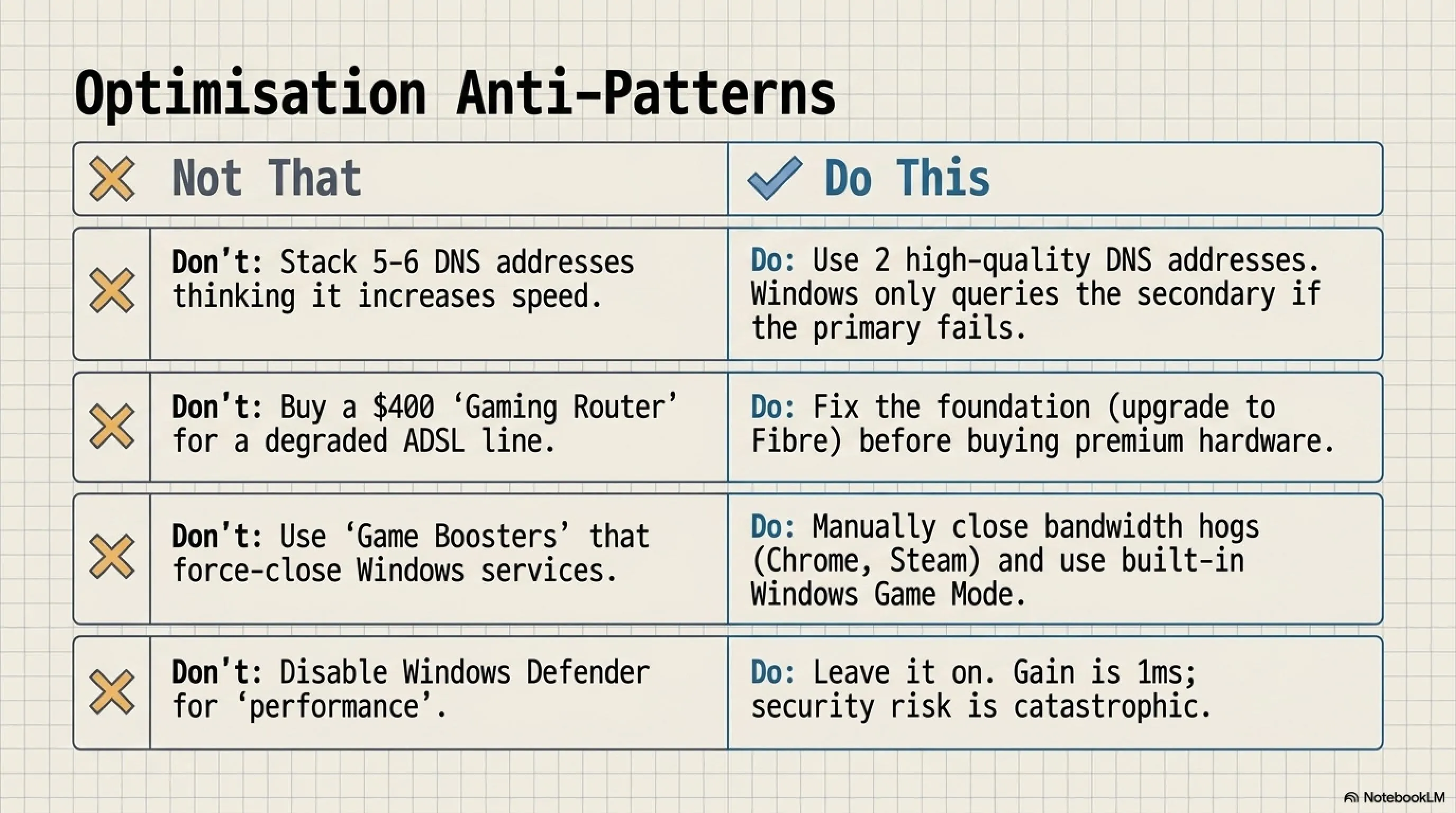
اشتباهات رایجی که باید ازشون دوری کنید
خیلی از گیمرها کارهایی انجام میدن که فکر میکنن کمک میکنه، اما در واقع بدتر میکنه:
❌ استفاده از VPN عادی برای بازی: VPN های عادی برای امنیت طراحی شدن، نه گیمینگ. پینگ رو 50-100ms بالا میبرن.
❌ استفاده همزمان از چند DNS: بعضیها فکر میکنن اگه 5 تا DNS مختلف وارد کنن، سریعتر میشه. این کار فقط باعث confusion میشه.
❌ خرید مودم گرانقیمت بدون فیبر: یه مودم 10 میلیونی نمیتونه سیم مسی فرسوده رو جبران کنه. اول باید خط اینترنت خوب باشه.
❌ بستن Windows Defender و Firewall: این کار باعث میشه سیستمتون غیرایمن بشه و تأثیر کمی روی پینگ داره.
- کابل LAN پینگ رو تا 20ms کاهش میده
- DNS مناسب هم تحریم رو دور میزنه هم پینگ رو بهبود میده
- GPN برای مشکلات Routing خیلی مؤثره
- Registry Tweaks تا 15ms لیتنسی کم میکنه
- فیبر نوری پایدارترین راهحل برای گیمینگ حرفهای هست
- GPN نرمافزارها پولی هستن (3-7 دلار/ماه)
- Registry Tweaks برای کاربران مبتدی خطرناکه
- فیبر نوری در همه مناطق در دسترس نیست
- بعضی بازیها anti-cheat دارن که با GPN مشکل پیدا میکنن
- هیچ راهکاری نمیتونه خط اینترنت بد رو کاملاً جبران کنه
بخش هشتم: سوالات متداول
سوالاتی که بیشترین بار از ما پرسیده میشه رو اینجا جمع کردیم.
سوالات متداول
آیا استفاده از DNS خارجی قانونی هست؟
بله، تغییر DNS کاملاً قانونی و بخشی از تنظیمات عادی اینترنت هست. DNS فقط آدرسها رو ترجمه میکنه و ترافیک شما رو تغییر نمیده.
چرا پینگ من شبها بالاتر میشه؟
شبها (ساعت 8 تا 12 شب) پیک مصرف اینترنت هست. ISP ها معمولاً Bandwidth Shaping انجام میدن و ترافیک رو محدود میکنن. راهحل: استفاده از QoS در مودم یا تغییر ساعت بازی.
GPN بهتره یا VPN؟
برای گیمینگ حتماً GPN. VPN های عادی مثل NordVPN یا ExpressVPN برای امنیت طراحی شدن و پینگ رو بالا میبرن. GPN ها مثل ExitLag خاص بازی هستن و پینگ رو کاهش میدن.
آیا کابل CAT8 بهتر از CAT6 هست؟
برای مسافتهای خونگی (کمتر از 50 متر) و سرعتهای زیر 1Gbps، تفاوتی بین CAT6 و CAT8 نیست. CAT6 کافی هست و ارزونتره. CAT8 برای دیتاسنترها و سرعتهای 25-40Gbps طراحی شده.
چطور بفهمم پکتلاس از مودم من هست یا از ISP؟
کابل لپتاپ رو مستقیم به مودم وصل کنید و به 192.168.1.1 پینگ بزنید. اگه پکتلاس نداشتید، مشکل از ISP هست. اگه پکتلاس داشتید، مودم یا کابلها مشکل دارن.
بهترین سرور Valorant برای ایران کدومه؟
سرور استانبول (Istanbul) با پینگ 60-80ms بهترین گزینه برای گیمرهای ایرانی هست. سرور بحرین (Bahrain) پینگ بیشتری داره (90-110ms) اما گاهی کمتر شلوغه.
آیا Game Mode ویندوز 11 واقعاً کمک میکنه؟
Game Mode فقط منابع CPU و GPU رو بهینه میکنه، تأثیر مستقیمی روی پینگ نداره. اما بستن برنامههای پسزمینه (مثل OneDrive، Windows Update) که Game Mode انجام میده، میتونه کمی کمک کنه.
جمعبندی: پینگ صفر وجود نداره، اما پینگ پایدار حق شماست
بیاید واقعبین باشیم: پینگ صفر غیرممکنه. حتی با بهترین اینترنت دنیا، دیتا باید از کامپیوتر شما به سرور بره و برگرده، و این زمان میبره. اما چیزی که واقعاً مهمه، "پینگ پایدار" هست.
یه گیمر حرفهای ترجیح میده پینگ ثابت 60ms داشته باشه تا پینگی که بین 30 تا 150 نوسان داره. ثبات رو میشه با ترکیب روشهایی که توی این مقاله گفتیم بدست آورد.
چکیده تکین پلاس
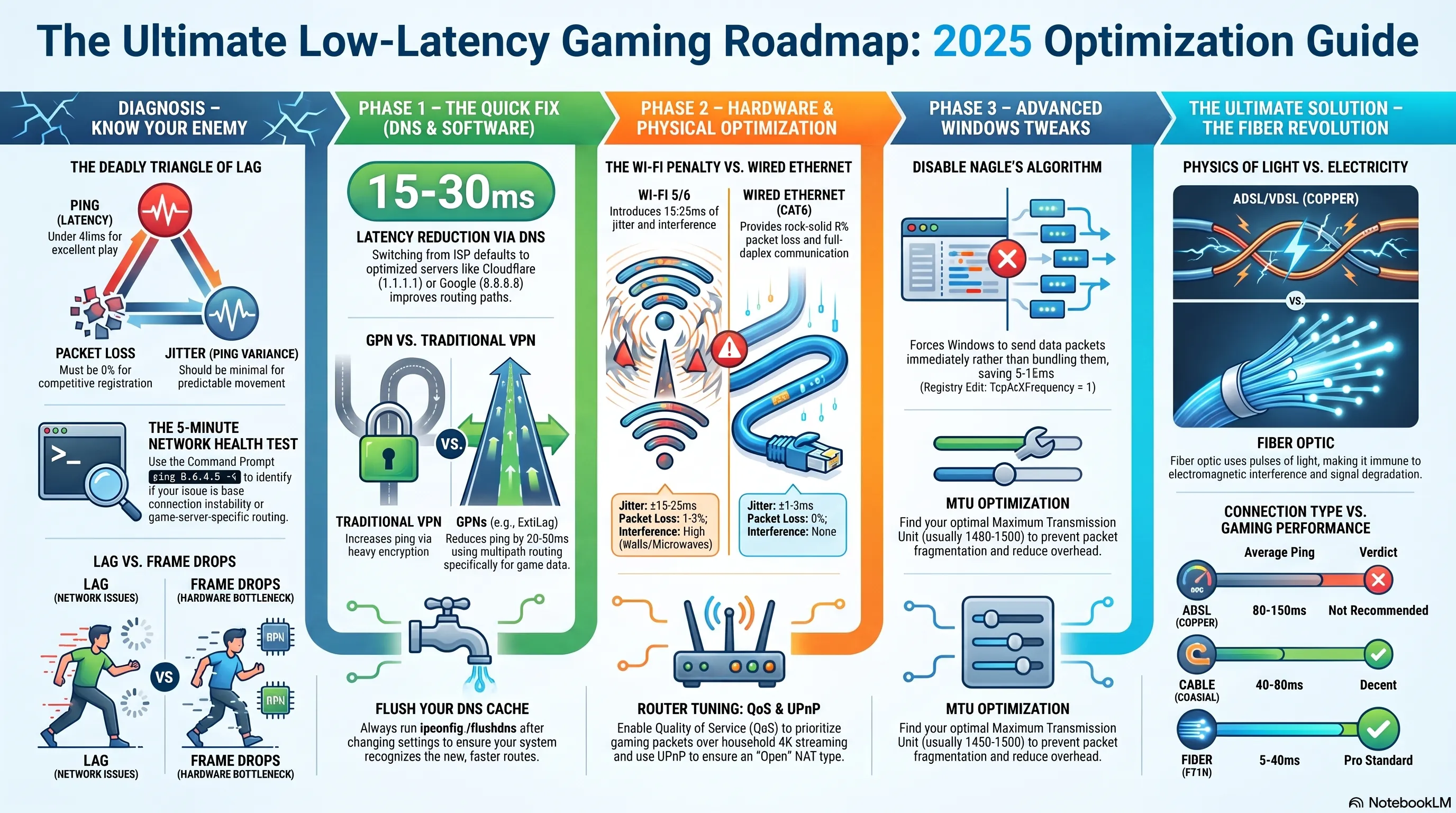
امیدواریم این راهنمای جامع بتونه تجربه گیمینگ آنلاین شما رو تحول بده. اگه سوال یا تجربه خاصی دارید، توی کامنتها با ما به اشتراک بذارید. تیم تکین پلاس همیشه آماده کمکه!
منابع و مراجع فنی
بهروزرسانی تحریریه (۷ جولای ۲۰۲۶)
گالری تصاویر تکمیلی: راهنمای کامل کاهش پینگ و رفع لگ در بازیهای آنلاین 2025 | تکین پلاس