الدليل الشامل لتقليل البينغ وتجاوز قيود DNS
- 🎮تشخيص السبب الجذري- الفرق بين اللاق والبينغ وفقدان الحزم والتذبذب
- 🎧أفضل حلول DNS- DNS عالمي وإقليمي للألعاب وتجاوز القيود
- 🚀تحسين العتاد- إعدادات الراوتر وتكوين QoS
- 🗡️برامج GPN- ExitLag وGearUP Booster
- 📰تعديلات ويندوز- تحسينات Registry وMTU
- ⚔️حلول طويلة المدى- الترحيل إلى الألياف الضوئية
لا يوجد شيء أكثر إحباطاً من أن تنتقل شخصيتك فجأة عبر الخريطة، أو فشل تسجيل الطلقات، أو الانقطاع في منتصف مباراة حاسمة. في عام 2025، ورغم التطورات الهائلة في البنية التحتية للإنترنت، لا يزال اللاعبون حول العالم يعانون من ارتفاع البينغ وفقدان الحزم والقيود المفروضة عبر DNS (خاصة في المناطق التي تعاني من العقوبات أو الرقابة). في هذا الدليل الشامل من Tekin Plus، جمعنا كل طريقة مثبتة—من تحسينات firmware الراوتر وحسابات MTU إلى أفضل خدمات DNS المجانية وحلول GPN المتقدمة مثل ExitLag—لتحويل تجربة الألعاب الخاصة بك تماماً.
في لمحة سريعة
- البينغ العالي وفقدان الحزم لهما أسباب مختلفة تتطلب حلولاً منفصلة
- اختيار DNS المناسب يمكن أن يتجاوز القيود الإقليمية ويقلل التأخير بمقدار 15-30ms
- الاتصال السلكي LAN (كابل Ethernet CAT6) يمكن أن يقلل البينغ بمقدار 10-20ms ويزيل التذبذب تماماً
- برامج GPN تجد مسارات التوجيه المثلى لخوادم الألعاب، وغالباً تقلل البينغ بمقدار 20-40ms
- في النهاية، نوع اتصال الإنترنت (ألياف ضوئية مقابل نحاس) هو العامل الأكثر أهمية للحصول على بينغ مستقر ومنخفض
الفصل الأول: التشخيص قبل العلاج – ما الذي يسبب المشكلة فعلاً؟
يلقي العديد من اللاعبين اللوم فوراً على "اللاق" كلما لم تكن اللعبة مستجيبة، لكن هذا المصطلح الشامل يشمل في الواقع عدة مشكلات تقنية مختلفة لها أسباب وحلول مختلفة. قبل الغوص في الإصلاحات، نحتاج إلى تشخيص دقيق لما يحدث فعلاً على شبكتك.
فهم الفرق الحاسم: اللاق مقابل انخفاض الإطارات مقابل تأخر الشبكة
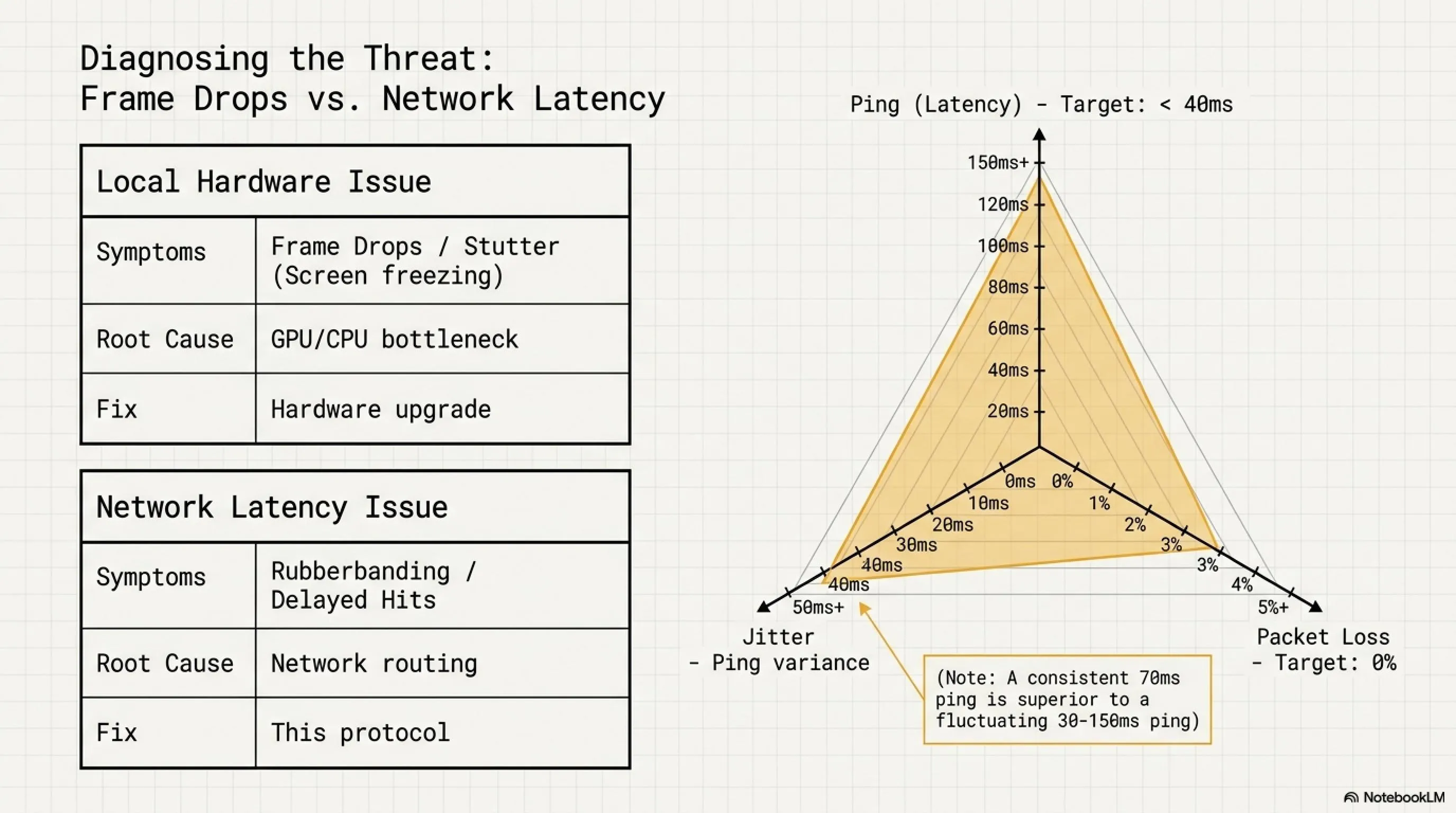
لنبدأ بمثال عملي. تخيل أنك تلعب Valorant أو Call of Duty. فجأة، تتجمد اللعبة بصرياً لمدة نصف ثانية، ثم تستأنف—هذا "انخفاض في الإطارات" أو "تقطع"، وهي مشكلة في GPU أو CPU، ليست مشكلة إنترنت. ومع ذلك، إذا أطلقت سلاحك ومات العدو بعد ثانية كاملة، أو ارتدت شخصيتك للخلف بعد التحرك للأمام، فهذه مشكلة شبكة.
المثلث المميت: ثلاثة أعداء للألعاب الأونلاين
فحص صحة الشبكة الشامل
قبل محاولة أي إصلاحات، يجب إنشاء خط أساس وتحديد مصدر المشكلة. تستغرق هذه العملية التشخيصية 5-10 دقائق فقط لكنها توفر معلومات لا تقدر بثمن.
الخطوة 1: اختبار استقرار الاتصال الأساسي
افتح موجه الأوامر Command Prompt (اضغط Windows + R، اكتب "cmd"، اضغط Enter). اكتب الأمر التالي:
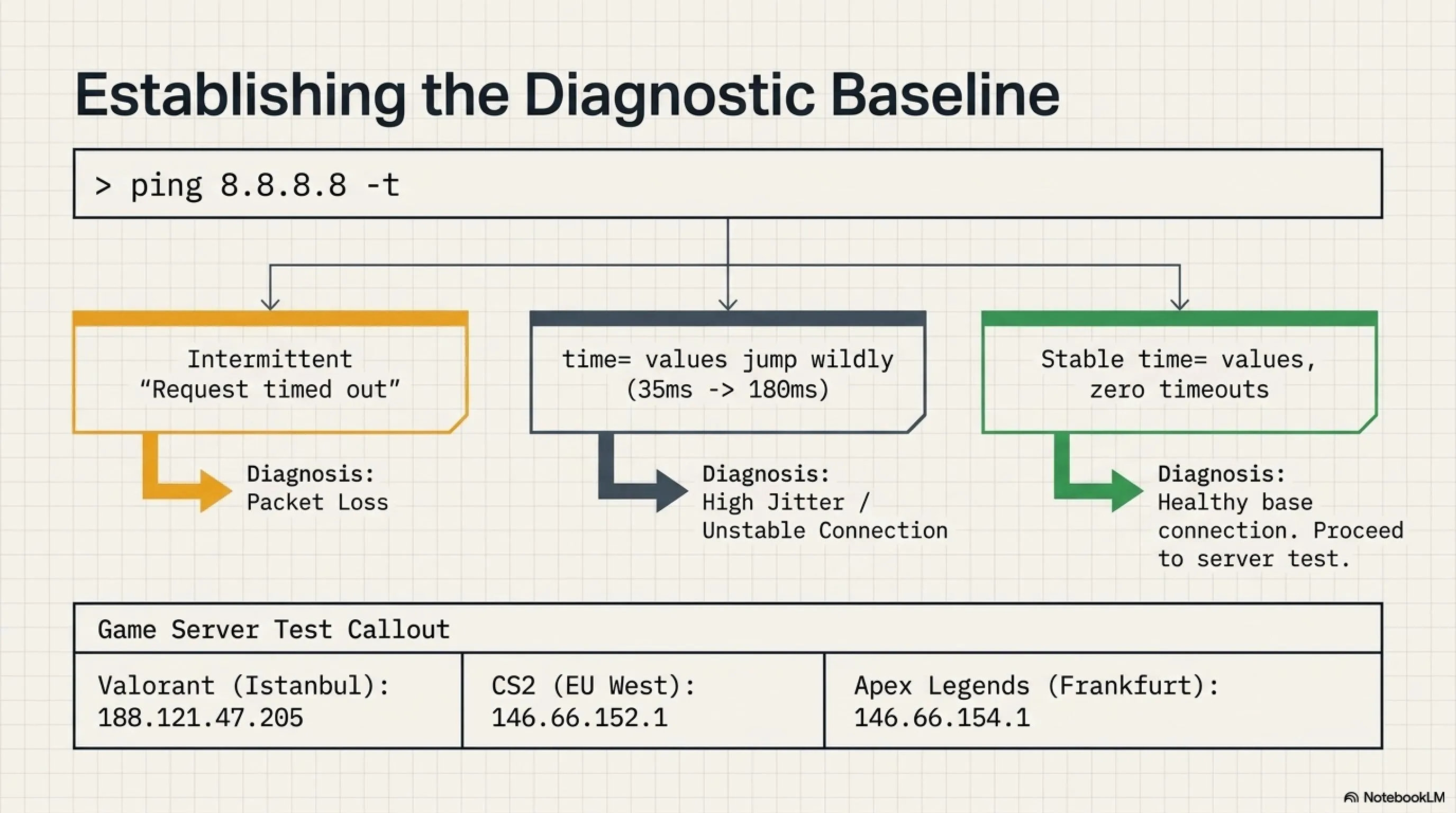
ping 8.8.8.8 -t
يرسل هذا الأمر ping بشكل مستمر إلى خادم DNS العام من Google. دعه يعمل لمدة 2-3 دقائق على الأقل أثناء مراقبة النتائج:
• إذا رأيت رسائل "Request timed out" تظهر بشكل متقطع، لديك فقدان حزم
• إذا كانت قيمة "time=" تتباين بشكل كبير (مثلاً تقفز من 35ms إلى 180ms إلى 45ms)، لديك تذبذب عالٍ
• إذا كانت القيم مستقرة ولم تشاهد أي timeouts، اتصالك الأساسي بالإنترنت جيد
الخطوة 2: اختبار الاتصال بخوادم الألعاب
الآن اختبر اتصالك تحديداً بخوادم الألعاب التي تلعبها. الألعاب المختلفة تمر عبر شبكات مختلفة، لذا قد يكون اتصالك بـ Google مثالياً بينما اتصالك بخوادم الألعاب سيئ. إليك بعض عناوين IP لخوادم ألعاب شائعة للاختبار:
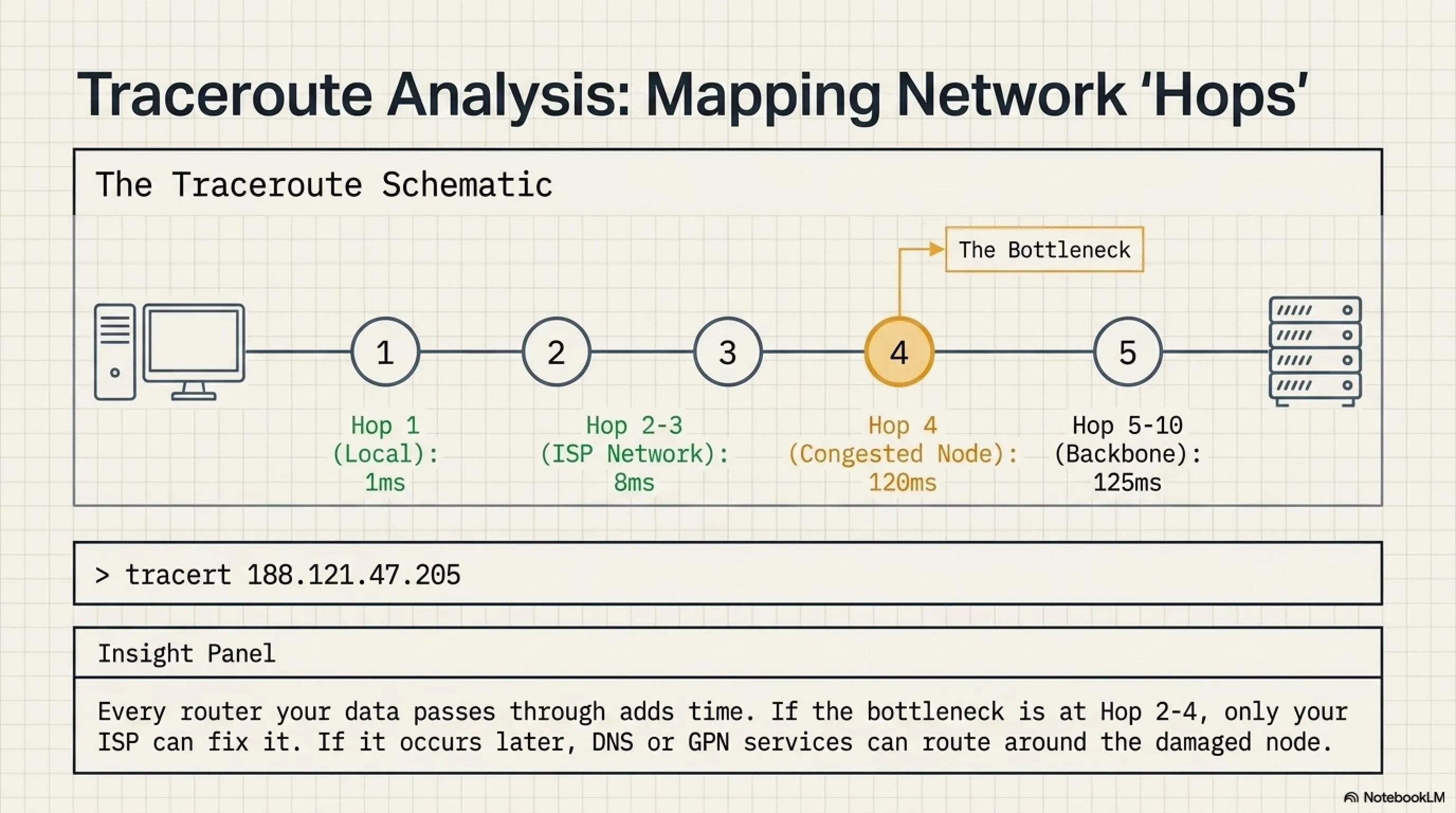
• Valorant (إسطنبول): ping 188.121.47.205 -t
• CS2 (أوروبا الغربية): ping 146.66.152.1 -t
• Fortnite (أوروبا): ping 18.200.0.1 -t
• Apex Legends (فرانكفورت): ping 146.66.154.1 -t
إذا كان البينغ إلى Google جيداً (أقل من 40ms، مستقر) لكن البينغ إلى خوادم الألعاب سيئ (أكثر من 100ms أو غير مستقر)، المشكلة في التوجيه (Routing)—وهذا بالضبط حيث يمكن لتغييرات DNS وبرامج GPN المساعدة بشكل كبير.
شرح المصطلحات: فهم Network Hops
الفصل الثاني: ثورة DNS – تجاوز القيود مع تقليل التأخير
DNS (نظام أسماء النطاقات) هو أحد أقوى الأدوات وأكثرها سوء فهم لتحسين أداء الألعاب. يعتقد معظم المستخدمين أن DNS ذو صلة فقط بتجاوز القيود الإقليمية أو الرقابة، لكن تكوين DNS الصحيح يمكن أن يقلل البينغ أيضاً بشكل كبير ويحسن كفاءة التوجيه.
الواقع التقني: كيف يؤثر DNS على أداء الألعاب
إليك الشرح التقني: عندما تشغل لعبة وتتصل بـ "valorant-eu.riot.com"، يجب أن يسأل جهاز الكمبيوتر أولاً خادم DNS "ما هو عنوان IP لهذا الخادم؟" يستجيب DNS بعنوان IP مثل 188.121.47.205. ومع ذلك—وهذا هو الجزء الحاسم—خوادم DNS المختلفة يمكن أن تعيد عناوين IP مختلفة لنفس النطاق بناءً على موازنة التحميل الجغرافي، ويمكنها توجيه اتصالك اللاحق عبر مسارات شبكة مختلفة.
أفضل خدمات DNS العالمية للألعاب (2025)
بعد اختبارات مكثفة عبر مناطق متعددة وألعاب مختلفة، توفر خوادم DNS هذه باستمرار أفضل أداء:
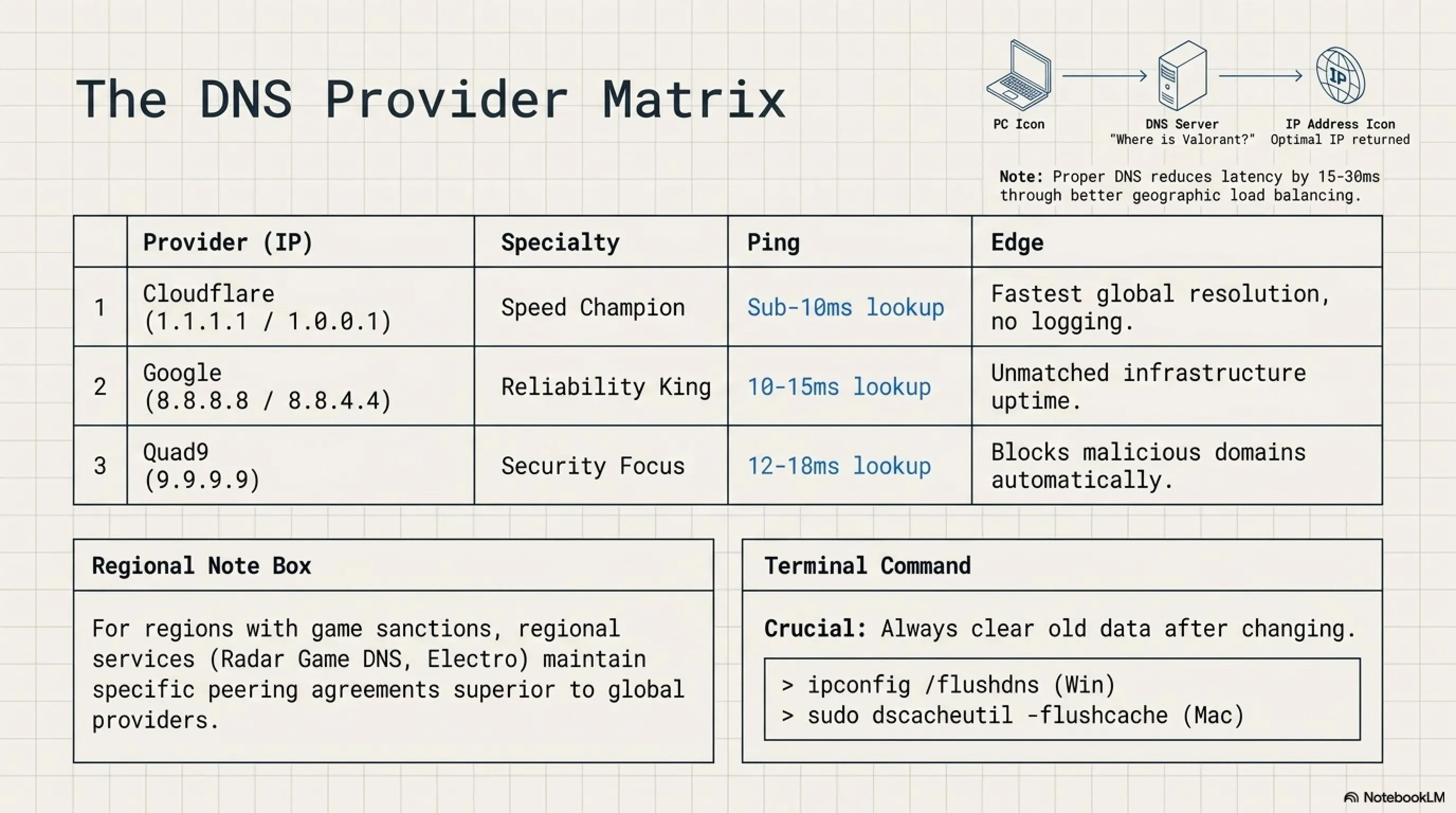
Cloudflare DNS – بطل السرعة
| DNS الأساسي | 1.1.1.1 |
| DNS الثانوي | 1.0.0.1 |
| الأفضل لـ | تغطية عالمية، أقل وقت حل |
| الأداء المختبر | حل DNS أقل من 10ms، 99.99% uptime |
| الميزة الرئيسية | أسرع أوقات بحث DNS عالمياً، يركز على الخصوصية (بدون تسجيل) |
Google Public DNS – ملك الموثوقية
| DNS الأساسي | 8.8.8.8 |
| DNS الثانوي | 8.8.4.4 |
| الأفضل لـ | أقصى استقرار وتوافر |
| الأداء المختبر | حل DNS 10-15ms، توافر تقريباً 100% |
| الميزة الرئيسية | بنية تحتية لا مثيل لها، يعمل في كل مكان، ممتاز لـ Steam وBattle.net |
حلول DNS الإقليمية للألعاب في الشرق الأوسط
للاعبين في الشرق الأوسط الذين يتعاملون مع عقوبات الألعاب أو القيود الإقليمية أو ضعف التوجيه من موفري DNS العالميين، يمكن أن تكون خدمات DNS المتخصصة للألعاب تغييراً جذرياً. خدمات مثل Radar Game DNS وElectro DNS أثبتت فعاليتها بشكل خاص.
تحافظ هذه الخدمات على اتفاقيات peering مع ناشري الألعاب وتحسن المسارات خصيصاً لحركة مرور الألعاب، وغالباً ما تقدم نتائج أفضل من موفري DNS العالميين لتحديات الاتصال الخاصة بالمنطقة.
دليل خطوة بخطوة: تغيير DNS (Windows 11/10)
تغيير DNS بسيط للغاية ويستغرق أقل من 5 دقائق. نوصي بتغييره على مستوى نظام التشغيل وفي الراوتر لضمان استفادة جميع الأجهزة من التحسين.
الطريقة 1: تغيير DNS في Windows 11/10
1. اضغط على مفتاح Windows واكتب "Network Settings" ← اضغط Enter
2. انقر على "Change adapter options" (هذا يفتح Network Connections)
3. انقر بزر الماوس الأيمن على اتصالك النشط (Ethernet أو Wi-Fi) ← اختر "Properties"
4. قم بالتمرير لأسفل وانقر مرتين على "Internet Protocol Version 4 (TCP/IPv4)"
5. حدد "Use the following DNS server addresses"
6. أدخل عناوين DNS المفضلة لديك (مثال: Preferred: 1.1.1.1, Alternate: 1.0.0.1)
7. انقر OK على جميع النوافذ للحفظ
8. افتح Command Prompt كمسؤول وشغل: ipconfig /flushdns
الطريقة 2: تغيير DNS في الراوتر (موصى به)
هذه الطريقة متفوقة لأنها تطبق تغييرات DNS على كل جهاز متصل بشبكتك—الكونسولات، الهواتف، الأجهزة اللوحية، كل شيء:
1. افتح متصفح ويب وانتقل إلى IP الراوتر (عادة 192.168.1.1 أو 192.168.0.1)
2. سجل الدخول ببيانات المسؤول
3. انتقل إلى WAN Settings، Internet Settings، أو Network Settings (يختلف حسب الراوتر)
4. ابحث عن إعدادات DNS Server
5. قم بالتغيير من "Automatic" أو "ISP Default" إلى "Manual" أو "Custom"
6. أدخل عناوين DNS الأساسية والثانوية المفضلة لديك
7. احفظ الإعدادات وأعد تشغيل الراوتر
خطوة حاسمة: مسح ذاكرة التخزين المؤقت DNS بعد التغييرات
ipconfig /flushdns • بعد المسح، أعد تشغيل الراوتر للتأكد من مسح جميع البيانات المخزنة مؤقتاً.الفصل الثالث: تحسين العتاد – الراوتر، الكابلات، والطبقة الفيزيائية
لا يمكن لأي قدر من التعديلات البرمجية التغلب على قيود الأجهزة الأساسية. اتصالك الفعلي—الراوتر والكابلات ونوع الاتصال—يشكل أساس شبكة الألعاب الخاصة بك. لنحسن كل مكون.
المعركة النهائية: كابل Ethernet مقابل Wi-Fi
هذا ربما التغيير الأكثر تأثيراً الذي يمكنك إجراؤه: التبديل من Wi-Fi إلى اتصال Ethernet سلكي. أفهم أن سحب كابل من الراوتر إلى إعداد الألعاب الخاص بك قد يكون غير مريح، لكن الفرق في الأداء هائل تماماً.
Wi-Fi مقابل LAN السلكي: المقارنة الشاملة
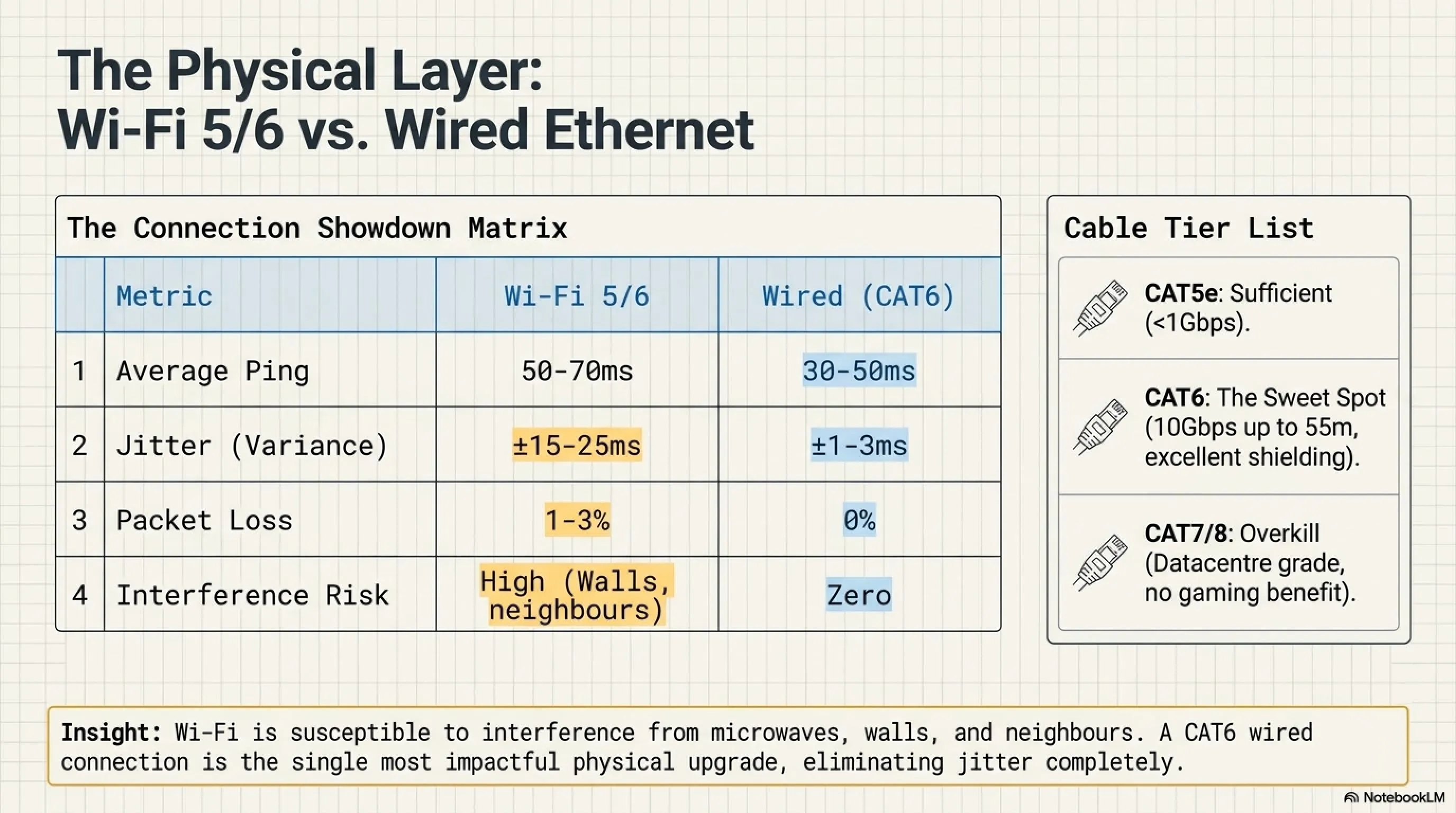
| المقياس | Wi-Fi 5/6 | Ethernet السلكي (CAT6) |
|---|---|---|
| متوسط البينغ | 50-70ms | 30-50ms |
| التذبذب | ±15-25ms | ±1-3ms |
| فقدان الحزم | 1-3% | 0% |
| عرضة للتداخل | نعم (جيران، ميكروويف، جدران) | لا |
| الاتساق في الألعاب | غير متوقع | ثابت كالصخرة |
الفيزياء لا يمكن إنكارها: إشارات Wi-Fi تضعف بشكل كبير عند المرور عبر الجدران (خاصة الخرسانة)، المعدن، وحتى الماء (الجسم البشري 60-70% ماء). بالإضافة إلى ذلك، يعمل Wi-Fi على نطاقات تردد مشتركة (2.4GHz و5GHz) مزدحمة بإشارات من أجهزة توجيه الجيران، وأجهزة Bluetooth، والفئران اللاسلكية، ولوحات المفاتيح، وشاشات مراقبة الأطفال، وحتى أفران الميكروويف.
إذا لم يكن السلكي ممكناً: تحسين Wi-Fi
إذا لم يكن تشغيل كابل Ethernet ممكناً حقاً، نفذ هذه تحسينات Wi-Fi:
• استخدم دائماً نطاق 5GHz بدلاً من 2.4GHz: نطاق 5GHz أقل ازدحاماً بكثير ويوفر سرعات أعلى
• ضع الراوتر بشكل مثالي: موقع مركزي، مرتفع، بعيداً عن الجدران والأشياء المعدنية
• غير قناة Wi-Fi: استخدم تطبيق محلل Wi-Fi للعثور على القناة الأقل ازدحاماً
• فعّل Wi-Fi 6 (802.11ax) إذا كان متاحاً: Wi-Fi 6 يتضمن ميزات تقلل التأخير بشكل كبير
إعدادات الراوتر المهمة حقاً للألعاب
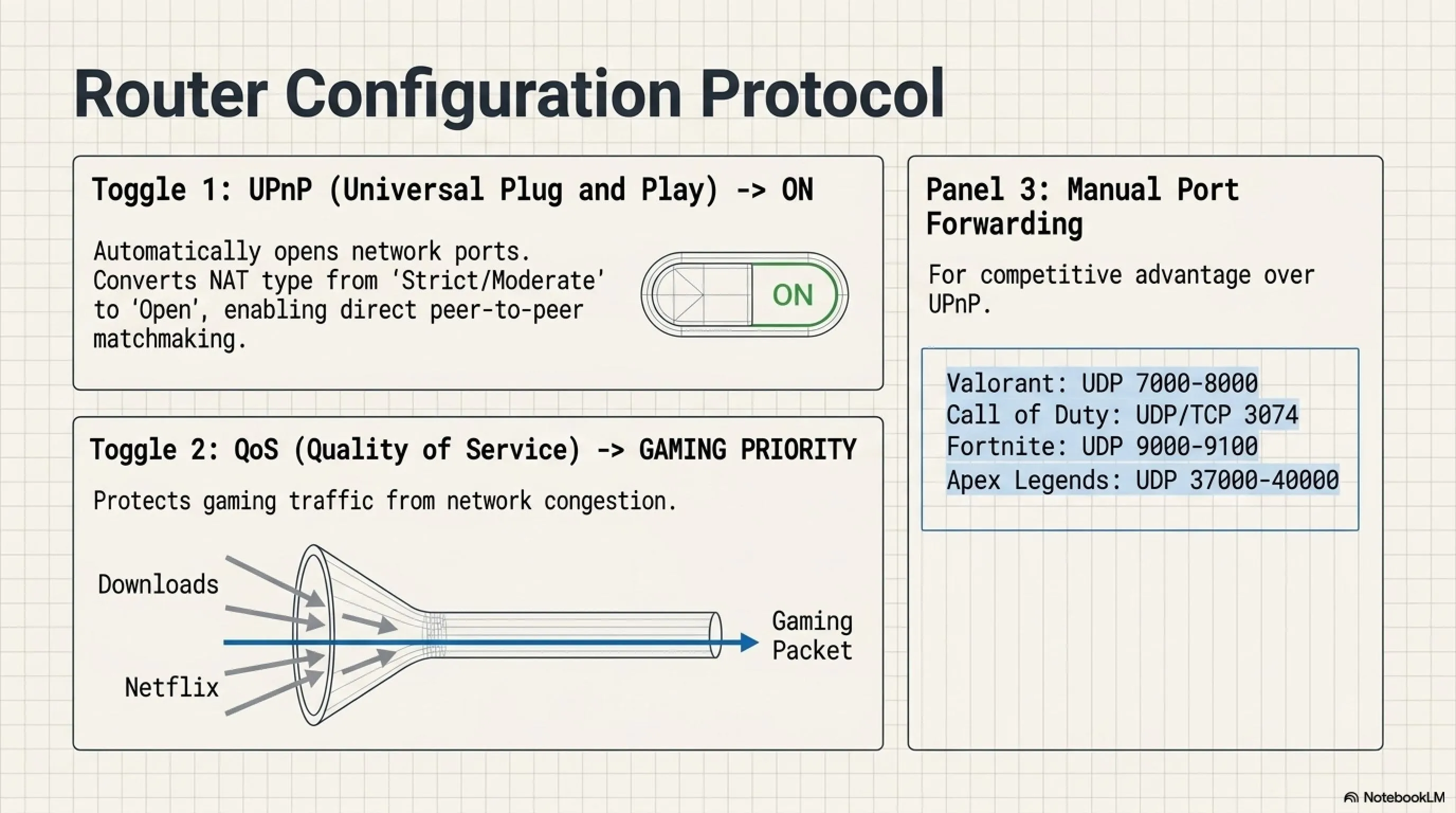
1. تفعيل UPnP (Universal Plug and Play)
يسمح UPnP لجهاز الألعاب بفتح منافذ الشبكة الضرورية تلقائياً. هذا يضمن أن نوع NAT الخاص بك "مفتوح" بدلاً من "معتدل" أو "صارم". نوع NAT المفتوح يسمح باتصالات مباشرة من نظير إلى نظير مع لاعبين آخرين، مما يقلل التأخير ويحسن سرعة المطابقة.
2. تكوين QoS (Quality of Service)
QoS هو ربما أقوى ميزة في الراوتر للاعبين. يسمح لك QoS بإعطاء الأولوية لحركة مرور جهاز الألعاب فوق جميع الأجهزة الأخرى على الشبكة.
عملية التكوين تختلف حسب الراوتر، لكن بشكل عام:
1. انتقل إلى QoS أو Traffic Control أو Bandwidth Management في إعدادات الراوتر
2. فعّل QoS
3. حدد وضع "Gaming" أو "Highest Priority"
4. أضف جهاز الألعاب الخاص بك عن طريق عنوان IP أو عنوان MAC
5. اضبط الأولوية على "Highest" أو "Critical"
تقنية متقدمة: Port Forwarding اليدوي
الفصل الرابع: برامج GPN – ثورة التوجيه
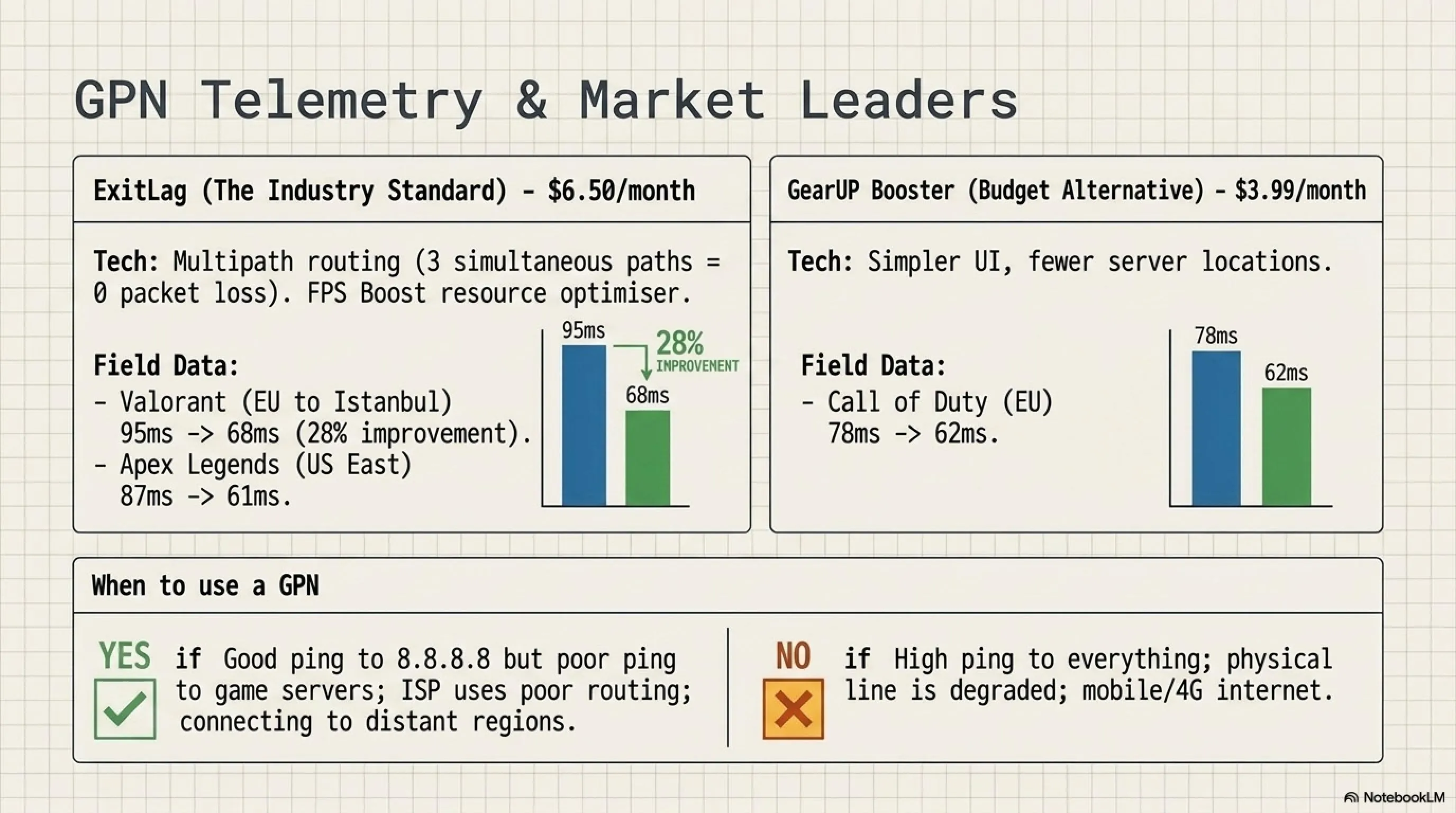
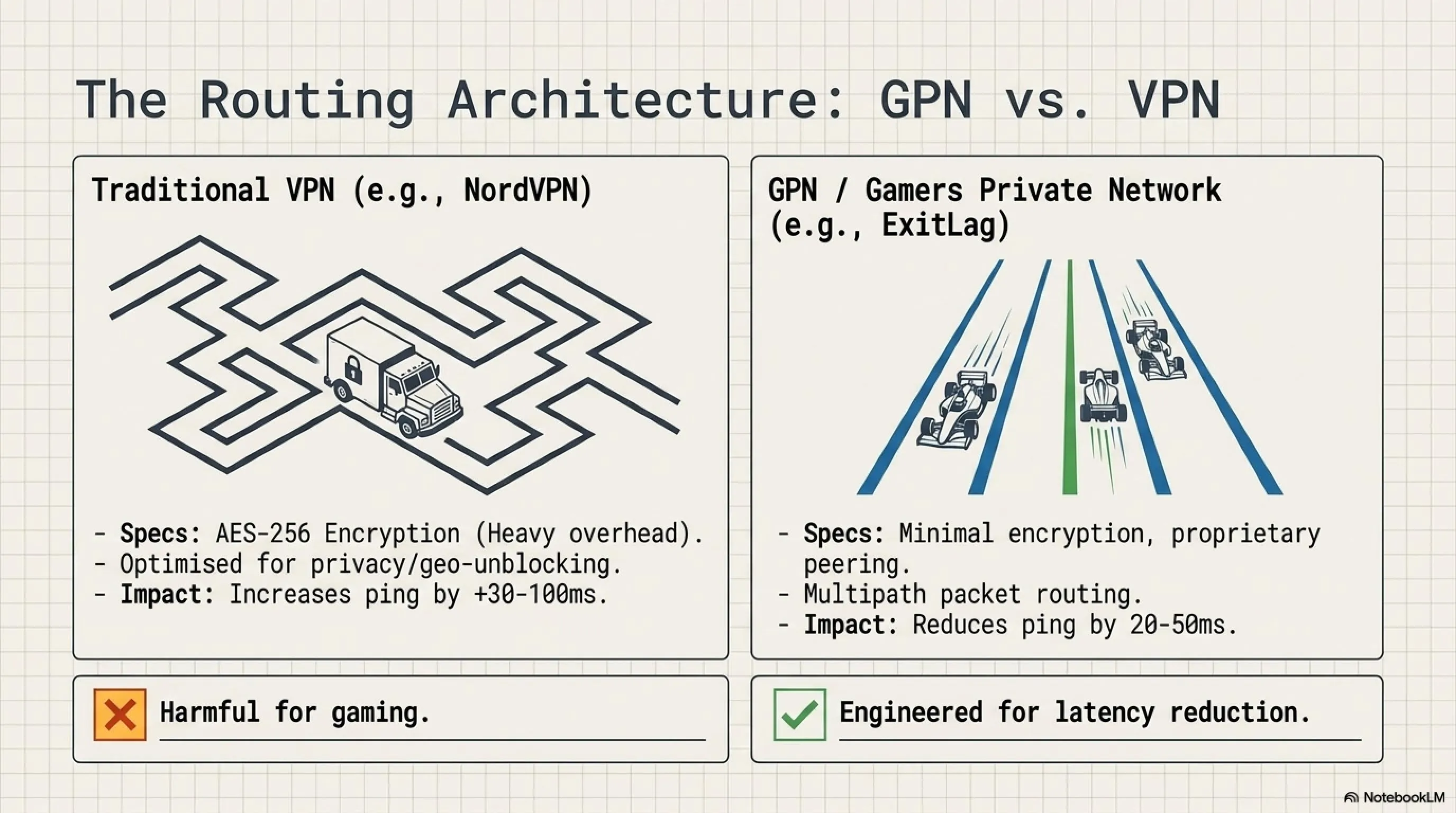
الآن ندخل إلى واحدة من أقوى الأدوات في ترسانة اللاعب الحديث: برامج GPN (Gamers Private Network). يمكن أن تبدو هذه التطبيقات سحرية، وغالباً ما تقلل البينغ بمقدار 30-50ms.
GPN مقابل VPN: فهم الفرق الأساسي
يخلط العديد من اللاعبين بين GPNs وVPNs التقليدية، لكنهم تقنيات مختلفة جوهرياً محسّنة لأغراض مختلفة تماماً.
VPNs التقليدية (NordVPN، ExpressVPN، إلخ):
• الهدف الأساسي: الخصوصية، الأمان، تجاوز حجب المحتوى الإقليمي
• تشفير جميع حركة المرور بتشفير ثقيل (AES-256)
• التوجيه عبر أقرب خادم VPN متاح، والذي قد لا يكون مثالياً للألعاب
• النتيجة: زيادة البينغ (عادة +30-100ms) بسبب حمل التشفير والتوجيه غير المحسّن
• حالة الاستخدام: حماية الخصوصية، الوصول إلى محتوى محظور جغرافياً، الأمان على Wi-Fi العام
GPNs (ExitLag، GearUP Booster، إلخ):
• الهدف الأساسي: تقليل تأخير الألعاب والقضاء على فقدان الحزم
• استخدام تشفير ضئيل أو بدون تشفير لتقليل الحمل
• رسم خرائط نشط لمسارات الشبكة واختيار أسرع مسار لخوادم الألعاب
• توظيف تقنيات متقدمة مثل التوجيه متعدد المسارات وترتيب أولويات الحزم
• النتيجة: تقليل البينغ (عادة -20 إلى -50ms) وصفر فقدان للحزم
• حالة الاستخدام: الألعاب التنافسية حيث كل ميلي ثانية مهمة
كيف تعمل تقنية GPN فعلياً
سحر GPNs يكمن في التوجيه الذكي. إليك شرح مبسط: مزود خدمة الإنترنت الخاص بك يوجه حركة مرور الألعاب عبر بنيتهم التحتية القياسية للشبكة، والتي تم تحسينها للاستخدام العام للإنترنت—تصفح الويب، بث الفيديو، تنزيل الملفات. هذه المسارات تعطي الأولوية للإنتاجية (إجمالي النطاق الترددي) على التأخير (سرعة الحزم الفردية).
حركة مرور الألعاب لها متطلبات معاكسة: التأخير يهم أكثر بكثير من الإنتاجية. لعبة نموذجية عبر الإنترنت تستخدم فقط 50-200 كيلوبت في الثانية من النطاق الترددي لكنها تتطلب وصول الحزم في أقل من 50ms. تحتفظ GPNs بشبكات خاصة من الخوادم مع اتفاقيات peering مباشرة مع شبكات الألعاب الرئيسية.
مراجعة متعمقة: ExitLag – الرائد في الصناعة
📚 الملفات الاستخباراتية المصنفة وذات الصلة في تكين غيم
إذا كنت ترغب في التعمق أكثر واكتشاف أحدث تطورات الذكاء الاصطناعي السيبراني والبنى التحتية المستقلة، فلا تفوت تشريح هذه الملفات الحصرية في تكين غاراج:
البديل الاقتصادي: مراجعة GearUP Booster
هل برامج GPN تعمل حقاً؟ الحقيقة
الإجابة القصيرة: نعم، ولكن ليس للجميع في كل حالة. GPNs فعّالة بشكل استثنائي عندما تنبع مشكلتك من سوء توجيه مزود خدمة الإنترنت. إذا كان مزود الخدمة يوجه حركة مرور الألعاب عبر مسارات مزدحمة أو غير فعّالة جغرافياً، يمكن لـ GPN تجاوز هذه المشكلات وتوفير تحسينات كبيرة.
ومع ذلك، لا يمكن لـ GPNs إصلاح مشاكل البنية التحتية الأساسية. إذا كانت مشكلتك هي ضوضاء الخط الفعلية على اتصالك النحاسي، أو عقدة مزود خدمة محلية محملة بشكل زائد، فإن GPN لديه قدرة محدودة على المساعدة.
الفصل الخامس: تحسينات Windows المتقدمة
Windows تم تحسينه لمهام الحوسبة العامة—تصفح الويب، تطبيقات الإنتاجية، استهلاك الوسائط—وليس للألعاب. عدة تعديلات في الـ registry وتعديلات stack الشبكة يمكن أن تقلل التأخير عن طريق إزالة التأخيرات غير الضرورية المدمجة في نظام التشغيل.
تعطيل خوارزمية Nagle للألعاب
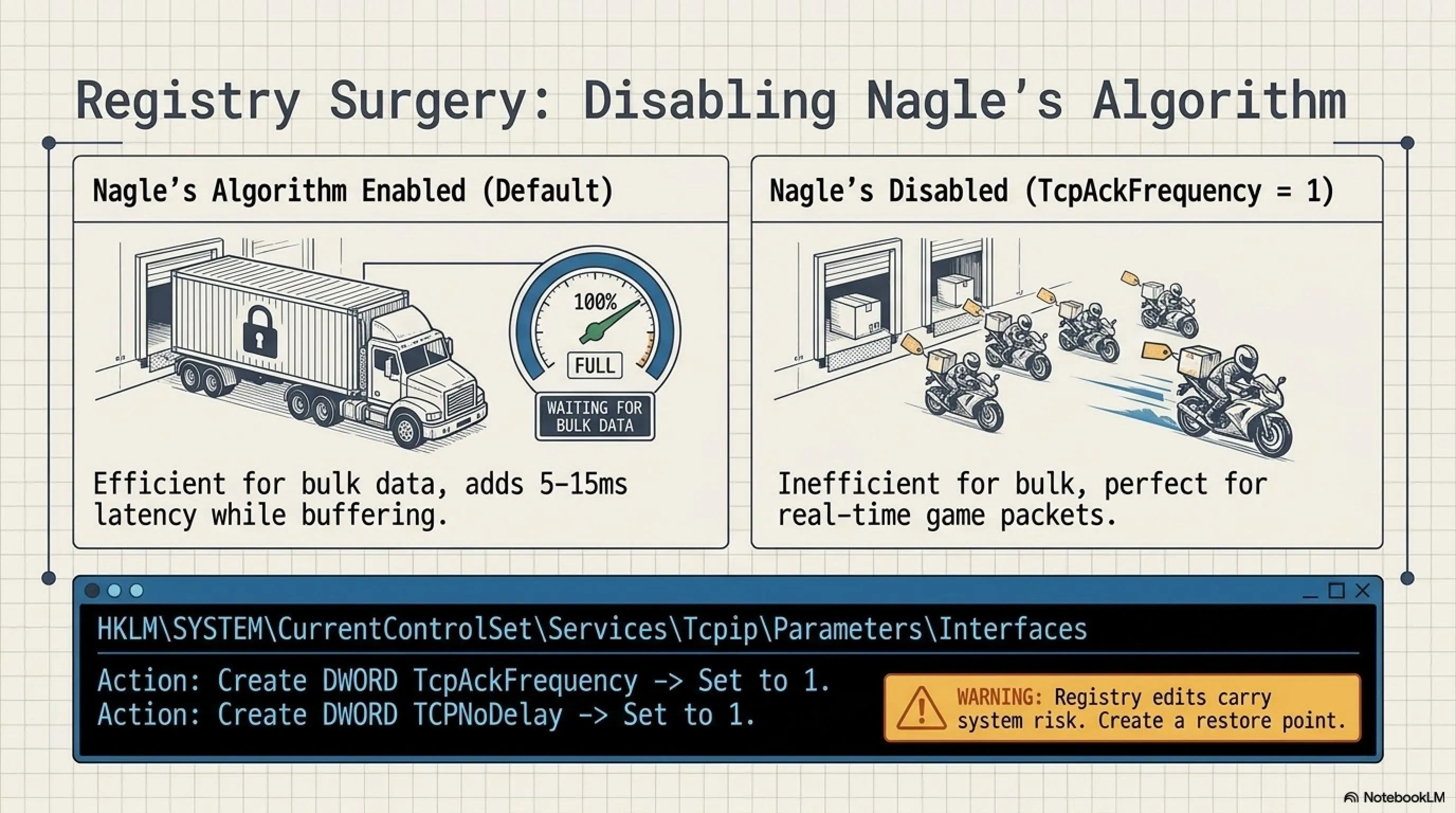
خوارزمية Nagle هي تقنية تحسين شبكة من الثمانينيات مصممة لتحسين الكفاءة عن طريق تجميع حزم البيانات الصغيرة معاً قبل إرسالها. هذا يقلل العدد الإجمالي للحزم المرسلة، وهو كان مهماً عندما كان النطاق الترددي مكلفاً ومحدوداً.
ومع ذلك، هذا التجميع يقدم تأخيراً—الحزم تجلس في buffer منتظرة الجمع مع حزم أخرى قبل الإرسال. للألعاب، حيث نريد إرسال الحزم فوراً بغض النظر عن الحجم، خوارزمية Nagle تعاكس الإنتاجية. تعطيلها يمكن أن يقلل التأخير بمقدار 5-15ms.
كيفية تعطيل خوارزمية Nagle (للمستخدمين المتقدمين فقط):
⚠️ تحذير: تحرير Windows Registry يمكن أن يسبب عدم استقرار النظام إذا تم بشكل غير صحيح. أنشئ نقطة استعادة النظام قبل المتابعة.
1. اضغط Win + R، اكتب regedit، اضغط Enter
2. انتقل إلى:
HKEY_LOCAL_MACHINE\SYSTEM\CurrentControlSet\Services\Tcpip\Parameters\Interfaces
3. تحت Interfaces، سترى عدة مجلدات فرعية بأسماء GUID. افتح كل واحدة حتى تجد المجلد الذي يحتوي على "DhcpIPAddress" أو "IPAddress" يطابق IP الحالي الخاص بك
4. انقر بزر الماوس الأيمن في الجزء الأيمن → New → DWORD (32-bit) Value
5. سمه TcpAckFrequency واضبط القيمة على 1
6. أنشئ DWORD آخر باسم TCPNoDelay واضبطه على 1
7. أعد تشغيل الكمبيوتر لتدخل التغييرات حيز التنفيذ
الشرح التقني: لماذا TcpAckFrequency يعمل
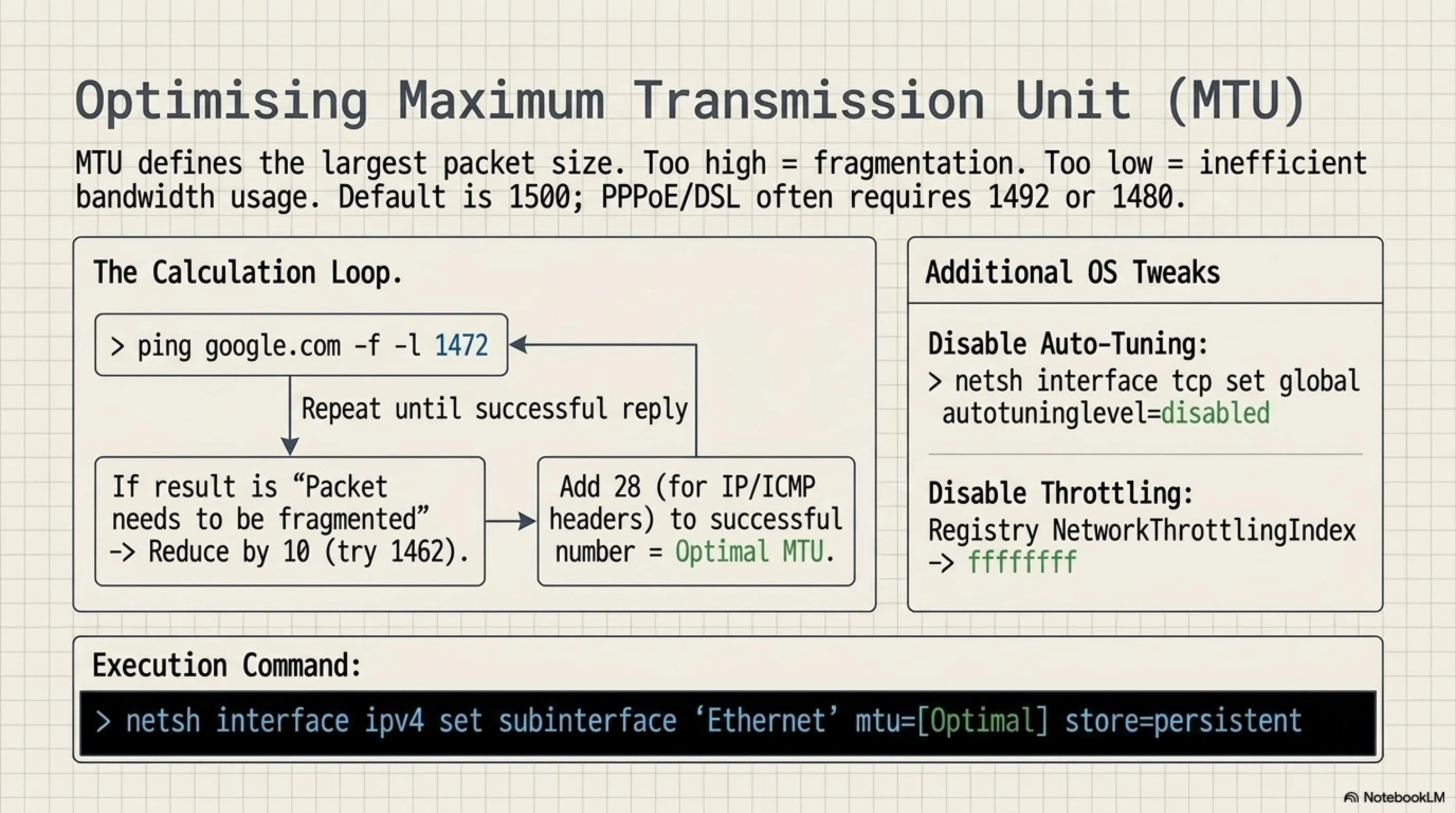
تحسين MTU (الحد الأقصى لوحدة الإرسال)
MTU يحدد أكبر حجم حزمة يمكن إرساله بدون تجزئة. إذا تم تعيين MTU الخاص بك عالياً جداً لاتصالك، يجب تجزئة الحزم إلى قطع أصغر، مما يسبب تأخيراً وفقدان محتمل للحزم.
MTU الافتراضي لـ Ethernet هو 1500 بايت، والذي يعمل لمعظم الاتصالات. ومع ذلك، بعض مزودي خدمة الإنترنت (خاصة أولئك الذين يستخدمون PPPoE، شائع مع اتصالات DSL) يتطلبون MTU أقل مثل 1492 أو 1480.
إيجاد MTU الأمثل:
1. افتح Command Prompt كمسؤول
2. اكتب: ping google.com -f -l 1472
3. إذا حصلت على "Packet needs to be fragmented but DF set"، MTU عالٍ جداً
4. قلل الرقم بمقدار 10 وحاول مرة أخرى: ping google.com -f -l 1462
5. استمر في التقليل حتى تحصل على ردود ناجحة بدون تجزئة
6. بمجرد أن تجد أكبر قيمة تعمل (مثلاً 1452)، أضف 28 لحساب رؤوس IP/ICMP
7. هذا الرقم النهائي (مثلاً 1480) هو MTU الأمثل الخاص بك
تعيين MTU في Windows:
netsh interface ipv4 set subinterface "Ethernet" mtu=1480 store=persistent
الفصل السادس: ثورة الألياف الضوئية
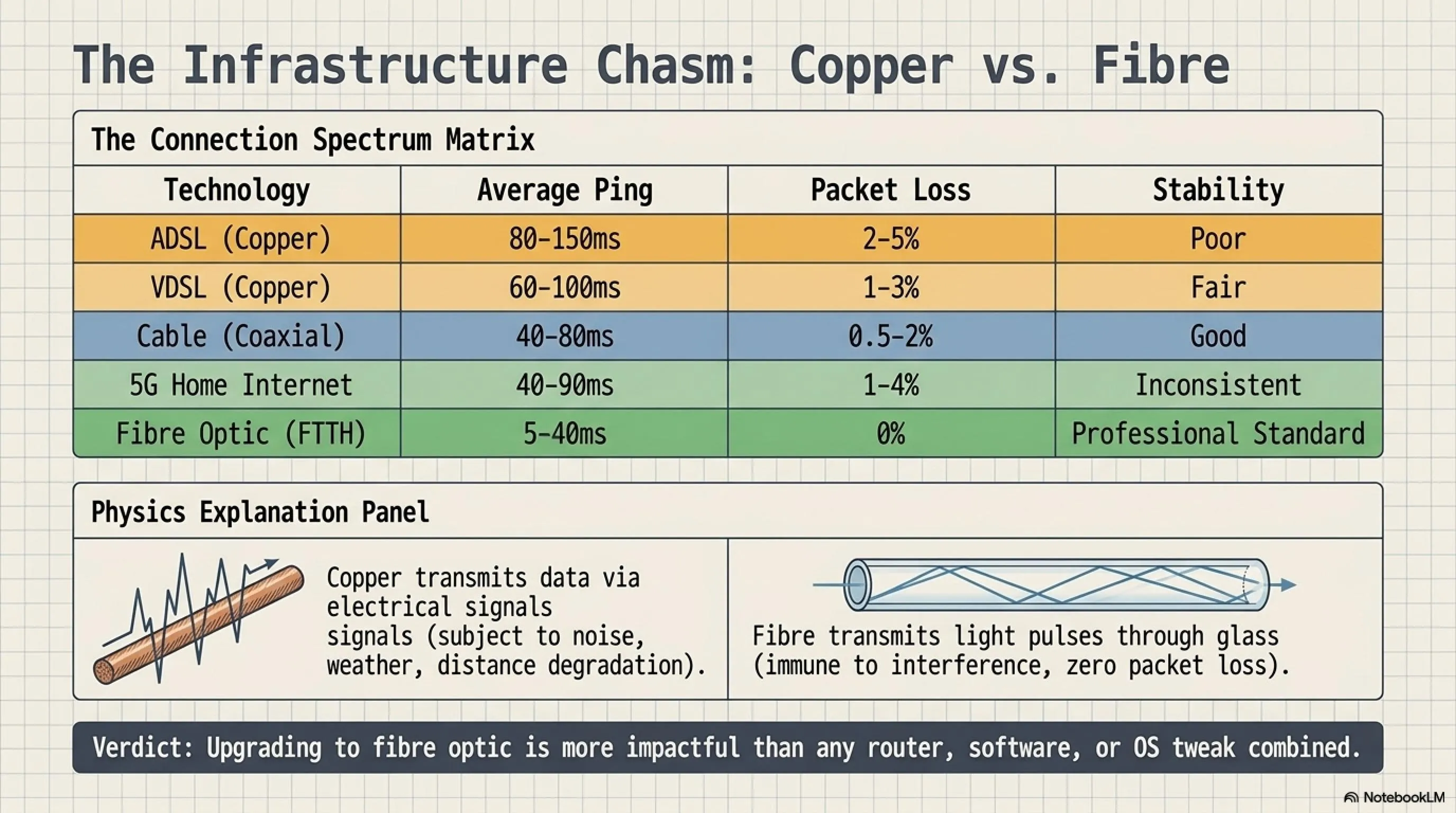
إذا نفذت كل تحسين في هذا الدليل ولا تزال تعاني من بينغ عالٍ أو غير مستقر، المشكلة على الأرجح هي نوع اتصال الإنترنت الخاص بك. في عام 2025، أصبحت الفجوة في الأداء بين الاتصالات القائمة على النحاس القديمة (ADSL/VDSL/Cable) والألياف الضوئية الحديثة هاوية.
أنواع اتصال الإنترنت: مقارنة أداء الألعاب الشاملة
| نوع الاتصال | متوسط البينغ | فقدان الحزم | الاستقرار | حكم الألعاب |
|---|---|---|---|---|
| ADSL (خط هاتف نحاسي) | 80-150ms | 2-5% | ضعيف | غير موصى به |
| VDSL (نحاس محسّن) | 60-100ms | 1-3% | مقبول | قابل للعب، ليس مثالياً |
| الألياف الضوئية FTTH | 5-40ms | 0% | ممتاز | معيار الألعاب الاحترافية |
لماذا الألياف الضوئية تحويلية للألعاب
تفوق الألياف الضوئية للألعاب ينبع من الفيزياء الأساسية. الكابلات النحاسية (المستخدمة في ADSL/VDSL) تنقل البيانات كإشارات كهربائية، والتي تخضع للتداخل الكهرومغناطيسي، وتدهور الإشارة على المسافة. كابلات الألياف الضوئية تنقل البيانات كنبضات من الضوء عبر خيوط زجاجية، والتي محصنة ضد التداخل الكهرومغناطيسي وتعاني من فقدان إشارة ضئيل حتى على مسافات شاسعة.
الفوائد العملية للألعاب:
• تأخير منخفض للغاية: يمكن أن يكون البينغ للخوادم المحلية منخفضاً حتى 1-5ms، و10-20ms للخوادم الإقليمية
• صفر فقدان للحزم: سلامة الإشارة للألياف تعني أن الحزم لا تُفقد أو تتلف فعلياً أبداً
• اتساق مثالي: على عكس النحاس الذي يتدهور مع الضوضاء الكهربائية، أداء الألياف ثابت كالصخرة
• سرعات متماثلة: العديد من خطط الألياف تقدم سرعات تحميل وتنزيل متطابقة (مثلاً 1Gbps/1Gbps)
• مستقبلية: البنية التحتية للألياف يمكن أن تدعم سرعات متعددة الجيجابت مع ترقيات المعدات فقط
هل الألياف تستحق التكلفة؟
إنترنت الألياف الضوئية عادة يكلف 50-100% أكثر من اتصالات النحاس بنفس السرعة. للاعبين العاديين، هذه الزيادة قد لا تكون مبررة. لكن للاعبين التنافسيين أو المذيعين أو أي شخص جاد بشأن الألعاب عبر الإنترنت، الألياف هي الترقية الأكثر تأثيراً التي يمكنك إجراؤها—أكثر أهمية من أي راوتر، أي برنامج، أو أي تحسين آخر.
إذا كانت الألياف متاحة في منطقتك وأنت جاد بشأن الألعاب، يجب أن تكون أولويتك القصوى.
الفصل السابع: قائمة التحقق الكاملة للتحسين
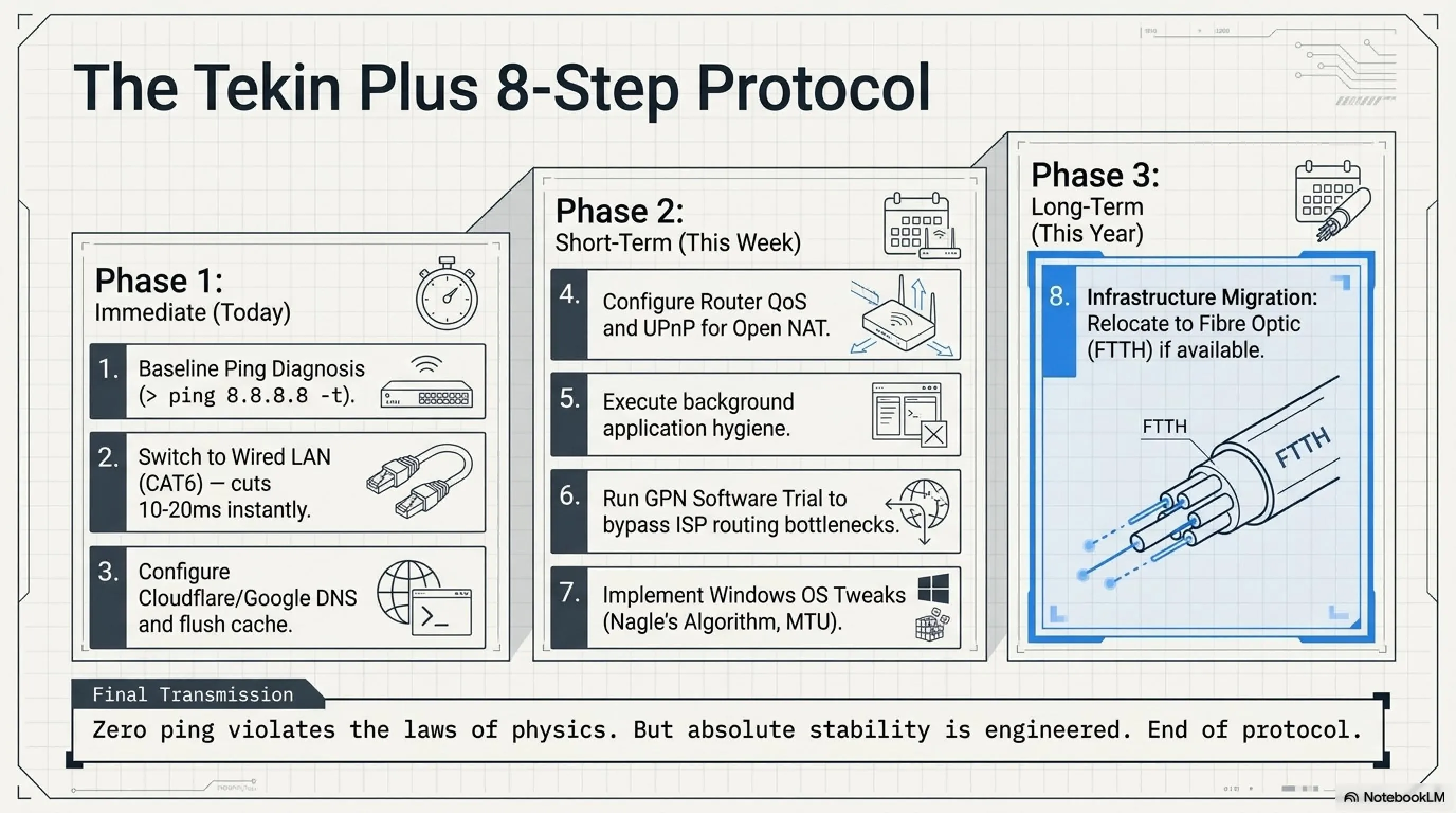
لقد تعلمت الآن كل تقنية لتقليل البينغ وتحسين شبكة الألعاب الخاصة بك. لنوحد كل شيء في خطة عمل مرتبة بالأولوية خطوة بخطوة يمكنك تنفيذها فوراً.
بروتوكول Tekin Plus المكون من 8 خطوات لتحسين شبكة الألعاب
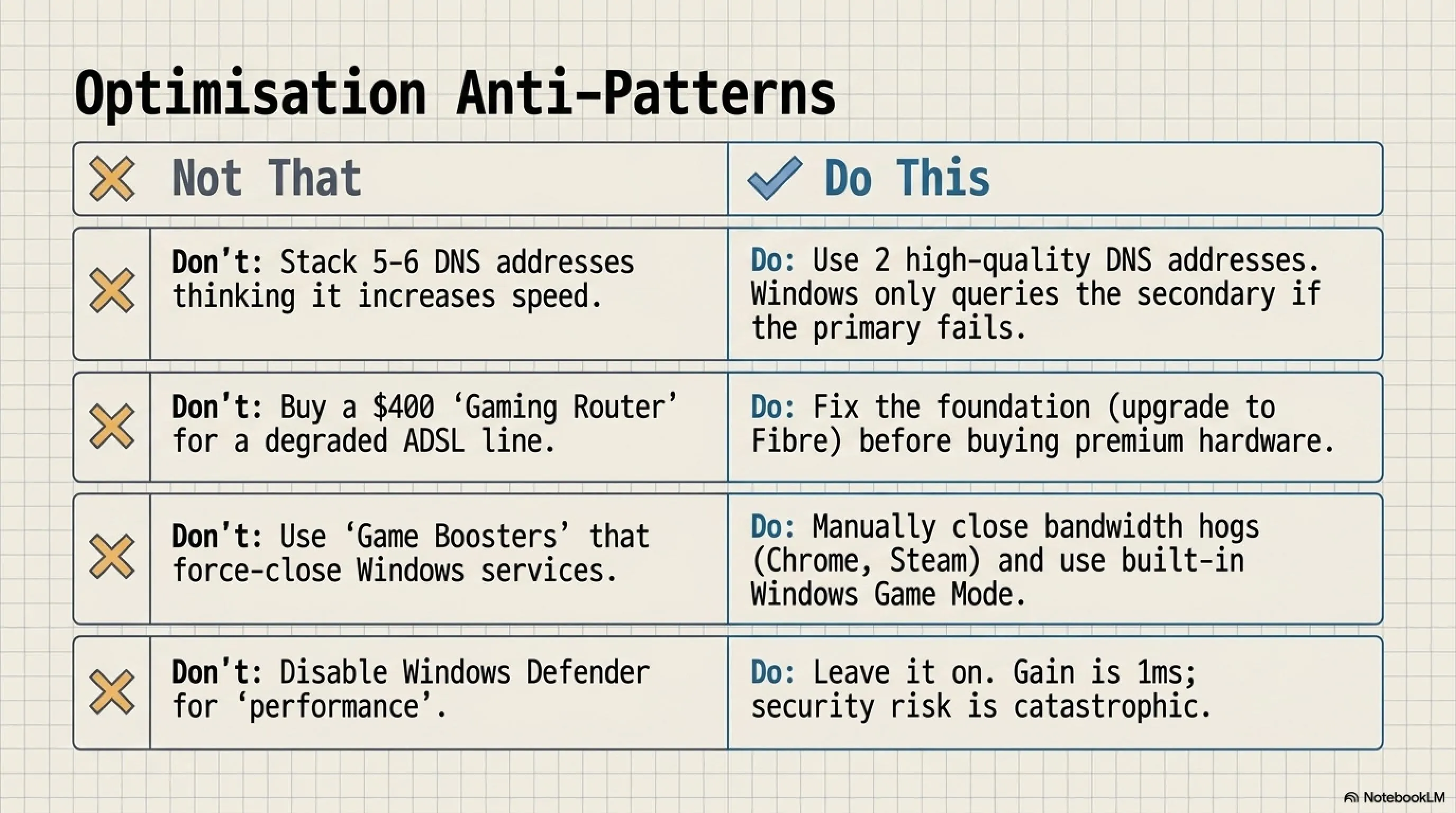
الأخطاء الشائعة التي تجعل الأمور أسوأ
في السعي للحصول على بينغ أفضل، ينفذ العديد من اللاعبين "تحسينات" تدهور الأداء فعلياً. تجنب هذه المزالق:
❌ استخدام VPN تقليدية للألعاب: خدمات VPN القياسية مثل NordVPN أو ExpressVPN مصممة للخصوصية والأمان، وليس للألعاب. تضيف 40-100ms من التأخير.
❌ تكوين خوادم DNS متعددة معتقداً أنها أسرع: بعض المستخدمين يدخلون 5-6 عناوين DNS مختلفة معتقدين أن Windows سيستعلم عنها جميعاً ويستخدم الأسرع. في الواقع، يحاول Windows DNS الأساسي أولاً فقط.
❌ شراء راوترات "ألعاب" باهظة الثمن بدون ألياف: راوتر ألعاب بقيمة 400 دولار مع أضواء RGB لا يمكنه التغلب على قيود البنية التحتية الأساسية.
❌ تعطيل Windows Defender أو Firewall للـ "الأداء": كسب الأداء ضئيل (1-2ms على الأكثر) بينما المخاطر الأمنية هائلة.
- اتصال LAN السلكي يقلل البينغ 10-20ms ويزيل التذبذب تماماً
- اختيار DNS الصحيح يتجاوز القيود ويمكن أن يقلل التأخير 15-30ms
- برنامج GPN فعّال جداً لمشاكل التوجيه، غالباً يقلل البينغ 20-40ms
- تعديلات Registry (Nagle، MTU) توفر تخفيضاً قابلاً للقياس 5-15ms للتأخير
- الترحيل إلى الألياف الضوئية يوفر التحسين الأكثر دراماتيكية: تخفيض 30-70ms مع استقرار مثالي
- تكوين QoS يضمن أداءً متسقاً حتى في المنازل متعددة الأجهزة
- خدمات GPN تتطلب اشتراكات مدفوعة (4-7 دولار/شهر)
- تعديلات Registry تحمل خطر عدم استقرار النظام إذا تمت بشكل غير صحيح
- الألياف الضوئية غير متاحة في جميع المناطق الجغرافية
- بعض أنظمة مكافحة الغش في الألعاب قد تشير إلى برامج GPN
- لا يمكن لأي تحسين التغلب على بنية تحتية سيئة أساسياً لمزود الخدمة
الفصل الثامن: الأسئلة الشائعة
هذه هي الأسئلة الأكثر شيوعاً التي نتلقاها من مجتمع Tekin للألعاب حول تحسين البينغ وأداء الشبكة.
الأسئلة الشائعة
هل تغيير DNS قانوني وآمن؟
بالتأكيد. تغيير DNS هو خيار تكوين شبكة قياسي وقانوني تماماً في جميع أنحاء العالم. DNS يترجم أسماء النطاقات إلى عناوين IP فقط—لا يخفي نشاطك أو ينتهك أي شروط خدمة.
لماذا يزداد البينغ بشكل كبير في الليل؟
ساعات المساء (7 مساءً - منتصف الليل) تمثل أوقات الاستخدام القصوى عندما يبث معظم الناس الفيديو، وينزلون الملفات، ويلعبون عبر الإنترنت. غالباً ما ينفذ مزودو خدمة الإنترنت تشكيل النطاق الترددي أو يعانون من الازدحام خلال هذه الساعات. الحلول: اضبط QoS على الراوتر لإعطاء الأولوية لحركة مرور الألعاب.
GPN مقابل VPN: أيهما يجب أن أستخدم للألعاب؟
استخدم دائماً GPN للألعاب. VPNs التقليدية (NordVPN، ExpressVPN) مصممة للخصوصية والأمان، باستخدام تشفير ثقيل يزيد البينغ بمقدار 30-100ms. GPNs (ExitLag، GearUP Booster) محسّنة خصيصاً للألعاب مع حمل ضئيل وتوجيه ذكي، عادة تقلل البينغ بمقدار 20-40ms.
هل كابل Ethernet CAT8 أفضل من CAT6 للألعاب؟
لسيناريوهات الألعاب المنزلية (مسافات أقل من 50 متر، سرعات أقل من 10Gbps)، يؤدي CAT6 وCAT8 بشكل متطابق. CAT8 يدعم سرعات 25-40Gbps على مسافات قصيرة ومصمم لبيئات مراكز البيانات. CAT6 كافٍ لاتصالات الألعاب بالجيجابت.
كيف يمكنني معرفة ما إذا كان فقدان الحزم من الراوتر أو من مزود الخدمة؟
صل جهاز الكمبيوتر مباشرة بالمودم بكابل Ethernet، متجاوزاً الراوتر تماماً. أرسل ping إلى بوابة الراوتر (عادة 192.168.1.1) مع <code>ping 192.168.1.1 -t</code>. إذا رأيت صفر فقدان للحزم إلى البوابة لكن فقدان حزم إلى العناوين الخارجية، المشكلة من شبكة مزود الخدمة، وليس معداتك.
ما أفضل خادم Valorant للاعبين في الشرق الأوسط؟
خوادم إسطنبول (تركيا) عادة توفر بينغ 60-85ms للاعبين في الشرق الأوسط وهي الأكثر ازدحاماً. خوادم البحرين أقرب جغرافياً لكن غالباً تعاني من ازدحام أعلى وفقدان حزم، مما يؤدي إلى 90-120ms مع استقرار أقل. إسطنبول عموماً الخيار الأفضل.
هل وضع Game Mode في Windows 11 يقلل البينغ فعلياً؟
وضع Game Mode يحسن بشكل أساسي تخصيص موارد CPU وGPU، وليس أداء الشبكة. يمنع المهام الخلفية من سرقة موارد النظام. التأثير على الشبكة ضئيل (1-3ms على الأكثر)، لكن تفعيله لا يزال موصى به للأداء العام للألعاب.
مزود خدمة الإنترنت يدعي أن لدي 100Mbps لكن البينغ لا يزال 120ms. لماذا؟
النطاق الترددي (Mbps) والتأخير (بينغ ms) مقاييس منفصلة تماماً. النطاق الترددي هو كم من البيانات يمكن أن تتدفق في الثانية؛ التأخير هو كم من الوقت يستغرق للبيانات لإجراء الرحلة ذهاباً وإياباً. البينغ يعتمد على نوع الاتصال، المسافة إلى الخوادم، وجودة المسار—وليس النطاق الترددي.
هل يمكنني استخدام خدمات GPN متعددة في وقت واحد للحصول على نتائج أفضل؟
لا. تشغيل GPNs متعددة في وقت واحد يسبب تعارضات في التوجيه وسيؤدي فعلياً إلى تدهور الأداء. كل GPN يحاول توجيه حركة المرور عبر بنيته التحتية الخاصة، وعندما تكدسها، ترتد الحزم بين شبكات GPN بشكل غير فعال. اختر أفضل GPN واحد للعبتك ومنطقتك المحددة.
الخلاصة: البينغ الصفري لا يوجد، لكن البينغ المستقر حقك
لنحدد حقيقة أساسية: البينغ الصفري مستحيل فيزيائياً ما لم تكن جالساً في نفس المبنى مع خادم اللعبة. نقل البيانات مقيد بقوانين الفيزياء—حتى الضوء الذي يسافر عبر كابلات الألياف الضوئية يستغرق وقتاً لتغطية المسافة.
لكن إليك ما يهم للألعاب التنافسية: استقرار البينغ أكثر أهمية من رقم البينغ المطلق. لاعبو الرياضات الإلكترونية المحترفون لا يهووسون بالحصول على 10ms بدلاً من 30ms—يهووسون بالحصول على تأخير متسق وقابل للتنبؤ. اتصال 65ms مستقر حيث كل طلقة تسجل بشكل موثوق أفضل بكثير من اتصال يتقلب بين 30ms و180ms.
ملخص Tekin Plus التنفيذي
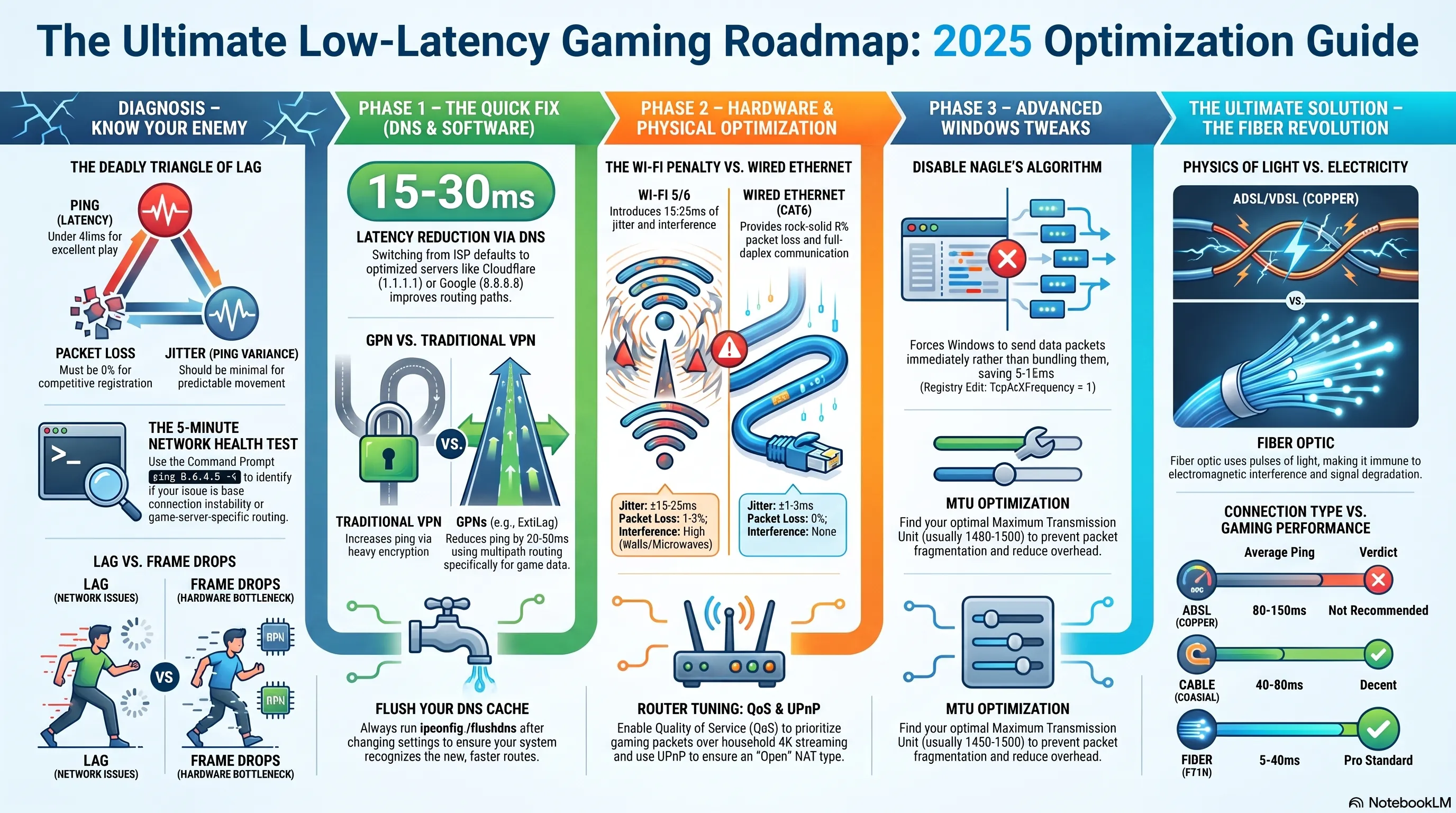
مشهد الألعاب العالمي في عام 2025 يتطلب اتصالات منخفضة التأخير ومستقرة. سواء كنت تتنافس في تصنيف Valorant، أو تدفع لتصبح Apex Predator، أو تريد ببساطة أن تسجل طلقاتك في Call of Duty، التقنيات في هذا الدليل توفر خارطة طريق كاملة من التشخيص عبر التحسين إلى الاستثمار في البنية التحتية طويل المدى.
تذكر: تحسين شبكة الألعاب ليس مهمة لمرة واحدة بل عملية مستمرة. مع تحرك خوادم الألعاب، وتغيير البنية التحتية لمزود الخدمة، وظهور تقنيات توجيه جديدة، أعد النظر بشكل دوري في هذه التحسينات.
فريق Tekin Plus ملتزم بمساعدة اللاعبين في جميع أنحاء العالم لتحقيق أفضل تجربة عبر الإنترنت ممكنة. إذا كان لديك أسئلة أو تجارب لمشاركتها، انضم إلى المناقشة في التعليقات أدناه. مستقبل الألعاب منخفض التأخير والمستقر يبدأ الآن.
المراجع التقنية والمصادر
- RFC 896 - المواصفات التقنية لخوارزمية Nagle (Internet Engineering Task Force)
- Microsoft Documentation - دليل تحسين Windows Network Stack
- Riot Games - دليل استكشاف أخطاء الشبكة وتحسينها
- ExitLag Technical Whitepaper - بنية التوجيه متعدد المسارات
- معايير IEEE 802.3 - مواصفات كابلات Ethernet (CAT5e/6/6a/7/8)
- Cloudflare Research - معايير وتحليل أداء DNS 2025
- IETF RFC 1323 - امتدادات TCP للأداء العالي
تحديث التحرير (7 يوليو 2026)
وسائل التواصل الاجتماعي
اتصل بنامعرض صور إضافي: الدليل الكامل لتقليل البينغ وإصلاح اللاق في الألعاب 2025 | Tekin Plus