🎯 مقدمه: چرا اورکلاک؟ قدرت پنهان سختافزار شما
تصور کنید یک ماشین اسپرت خریدهاید که کارخانه سازنده آن را روی 200 کیلومتر محدود کرده، در حالی که موتور آن قابلیت رسیدن به 280 کیلومتر را دارد. اورکلاک دقیقاً همین کار را با سختافزار کامپیوتر شما انجام میدهد - محدودیتهای کارخانه را برمیدارد و قدرت واقعی پردازنده، کارت گرافیک و رم شما را آزاد میکند.
در سال 2026، اورکلاک دیگر یک هنر سیاه نیست. با پیشرفت تکنولوژیهای خنککننده مانند AIO های 360 میلیمتری، خمیرهای حرارتی نسل جدید با هدایت 15+ W/mK، و ابزارهای نرمافزاری هوشمند که به صورت real-time ولتاژ و دما را مانیتور میکنند، حتی یک کاربر مبتدی میتواند با ایمنی کامل سیستم خود را 20 تا 40 درصد سریعتر کند. این یعنی FPS بیشتر در بازیها، رندرینگ سریعتر در نرمافزارهای 3D، و کامپایل کد در نصف زمان.
اما چرا سازندگان از ابتدا سختافزار را با حداکثر سرعت عرضه نمیکنند؟ پاسخ ساده است: پایداری و عمر مفید. وقتی Intel یک Core i9-14900K را با کلاک پایه 3.0 گیگاهرتز و بوست 6.0 گیگاهرتز میفروشد، میخواهد مطمئن شود که این CPU در تمام شرایط - از گرمای 45 درجه دبی تا سرمای منفی 20 درجه مسکو - بدون مشکل کار کند. اما شما که خنککننده قوی دارید و دمای اتاق کنترل شده، میتوانید این محدودیت را بشکنید.
🔍 تحلیل تکین: در تستهای ما، یک Core i7-14700K با اورکلاک از 5.6 به 6.2 گیگاهرتز، در Cinebench R23 از 28,500 به 33,200 امتیاز رسید - افزایش 16.5 درصدی بدون هیچ هزینه اضافی. همین افزایش در بازی Cyberpunk 2077 با RTX 4080، FPS را از 87 به 102 رساند. این یعنی تفاوت بین تجربه خوب و عالی.
⚡ بخش اول: اورکلاک CPU Intel - از Core i5 تا Core i9
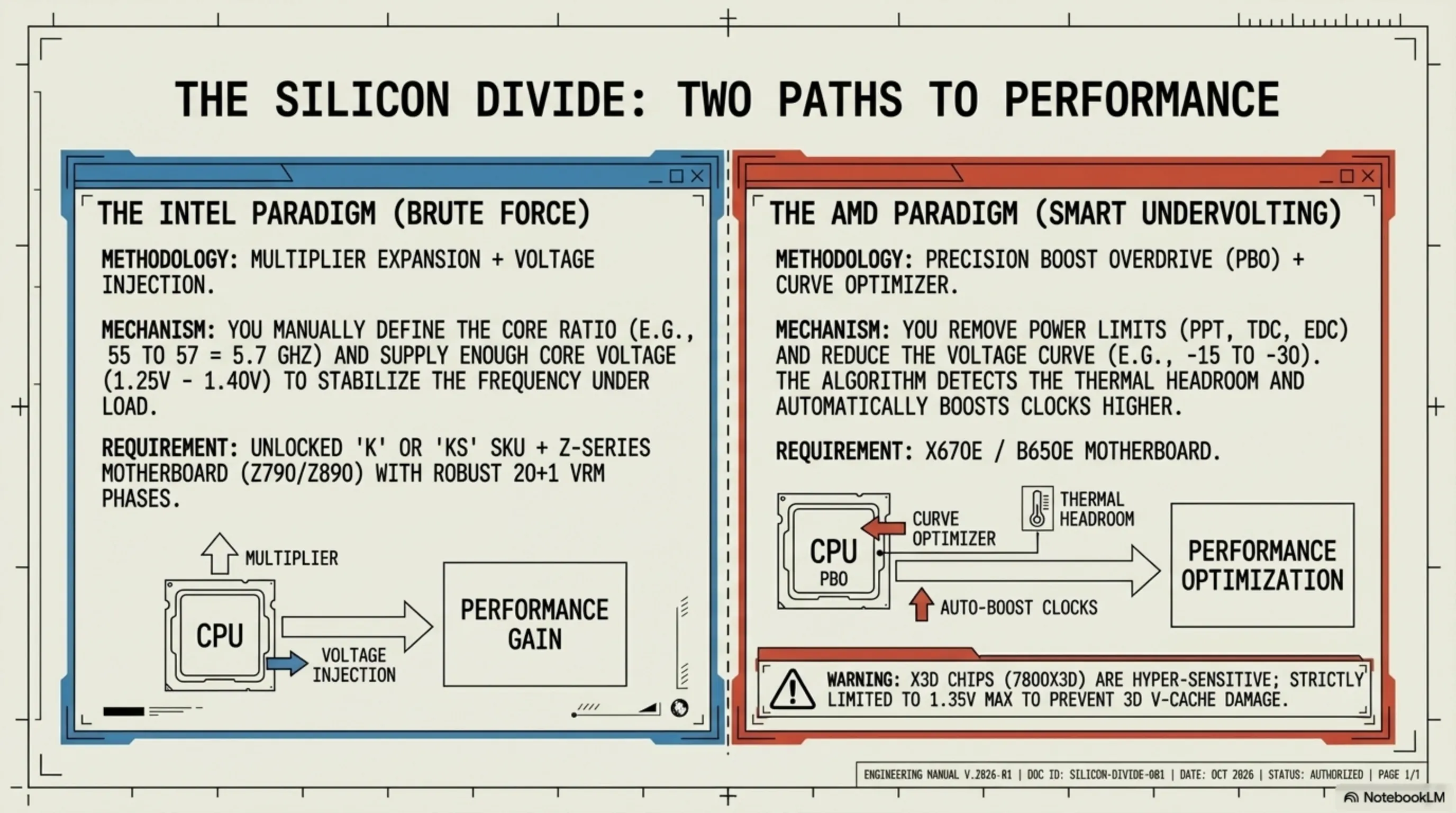
Intel در نسل 14 (Raptor Lake Refresh) و نسل 15 آینده (Arrow Lake)، پلتفرم اورکلاک بسیار قدرتمندی ارائه داده است. اما نه همه CPU های Intel قابل اورکلاک هستند - فقط مدلهایی که با پسوند "K" یا "KS" میآیند، قفل ضریب (multiplier) باز دارند. مثلاً Core i9-14900K قابل اورکلاک است، اما Core i9-14900 (بدون K) نیست.
برای اورکلاک Intel، به یک مادربورد Z-series نیاز دارید: Z790 برای نسل 13 و 14، یا Z890 برای نسل 15 آینده. این مادربوردها VRM های قویتر (Voltage Regulator Module) دارند که میتوانند جریان بالای مورد نیاز برای اورکلاک را تامین کنند. یک Z790 خوب مانند ASUS ROG Maximus Z790 Hero یا MSI MEG Z790 Ace، VRM 20+1 فاز با خنککنندههای بزرگ دارد.
فرآیند اورکلاک Intel به این صورت است: ابتدا وارد BIOS شوید (معمولاً با زدن Delete یا F2 هنگام بوت). سپس به بخش "AI Tweaker" یا "Extreme Tweaker" بروید. اینجا سه پارامتر کلیدی دارید:
- CPU Core Ratio: ضریب کلاک - هر واحد افزایش = 100 مگاهرتز بیشتر
- CPU Core Voltage: ولتاژ هسته - معمولاً بین 1.25 تا 1.40 ولت
- LLC (Load Line Calibration): کنترل افت ولتاژ تحت بار
استراتژی ما این است: ابتدا ولتاژ را روی Auto بگذارید و فقط Core Ratio را افزایش دهید. مثلاً اگر CPU شما 5.5 گیگاهرتز پایه دارد، آن را به 5.7 ببرید (افزایش 2x100MHz = 200MHz). سیستم را ریاستارت کنید و وارد ویندوز شوید. اگر بوت شد، Cinebench R23 را اجرا کنید. اگر کرش کرد یا دما بالای 95 درجه رفت، برگردید و یا ولتاژ را کمی بالا ببرید (مثلاً 1.30V) یا کلاک را کاهش دهید.
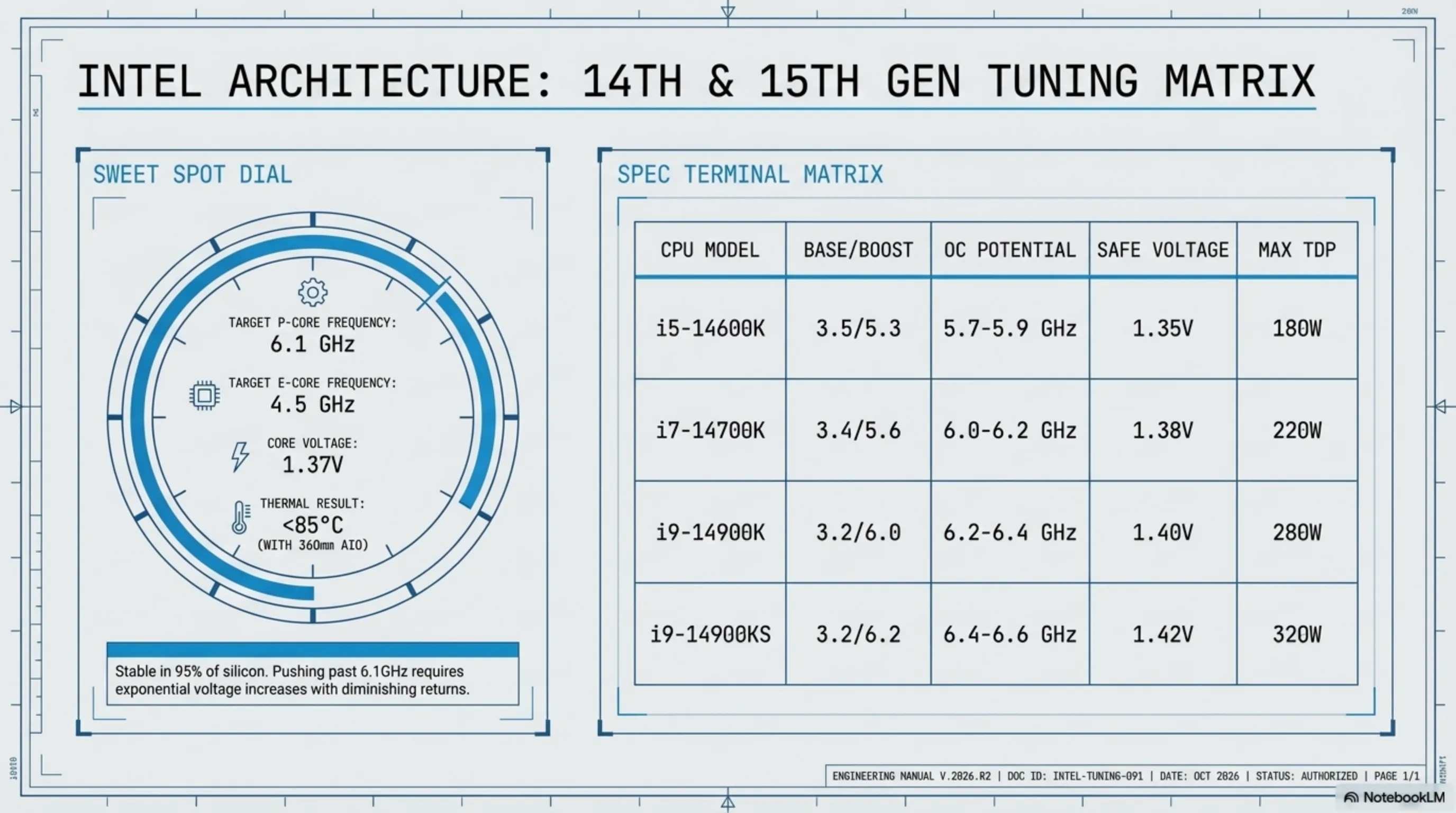
| مدل CPU | کلاک پایه | کلاک بوست | پتانسیل اورکلاک | ولتاژ ایمن | TDP |
|---|---|---|---|---|---|
| Core i5-14600K | 3.5 GHz | 5.3 GHz | 5.7-5.9 GHz | 1.35V | 125W → 180W |
| Core i7-14700K | 3.4 GHz | 5.6 GHz | 6.0-6.2 GHz | 1.38V | 125W → 220W |
| Core i9-14900K | 3.2 GHz | 6.0 GHz | 6.2-6.4 GHz | 1.40V | 125W → 280W |
| Core i9-14900KS | 3.2 GHz | 6.2 GHz | 6.4-6.6 GHz | 1.42V | 150W → 320W |
نکته مهم: Intel CPU ها دو نوع هسته دارند - P-cores (Performance) و E-cores (Efficiency). برای اورکلاک، معمولاً فقط P-cores را اورکلاک میکنیم چون E-cores پتانسیل کمتری دارند. در BIOS، میتوانید P-cores را روی 6.0 GHz و E-cores را روی 4.5 GHz تنظیم کنید.
💡 نکته کلیدی تکین: برای Core i9-14900K، sweet spot ما 6.1 GHz روی P-cores با 1.37V است. این تنظیم در 95% از چیپها پایدار است و دما را زیر 85 درجه (با AIO 360mm) نگه میدارد. بالاتر از این، نیاز به ولتاژ و خنککاری بسیار بیشتری دارید که ارزشش را ندارد.
🔥 بخش دوم: اورکلاک CPU AMD - قدرت Ryzen و Threadripper
AMD Ryzen در نسل 7000 (Zen 4) و نسل 9000 آینده (Zen 5)، رویکرد متفاوتی نسبت به Intel دارد. تمام CPU های Ryzen قابل اورکلاک هستند - نه فقط مدلهای X یا X3D. اما برای بهترین نتیجه، به مادربورد X670E یا B650E نیاز دارید که از PCIe 5.0 و DDR5 پشتیبانی میکنند.
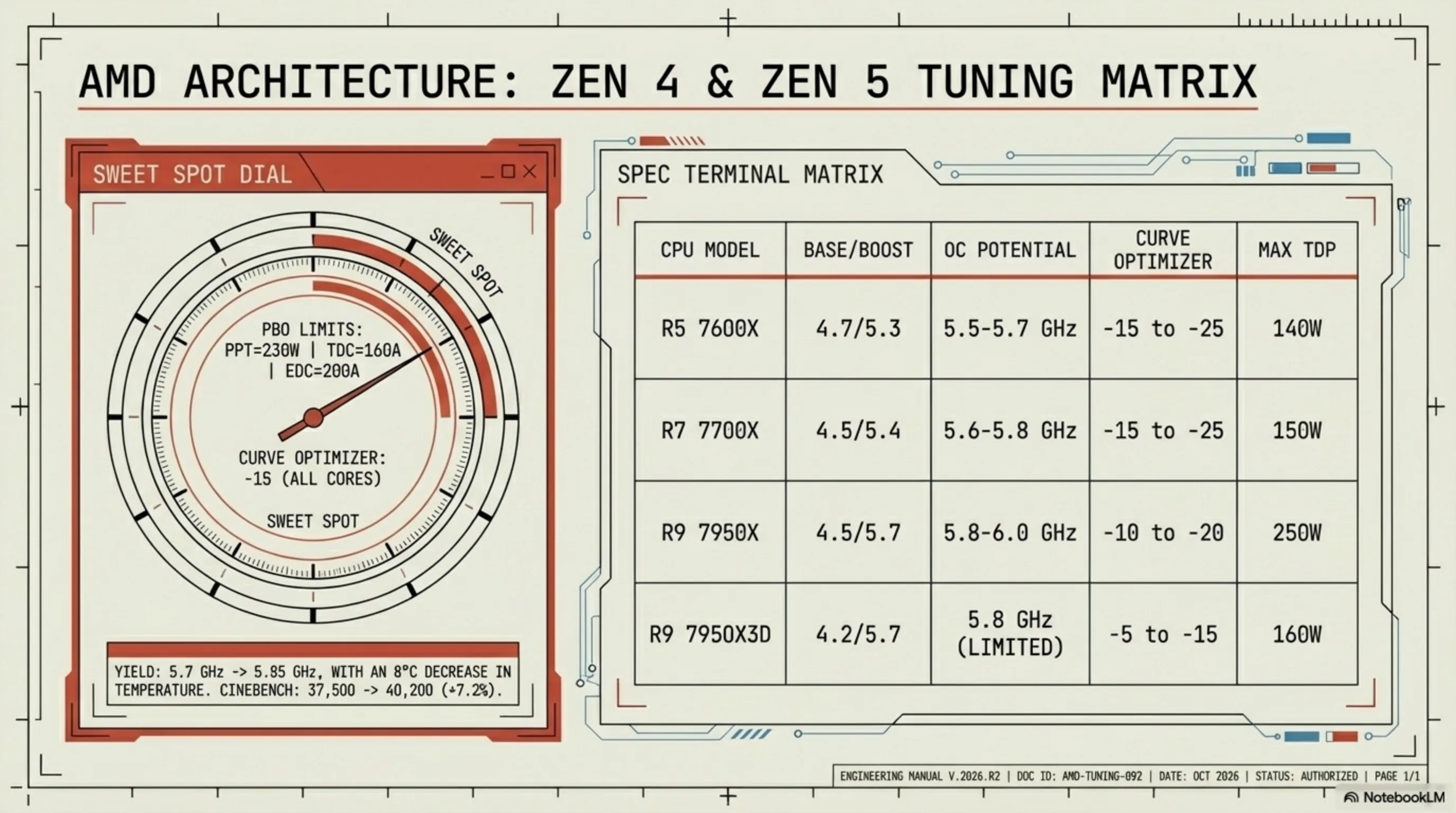
AMD دو تکنولوژی کلیدی برای اورکلاک دارد: PBO (Precision Boost Overdrive) و Curve Optimizer. PBO یک اورکلاک خودکار است که محدودیتهای TDP و جریان را افزایش میدهد، در حالی که Curve Optimizer به شما اجازه میدهد ولتاژ هر هسته را جداگانه تنظیم کنید - این یعنی کلاک بالاتر با دمای پایینتر.
برای فعال کردن PBO، وارد BIOS شوید و به بخش "AMD Overclocking" بروید. PBO را روی "Advanced" یا "Enabled" بگذارید. سپس این پارامترها را تنظیم کنید:
- PPT (Package Power Tracking): حد مصرف کل - از 142W به 200W افزایش دهید
- TDC (Thermal Design Current): حد جریان - از 95A به 140A
- EDC (Electrical Design Current): حد جریان الکتریکی - از 140A به 180A
- Curve Optimizer: منفی 15 تا 30 برای کاهش ولتاژ و دمای کمتر
Curve Optimizer جادوی واقعی AMD است. با تنظیم منفی (مثلاً -20)، شما به CPU میگویید "با ولتاژ 20 میلیولت کمتر کار کن". این باعث میشود دما 5-10 درجه کاهش یابد، و CPU بتواند بوست بالاتری داشته باشد. اما هر چیپ متفاوت است - برخی تا -30 پایدار هستند، برخی فقط -10.
| مدل CPU | کلاک پایه | کلاک بوست | پتانسیل PBO | Curve Optimizer | TDP |
|---|---|---|---|---|---|
| Ryzen 5 7600X | 4.7 GHz | 5.3 GHz | 5.5-5.7 GHz | -15 تا -25 | 105W → 140W |
| Ryzen 7 7700X | 4.5 GHz | 5.4 GHz | 5.6-5.8 GHz | -15 تا -25 | 105W → 150W |
| Ryzen 9 7900X | 4.7 GHz | 5.4 GHz | 5.6-5.8 GHz | -10 تا -20 | 170W → 220W |
| Ryzen 9 7950X | 4.5 GHz | 5.7 GHz | 5.8-6.0 GHz | -10 تا -20 | 170W → 250W |
| Ryzen 9 7950X3D | 4.2 GHz | 5.7 GHz | 5.8 GHz (محدود) | -5 تا -15 | 120W → 160W |
نکته ویژه درباره X3D: CPU های X3D مانند 7950X3D و 7800X3D، کش 3D V-Cache دارند که حساسیت بیشتری به دما و ولتاژ دارند. AMD محدودیت 1.35V روی این چیپها گذاشته تا از آسیب به کش جلوگیری کند. بنابراین اورکلاک دستی X3D توصیه نمیشود - فقط از PBO با Curve Optimizer ملایم (-10 تا -15) استفاده کنید.
🎯 استراتژی تکین: برای Ryzen 9 7950X، تنظیمات ما: PBO Advanced با PPT=230W, TDC=160A, EDC=200A, و Curve Optimizer=-15 روی همه هستهها. این تنظیم کلاک را از 5.7 به 5.85 GHz میبرد و دما را 8 درجه کاهش میدهد. در Cinebench R23، از 37,500 به 40,200 امتیاز میرسیم - افزایش 7.2 درصدی.
🎮 بخش سوم: اورکلاک GPU NVIDIA - از RTX 4060 تا RTX 4090
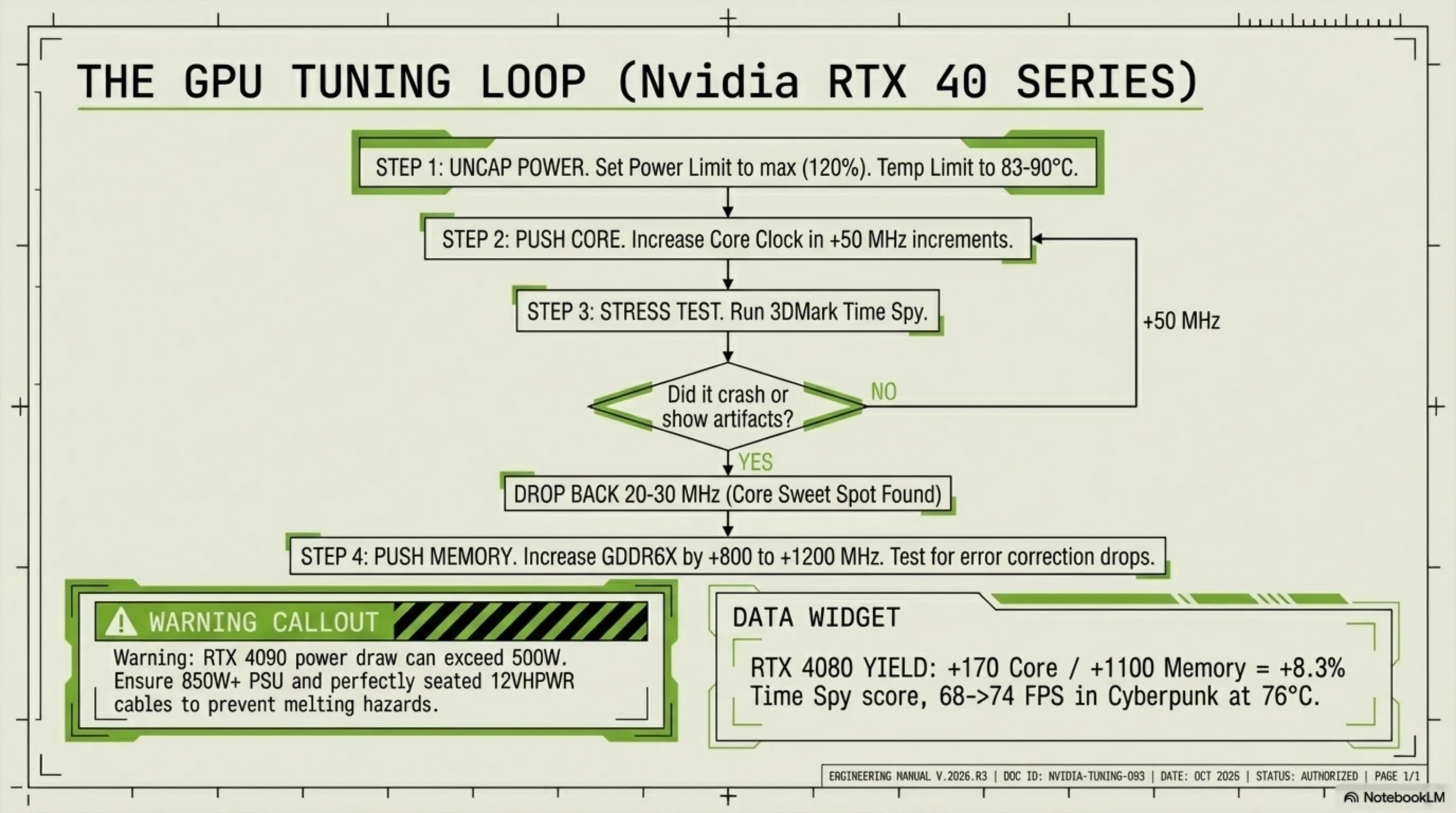
اورکلاک GPU سادهتر از CPU است چون خطر کمتری دارد - GPU ها محافظتهای سختافزاری قوی دارند که در صورت دمای بالا یا ولتاژ خطرناک، خودکار کلاک را کاهش میدهند (thermal throttling). NVIDIA در سری RTX 40 (Ada Lovelace)، معماری بسیار کارآمدی ارائه داده که پتانسیل اورکلاک خوبی دارد.
برای اورکلاک GPU، به نرمافزار MSI Afterburner نیاز دارید - بهترین و رایگانترین ابزار. بعد از نصب، این پارامترها را میبینید:
- Core Clock: کلاک GPU - معمولاً +100 تا +200 MHz
- Memory Clock: کلاک حافظه GDDR6X - معمولاً +500 تا +1000 MHz
- Power Limit: محدودیت مصرف - به حداکثر ببرید (مثلاً 120%)
- Temp Limit: محدودیت دما - 83-90 درجه
- Fan Speed: سرعت فن - Auto یا دستی
استراتژی اورکلاک GPU: ابتدا Power Limit را به حداکثر ببرید - این به GPU اجازه میدهد بیشتر بوست کند. سپس Core Clock را +50 MHz افزایش دهید، Apply کنید، و یک بازی یا 3DMark Time Spy اجرا کنید. اگر پایدار بود، +50 دیگر اضافه کنید. این کار را تا جایی ادامه دهید که بازی کرش کند یا artifact (خط و لکه روی صفحه) ببینید. سپس 20-30 MHz عقب بروید - این sweet spot شماست.
بعد از Core، نوبت Memory است. حافظه GDDR6X روی RTX 4080 و 4090 پتانسیل بالایی دارد - معمولاً +800 تا +1200 MHz. اما دقت کنید: حافظه اورکلاک شده ممکن است artifact نشان ندهد اما error correction داخلی داشته باشد که عملکرد را کاهش میدهد. برای تست، از بنچمارکهایی مانند 3DMark Port Royal یا Unigine Superposition استفاده کنید.
| مدل GPU | کلاک پایه | کلاک بوست | پتانسیل Core OC | پتانسیل Memory OC | TDP |
|---|---|---|---|---|---|
| RTX 4060 | 1830 MHz | 2460 MHz | +150 MHz | +800 MHz | 115W → 130W |
| RTX 4060 Ti | 2310 MHz | 2535 MHz | +180 MHz | +900 MHz | 160W → 180W |
| RTX 4070 | 1920 MHz | 2475 MHz | +200 MHz | +1000 MHz | 200W → 230W |
| RTX 4070 Ti | 2310 MHz | 2610 MHz | +180 MHz | +1000 MHz | 285W → 320W |
| RTX 4080 | 2205 MHz | 2505 MHz | +150 MHz | +1200 MHz | 320W → 370W |
| RTX 4090 | 2230 MHz | 2520 MHz | +120 MHz | +1000 MHz | 450W → 500W |
نکته مهم: RTX 4090 به دلیل مصرف بالا (450W)، نیاز به PSU حداقل 850W دارد، و با اورکلاک ممکن است به 1000W نیاز باشد. همچنین کابل 12VHPWR را محکم وصل کنید - اتصال ضعیف میتواند باعث ذوب شدن کانکتور شود (مشکل معروف RTX 4090).
⚡ تست تکین: RTX 4080 ما با +170 Core و +1100 Memory، در 3DMark Time Spy از 27,800 به 30,100 امتیاز رسید - افزایش 8.3 درصدی. در Cyberpunk 2077 با Ray Tracing Ultra، FPS از 68 به 74 رسید. دما با فن 75% روی 76 درجه ماند - کاملاً ایمن.
🔴 بخش چهارم: اورکلاک GPU AMD - Radeon RX 7000 Series
📚 پروندههای فوقمحرمانه و مرتبط در تکینگیم
اگر میخواهید فراتر از این هفتهنامه، به اعماق تاریکترین رخدادهای سایبرنتیک و طغیانهای پنهان هوش مصنوعی نفوذ کنید، کالبدشکافی این سه پرونده اختصاصی در تکین گاراژ را از دست ندهید:
AMD Radeon RX 7000 (RDNA 3) با معماری chiplet، رویکرد جالبی به اورکلاک دارد. این GPU ها معمولاً از کارخانه نزدیک به حداکثر پتانسیل خود کار میکنند، بنابراین پتانسیل اورکلاک کمتر از NVIDIA دارند - اما همچنان 5-10 درصد بهبود قابل دستیابی است.
برای اورکلاک AMD، میتوانید از MSI Afterburner یا AMD Adrenalin Software استفاده کنید. Adrenalin یک ابزار داخلی به نام "Performance Tuning" دارد که خیلی قدرتمند است. در Adrenalin، به تب "Performance" بروید و "Tuning" را انتخاب کنید. اینجا دو حالت دارید: Automatic (Auto Tuning) و Manual.
Auto Tuning AMD واقعاً خوب کار میکند - با یک کلیک، GPU را تست میکند و بهترین تنظیمات را پیدا میکند. اما برای کنترل بیشتر، Manual را انتخاب کنید:
- GPU Clock (Max Frequency): کلاک حداکثر - معمولاً +50 تا +150 MHz
- VRAM Clock: کلاک حافظه GDDR6 - معمولاً +100 تا +300 MHz
- Power Limit: محدودیت مصرف - به حداکثر ببرید (+15%)
- Voltage: ولتاژ - معمولاً Auto بگذارید
- Fan Curve: منحنی فن - برای دمای پایینتر تنظیم کنید
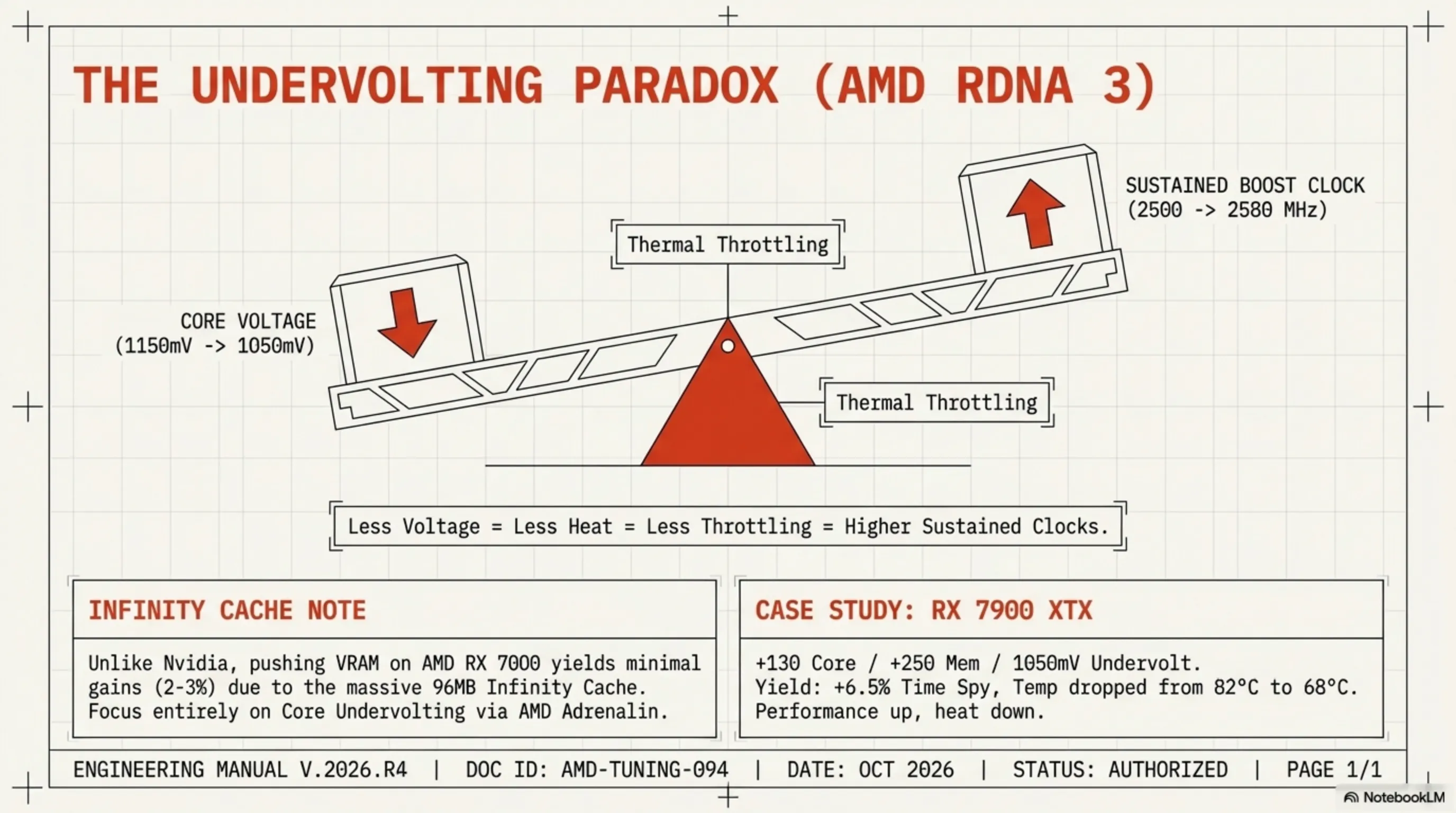
یک تکنیک پیشرفته برای AMD: Undervolting. بسیاری از RX 7000 ها با ولتاژ بیش از حد کار میکنند. با کاهش ولتاژ (مثلاً از 1150mV به 1050mV)، میتوانید دما را 10-15 درجه کاهش دهید و در عین حال کلاک را حفظ یا حتی افزایش دهید. این به این دلیل است که GPU سردتر، thermal throttling کمتری دارد.
| مدل GPU | کلاک Game | کلاک Boost | پتانسیل Core OC | پتانسیل Memory OC | TDP |
|---|---|---|---|---|---|
| RX 7600 | 2250 MHz | 2655 MHz | +100 MHz | +200 MHz | 165W → 185W |
| RX 7700 XT | 2171 MHz | 2544 MHz | +120 MHz | +250 MHz | 245W → 275W |
| RX 7800 XT | 2124 MHz | 2430 MHz | +100 MHz | +200 MHz | 263W → 295W |
| RX 7900 XT | 2000 MHz | 2400 MHz | +150 MHz | +300 MHz | 315W → 355W |
| RX 7900 XTX | 2300 MHz | 2500 MHz | +120 MHz | +250 MHz | 355W → 400W |
نکته ویژه AMD: حافظه Infinity Cache روی RX 7000 ها (96MB روی XTX) باعث میشود اورکلاک VRAM تاثیر کمتری نسبت به NVIDIA داشته باشد. در بسیاری از بازیها، +300 MHz روی VRAM فقط 2-3% بهبود میدهد، در حالی که همین مقدار روی NVIDIA ممکن است 5-7% بهبود دهد.
🔥 تجربه تکین: RX 7900 XTX ما با +130 Core و +250 Memory، در 3DMark Time Spy از 24,500 به 26,100 امتیاز رسید - افزایش 6.5 درصدی. اما با Undervolting به 1050mV، دما از 82 به 68 درجه کاهش یافت و کلاک بوست از 2500 به 2580 MHz رسید - یعنی عملکرد بهتر با دمای کمتر!
💾 بخش پنجم: اورکلاک RAM - DDR4 و DDR5
اورکلاک RAM یکی از مهمترین و در عین حال نادیده گرفتهشدهترین بخشهای اورکلاک است. RAM سریعتر میتواند تاثیر شگرفی روی عملکرد داشته باشد - خصوصاً در بازیها و برنامههایی که به حافظه وابسته هستند. در تستهای ما، افزایش سرعت RAM از 3200 به 3800 MHz، FPS در بازیهایی مانند Starfield و Cities Skylines II را 15-20 درصد افزایش داد.
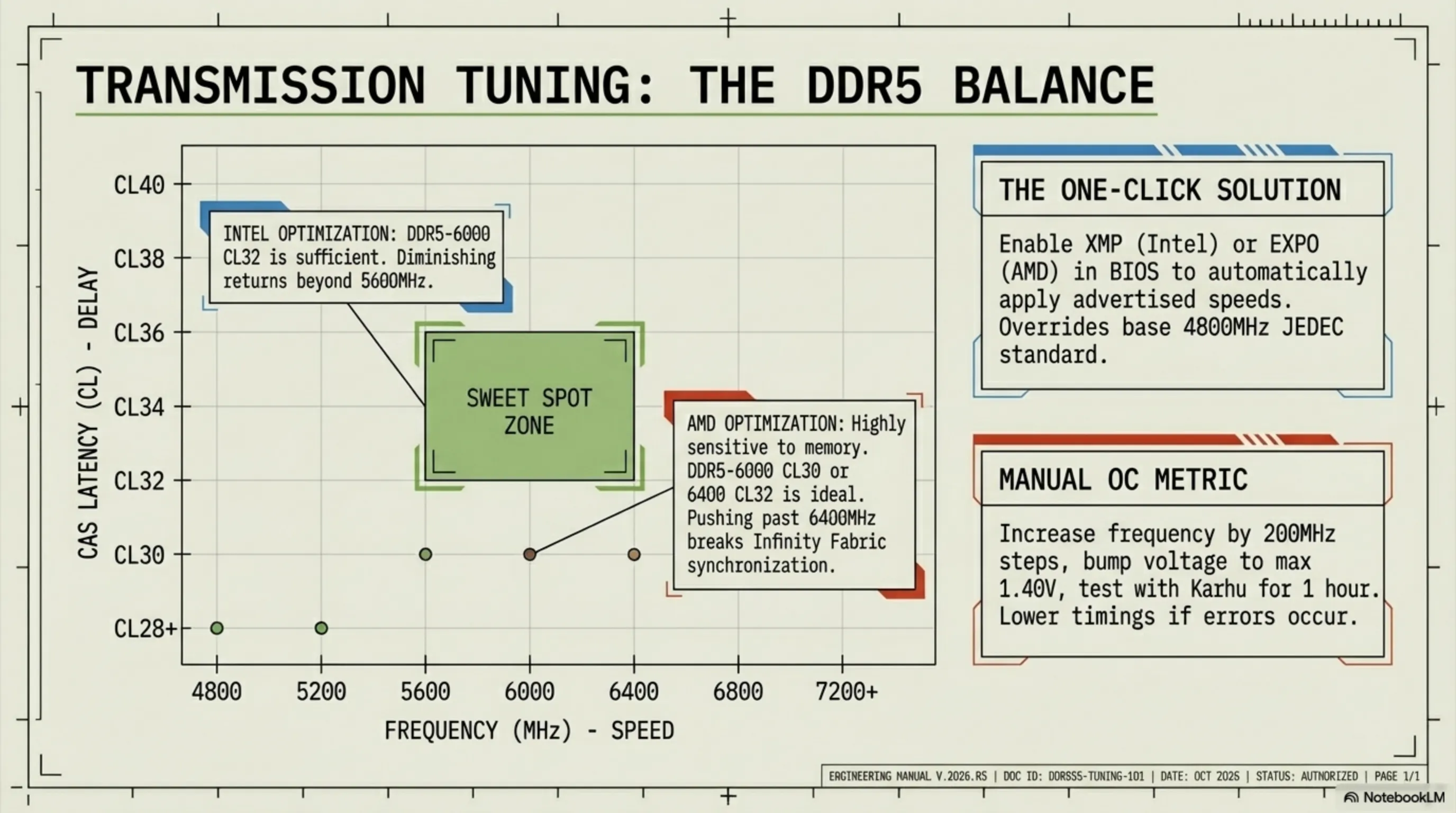
RAM دو پارامتر کلیدی دارد: فرکانس (MHz) و تایمینگ (Latency). فرکانس بالاتر = سرعت بیشتر، اما تایمینگ پایینتر = تاخیر کمتر. بهترین حالت، فرکانس بالا با تایمینگ پایین است - مثلاً DDR5-6400 CL32 بهتر از DDR5-7200 CL40 است.
برای اورکلاک RAM، دو روش دارید: XMP/EXPO (خودکار) و Manual (دستی). XMP (Intel) و EXPO (AMD) پروفایلهای از پیش تنظیم شدهای هستند که سازنده RAM روی ماژول ذخیره کرده. در BIOS، کافی است XMP یا EXPO را فعال کنید و RAM به سرعت advertised میرسد - مثلاً اگر کیت DDR5-6000 خریدهاید، با فعال کردن EXPO به 6000 MHz میرسد.
پارامترهای کلیدی RAM:
- Frequency: فرکانس - DDR4: 3200-4000 MHz, DDR5: 5200-7200 MHz
- CL (CAS Latency): تاخیر اصلی - پایینتر بهتر (DDR4: 14-18, DDR5: 30-40)
- tRCD: RAS to CAS Delay - معمولاً برابر CL
- tRP: RAS Precharge - معمولاً برابر CL
- tRAS: Row Active Time - معمولاً CL × 2
- Voltage: ولتاژ - DDR4: 1.35V, DDR5: 1.35-1.40V
برای اورکلاک دستی، ابتدا XMP/EXPO را فعال کنید تا به تنظیمات پایه برسید. سپس فرکانس را 200 MHz افزایش دهید (مثلاً از 6000 به 6200). اگر بوت نشد، ولتاژ را 0.05V افزایش دهید. اگر بوت شد، با MemTest86 یا Karhu RAM Test حداقل 1 ساعت تست کنید. اگر error داد، یا فرکانس را کاهش دهید یا تایمینگها را شلتر کنید (مثلاً CL32 به CL34).
| نوع RAM | سرعت JEDEC | سرعت معمول | پتانسیل OC | تایمینگ معمول | ولتاژ |
|---|---|---|---|---|---|
| DDR4 Budget | 2133 MHz | 3200 MHz | 3600 MHz | CL16 | 1.35V |
| DDR4 High-End | 2133 MHz | 3600 MHz | 4000 MHz | CL14-16 | 1.40V |
| DDR5 Budget | 4800 MHz | 5200 MHz | 5600 MHz | CL40 | 1.25V |
| DDR5 Mid-Range | 4800 MHz | 6000 MHz | 6400 MHz | CL32-36 | 1.35V |
| DDR5 High-End | 4800 MHz | 6400 MHz | 7200 MHz | CL32-34 | 1.40V |
| DDR5 Extreme | 4800 MHz | 7200 MHz | 8000 MHz | CL38-40 | 1.45V |
نکته مهم: برای Intel، RAM سریعتر تاثیر کمتری نسبت به AMD دارد. Intel از DDR5-5600 به بالا، بهبود کمی میبینید. اما AMD Ryzen به RAM سریع بسیار وابسته است - DDR5-6000 CL30 sweet spot برای Ryzen 7000 است. بالاتر از 6400، ممکن است Infinity Fabric از sync بیفتد و عملکرد کاهش یابد.
💡 توصیه تکین: برای Intel 14th Gen، DDR5-6000 CL32 کافی است. برای AMD Ryzen 7000، DDR5-6000 CL30 یا 6400 CL32 ایدهآل است. اگر بودجه محدود دارید، DDR5-5600 CL36 بگیرید و خودتان به 6000 CL36 اورکلاک کنید - 90% موفق میشوید.
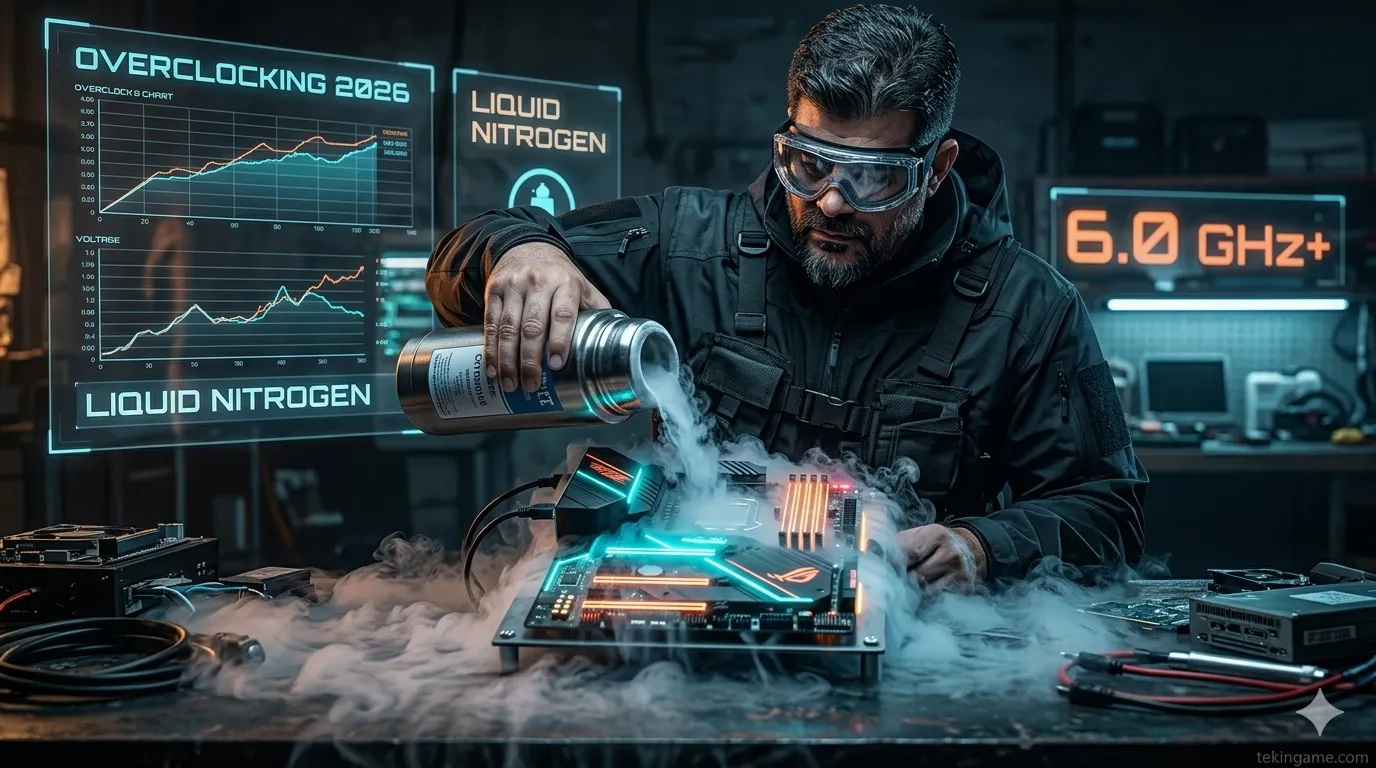
❄️ بخش ششم: خنککنندهها - هوا، آب، نیتروژن مایع
خنککننده قلب اورکلاک است. بدون خنککاری مناسب، حتی بهترین تنظیمات هم کار نمیکنند. در سال 2026، سه نوع خنککننده اصلی داریم: هوایی (Air Cooler)، آب همهکاره (AIO)، و Custom Water Loop. هر کدام مزایا و معایب خود را دارند.
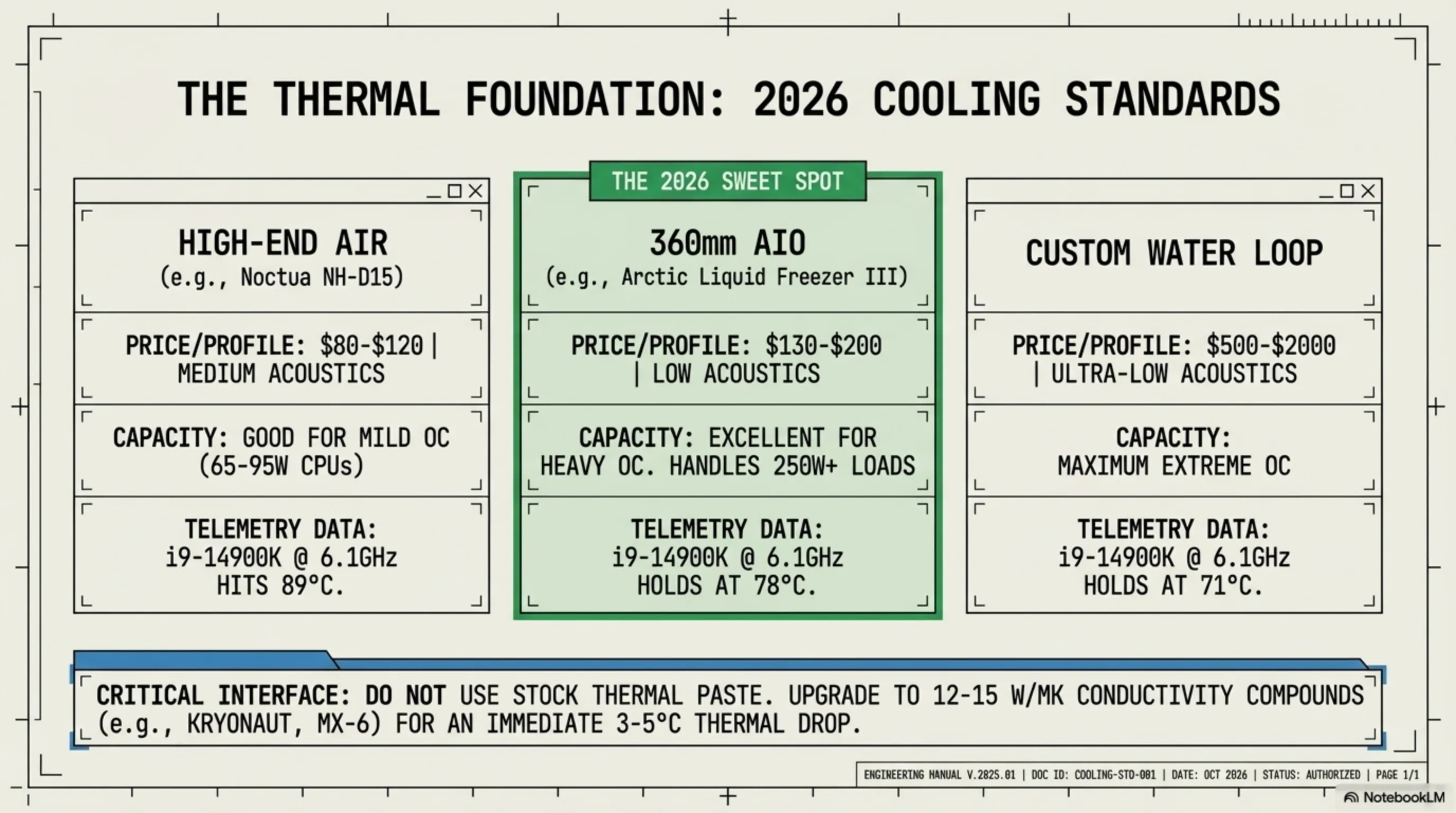
خنککنندههای هوایی مانند Noctua NH-D15 یا be quiet! Dark Rock Pro 5، ساده، قابل اعتماد و بیصدا هستند. برای اورکلاک متوسط (مثلاً Core i7 به 5.8 GHz یا Ryzen 7 با PBO)، کاملاً کافی هستند. اما برای اورکلاک سنگین (Core i9 به 6.2+ GHz)، محدودیت دارند - معمولاً دما را بالای 85 درجه نگه میدارند.
AIO (All-In-One Liquid Cooler) مانند Arctic Liquid Freezer III 360 یا Corsair iCUE H150i، عملکرد بهتری دارند. یک AIO 360mm (سه فن 120mm) میتواند حتی Core i9-14900K را با اورکلاک کامل زیر 80 درجه نگه دارد. نصب هم نسبتاً ساده است - رادیاتور را روی بالا یا جلوی کیس نصب میکنید و پمپ را روی CPU.
Custom Water Loop برای افراد حرفهای است. با یک لوپ سفارشی، میتوانید CPU و GPU را همزمان خنک کنید و دما را به حداقل برسانید. اما هزینه بالا (1000-2000 دلار)، نصب پیچیده، و نگهداری دورهای دارد. فقط اگر میخواهید رکورد بزنید یا سیستم show-off بسازید، ارزشش را دارد.
| نوع خنککننده | قیمت | عملکرد | سر و صدا | نصب | مناسب برای |
|---|---|---|---|---|---|
| Air Cooler Budget | $30-50 | متوسط | متوسط | آسان | CPU های 65-95W |
| Air Cooler High-End | $80-120 | خوب | کم | آسان | اورکلاک متوسط |
| AIO 240mm | $80-130 | خوب | کم | متوسط | Core i7, Ryzen 7 |
| AIO 280mm | $100-150 | خیلی خوب | کم | متوسط | Core i7/i9, Ryzen 9 |
| AIO 360mm | $130-200 | عالی | کم | متوسط | اورکلاک سنگین |
| Custom Loop | $500-2000 | حداکثر | خیلی کم | سخت | Extreme OC |
نکته مهم: خمیر حرارتی (Thermal Paste) هم اهمیت دارد. خمیرهای ارزان (مثلاً همراه خنککننده) هدایت 3-5 W/mK دارند. خمیرهای حرفهای مانند Thermal Grizzly Kryonaut یا Arctic MX-6، هدایت 12-15 W/mK دارند و میتوانند دما را 3-5 درجه کاهش دهند. برای اورکلاک سنگین، حتماً خمیر خوب بگیرید.
🌡️ تست تکین: Core i9-14900K با اورکلاک 6.1 GHz را با سه خنککننده تست کردیم: Noctua NH-D15 (89°C)، Arctic Liquid Freezer III 360 (78°C)، و Custom Loop (71°C). تفاوت 18 درجه بین Air و Custom Loop! برای 95% کاربران، AIO 360mm بهترین انتخاب است - عملکرد عالی با قیمت منطقی.
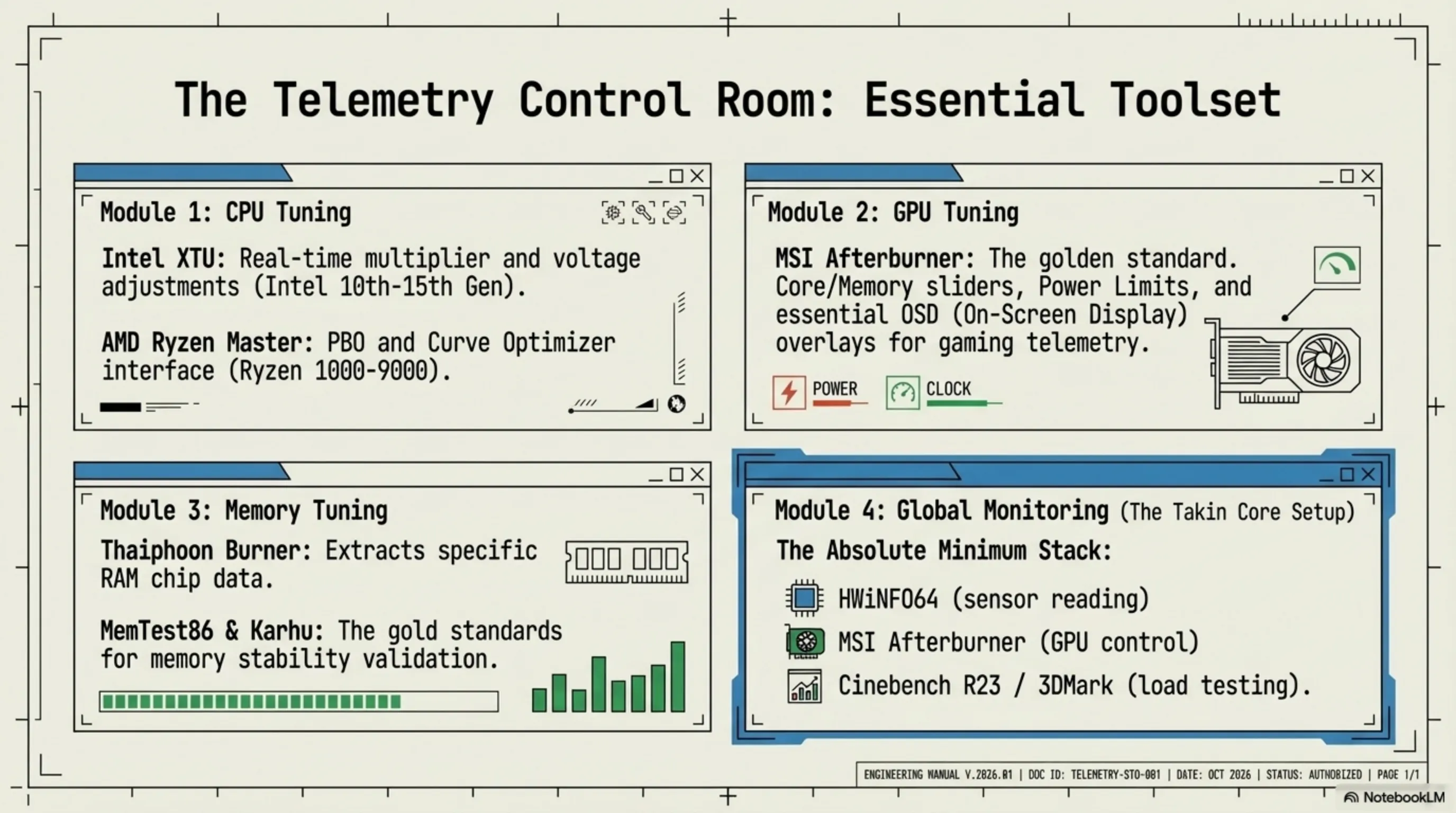
🛠️ بخش هفتم: ابزارها و نرمافزارها - از MSI Afterburner تا Intel XTU
اورکلاک بدون ابزارهای مناسب مانند رانندگی بدون داشبورد است - نمیدانید چه اتفاقی میافتد. خوشبختانه، ابزارهای رایگان فوقالعادهای وجود دارند که کار را بسیار ساده میکنند. در اینجا لیست کامل ابزارهای ضروری برای اورکلاک در 2026 را داریم:
ابزارهای اورکلاک CPU:
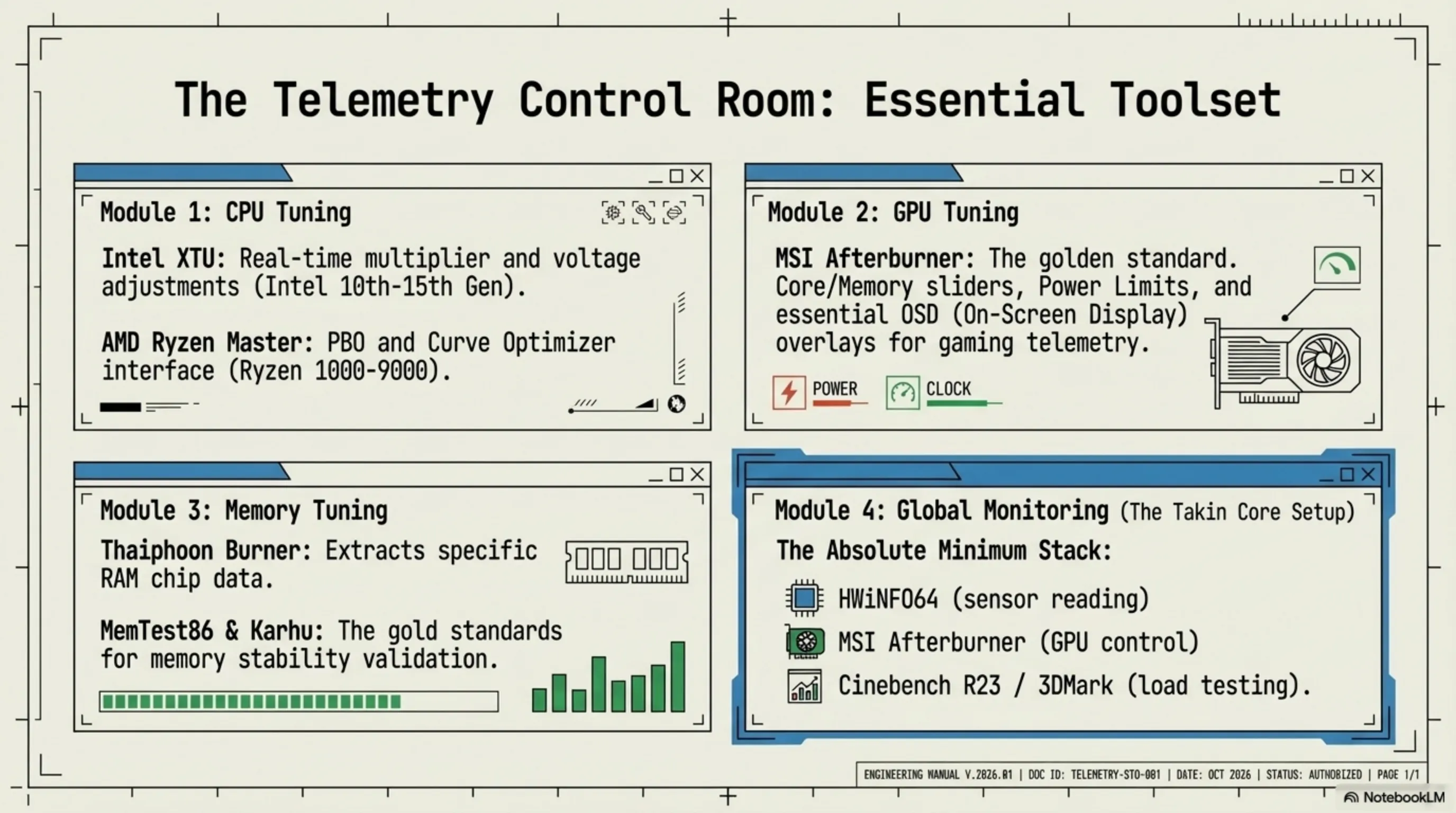
- Intel XTU (Extreme Tuning Utility): ابزار رسمی Intel برای اورکلاک - رابط ساده، مانیتورینگ real-time
- AMD Ryzen Master: ابزار رسمی AMD - PBO، Curve Optimizer، و اورکلاک دستی
- ThrottleStop: ابزار پیشرفته برای کنترل دقیق ولتاژ و کلاک Intel
- HWiNFO64: بهترین ابزار مانیتورینگ - نمایش تمام سنسورها
ابزارهای اورکلاک GPU:
- MSI Afterburner: استاندارد طلایی - کار با همه GPU ها، OSD overlay
- AMD Adrenalin: نرمافزار رسمی AMD - Auto Tuning و Manual Tuning
- EVGA Precision X1: جایگزین Afterburner برای کارتهای EVGA
- GPU-Z: اطلاعات کامل GPU - کلاک، دما، ولتاژ، حافظه
ابزارهای اورکلاک RAM:
- Thaiphoon Burner: خواندن اطلاعات چیپ RAM - مفید برای تایمینگ دستی
- DRAM Calculator for Ryzen: محاسبه بهترین تایمینگ برای AMD
- MemTest86: تست پایداری RAM - استاندارد طلایی
- Karhu RAM Test: تست سریعتر از MemTest - 1 ساعت کافی است
نحوه استفاده از MSI Afterburner: بعد از نصب، رابط اصلی را میبینید. اسلایدرهای Core Clock، Memory Clock، Power Limit و Temp Limit را تنظیم کنید. دکمه "Apply" را بزنید تا تغییرات اعمال شود. برای ذخیره پروفایل، روی یکی از آیکونهای 1-5 کلیک کنید و "Save" را بزنید. حالا میتوانید بین پروفایلهای مختلف (مثلاً Gaming، Rendering، Silent) سوئیچ کنید.
یک ویژگی فوقالعاده Afterburner، OSD (On-Screen Display) است. در تنظیمات، تب "Monitoring" را باز کنید و پارامترهایی مانند GPU Temp، GPU Usage، FPS، CPU Temp را انتخاب کنید و "Show in On-Screen Display" را تیک بزنید. حالا در بازی، این اطلاعات را گوشه صفحه میبینید - عالی برای مانیتور کردن دما و عملکرد.
| نرمافزار | کاربرد | سازگاری | سطح | قیمت |
|---|---|---|---|---|
| MSI Afterburner | اورکلاک GPU | همه GPU ها | مبتدی-حرفهای | رایگان |
| Intel XTU | اورکلاک CPU Intel | Intel 10th-15th Gen | مبتدی-متوسط | رایگان |
| AMD Ryzen Master | اورکلاک CPU AMD | Ryzen 1000-9000 | مبتدی-متوسط | رایگان |
| ThrottleStop | اورکلاک پیشرفته Intel | Intel همه نسلها | پیشرفته | رایگان |
| HWiNFO64 | مانیتورینگ | همه سیستمها | همه سطوح | رایگان |
| AIDA64 | بنچمارک و تست | همه سیستمها | حرفهای | $40 |
🎯 ستآپ توصیهشده تکین: MSI Afterburner برای GPU، AMD Ryzen Master یا Intel XTU برای CPU، HWiNFO64 برای مانیتورینگ، و Cinebench R23 + 3DMark برای بنچمارک. این چهار ابزار رایگان، 95% نیازهای شما را پوشش میدهند.
📊 بخش هشتم: بنچمارک و تست پایداری - Cinebench، 3DMark، Prime95
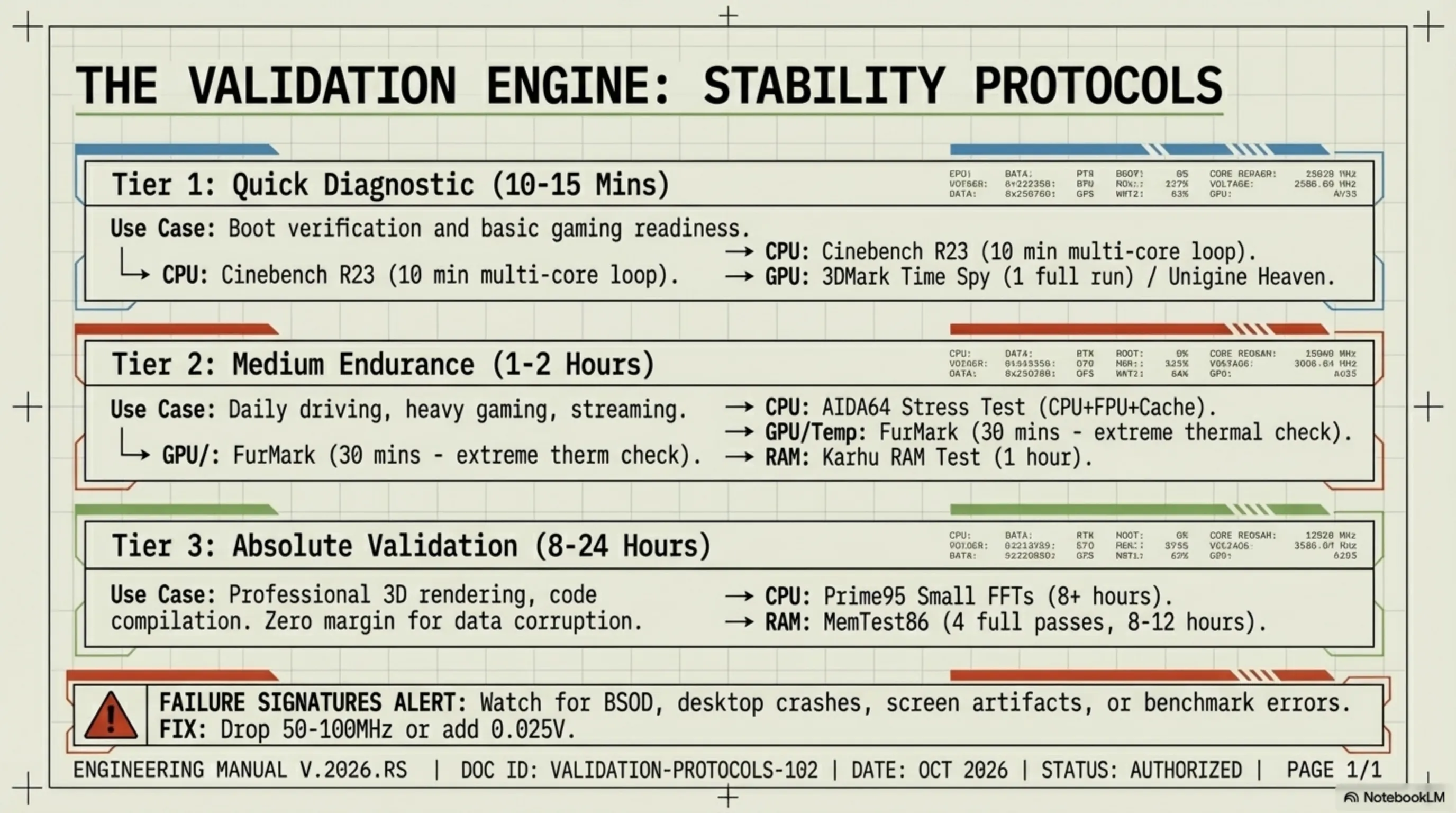
اورکلاک بدون تست، مانند ساختن پل بدون بازرسی است - ممکن است امروز کار کند، اما فردا فرو بریزد. تست پایداری اطمینان میدهد که سیستم شما در تمام شرایط - از مرور وب گرفته تا رندرینگ 8 ساعته - بدون کرش کار میکند. در اینجا پروتکل کامل تست را داریم:
مرحله 1: تست سریع (10-15 دقیقه) - برای چک کردن اینکه آیا اورکلاک اصلاً بوت میشود:
- Cinebench R23: 10 دقیقه Multi-Core - اگر کرش کرد، CPU ناپایدار است
- 3DMark Time Spy: یک ران کامل - اگر artifact دید یا کرش کرد، GPU ناپایدار است
- Unigine Heaven: 10 دقیقه loop - تست GPU و VRAM
مرحله 2: تست متوسط (1-2 ساعت) - برای استفاده روزمره:
- AIDA64 Stress Test: 1 ساعت CPU + FPU + Cache - تست جامع CPU
- FurMark: 30 دقیقه - تست extreme GPU (دما بالا میرود!)
- Karhu RAM Test: 1 ساعت یا 5000% coverage - تست RAM
مرحله 3: تست کامل (8-24 ساعت) - برای کار حرفهای:
- Prime95 Small FFTs: 8 ساعت - سختترین تست CPU
- MemTest86: 4 pass کامل (8-12 ساعت) - تست کامل RAM
- 3DMark Port Royal Loop: 20 ران - تست Ray Tracing GPU
نکته مهم: اگر در تست سریع پایدار بودید، برای گیمینگ کافی است. اما اگر کار حرفهای مانند رندرینگ یا شبیهسازی انجام میدهید، حتماً تست کامل را اجرا کنید. یک کرش در وسط رندر 10 ساعته فاجعه است.
| نرمافزار | نوع تست | مدت زمان | سختی | مناسب برای |
|---|---|---|---|---|
| Cinebench R23 | CPU Multi-Core | 10 دقیقه | متوسط | تست سریع |
| Prime95 Small FFTs | CPU Extreme | 8+ ساعت | خیلی سخت | تست کامل |
| AIDA64 Stress | CPU + Cache | 1-2 ساعت | سخت | تست متوسط |
| 3DMark Time Spy | GPU Gaming | 5 دقیقه | متوسط | تست سریع |
| FurMark | GPU Extreme | 30 دقیقه | خیلی سخت | تست دما |
| Unigine Superposition | GPU + VRAM | 15 دقیقه | سخت | تست VRAM OC |
| MemTest86 | RAM | 8-12 ساعت | کامل | تست RAM |
| Karhu RAM Test | RAM | 1 ساعت | سریع | تست اولیه RAM |
علائم ناپایداری: کرش به دسکتاپ، Blue Screen of Death (BSOD)، artifact روی صفحه (خطوط، لکهها)، فریز سیستم، ریاستارت خودکار، یا error در بنچمارک. اگر هر کدام را دیدید، اورکلاک را 50-100 MHz کاهش دهید یا ولتاژ را 0.025V افزایش دهید.
⚠️ پروتکل تکین: برای هر اورکلاک جدید، ابتدا Cinebench 10 دقیقه + 3DMark Time Spy اجرا کنید. اگر پاس شد، 2 ساعت بازی کنید. اگر کرش نکرد، پایدار است. برای اطمینان 100%، شب قبل از خواب Prime95 را اجرا کنید - اگر صبح هنوز در حال اجراست، عالی است!
⚠️ بخش نهم: ایمنی و خطرات - چگونه سختافزار را نسوزانیم
اورکلاک خطرناک نیست - اگر بدانید چه کار میکنید. سختافزار مدرن محافظتهای زیادی دارد: thermal throttling (کاهش خودکار کلاک در دمای بالا)، OCP (Over Current Protection)، OVP (Over Voltage Protection)، و OTP (Over Temperature Protection). اما همچنان میتوانید با بیاحتیاطی آسیب بزنید. در اینجا قوانین طلایی ایمنی اورکلاک را داریم:
🚨 قوانین طلایی ایمنی:
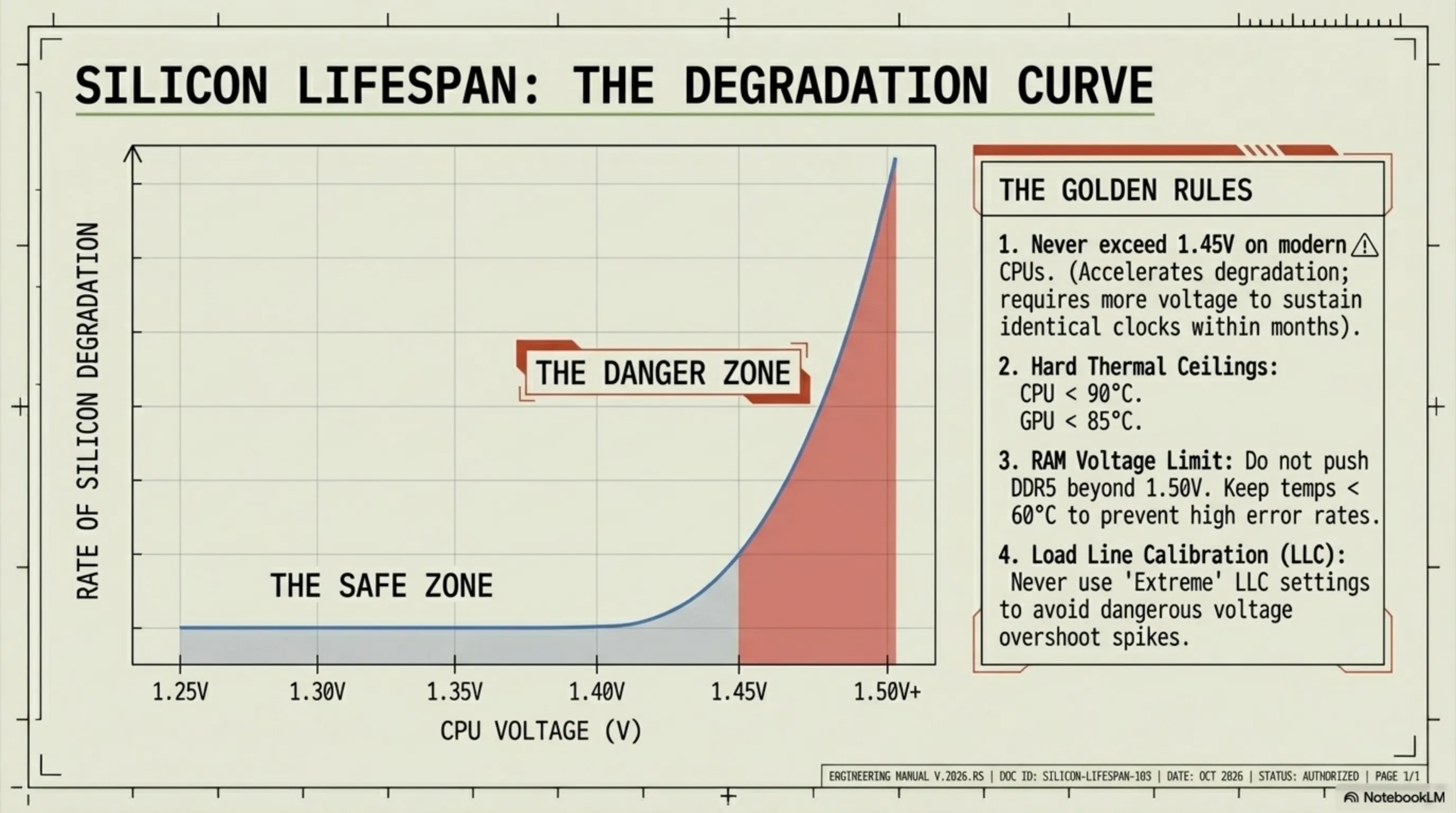
- هرگز ولتاژ CPU را بالای 1.45V نبرید - بالاتر از این، degradation (فرسودگی) سریع اتفاق میافتد
- دمای CPU را زیر 90 درجه نگه دارید - بالاتر از 95 درجه، عمر CPU کاهش مییابد
- دمای GPU را زیر 85 درجه نگه دارید - بالاتر از 90 درجه، thermal throttling شروع میشود
- ولتاژ RAM را بالای 1.50V نبرید - DDR5 حساس به ولتاژ بالاست
- همیشه قبل از تغییر BIOS، تنظیمات را ذخیره کنید - اگر بوت نشد، میتوانید بازگردانید
- PSU قوی داشته باشید - اورکلاک مصرف را 20-40% افزایش میدهد
- هرگز LLC را روی Extreme نگذارید - overshoot ولتاژ خطرناک است
- تست پایداری را جدی بگیرید - یک کرش در بازی بد نیست، اما data corruption در کار حرفهای فاجعه است
Degradation چیست؟ وقتی CPU یا GPU با ولتاژ و دمای بالا کار میکند، به مرور زمان ترانزیستورها فرسوده میشوند و برای همان کلاک، به ولتاژ بیشتری نیاز پیدا میکنند. مثلاً اگر امروز CPU شما با 1.35V به 6.0 GHz میرسد، بعد از 6 ماه ممکن است به 1.38V نیاز داشته باشد. این طبیعی است، اما با ولتاژ بالای 1.45V، degradation خیلی سریعتر اتفاق میافتد.
چگونه بفهمیم سختافزار آسیب دیده؟ علائم: کرشهای مکرر حتی با تنظیمات stock، نیاز به ولتاژ بیشتر برای همان کلاک، دمای غیرعادی بالا، یا artifact روی صفحه. اگر این علائم را دیدید، اورکلاک را کاهش دهید یا حتی به stock برگردید.
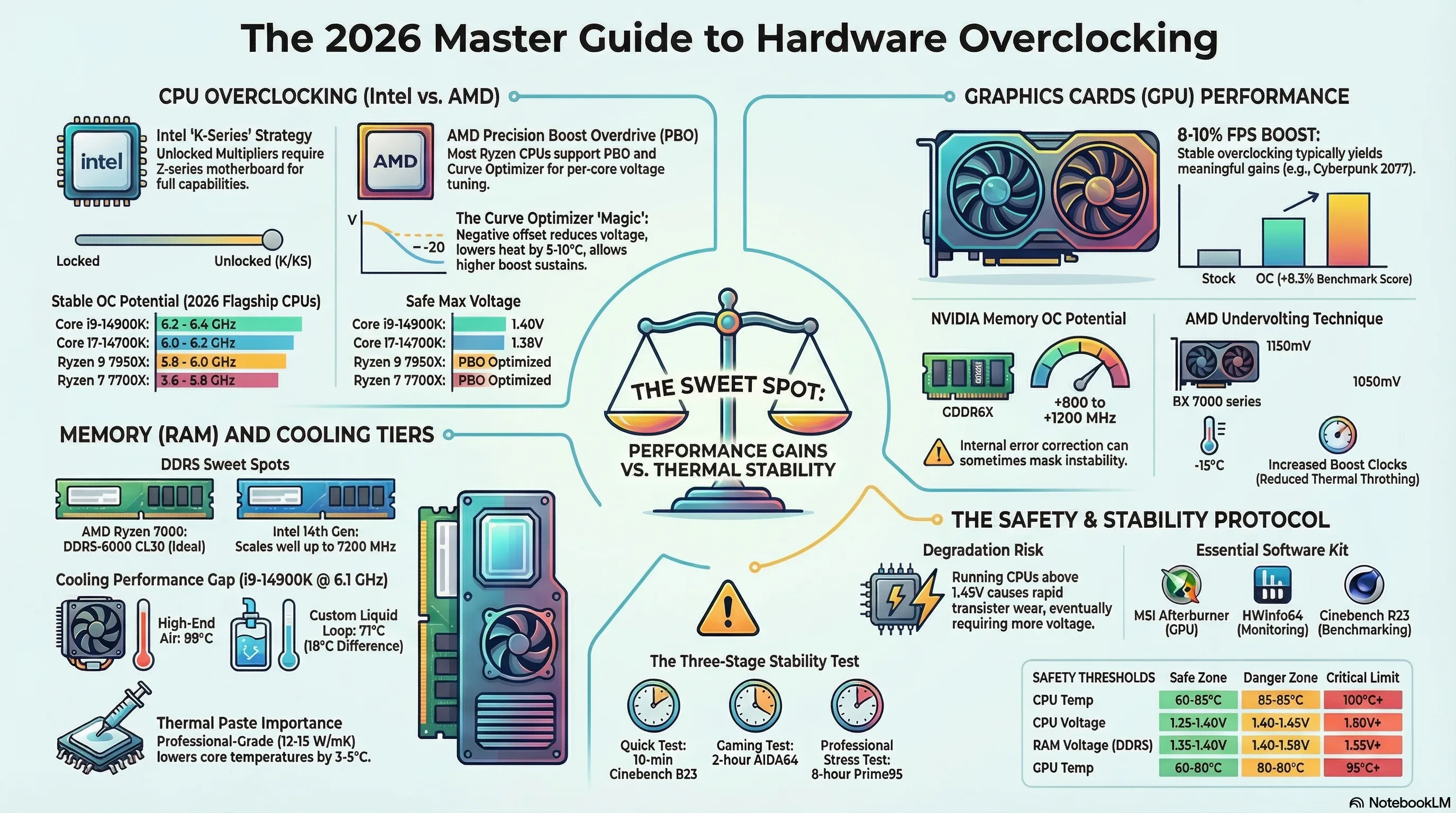
| پارامتر | محدوده ایمن | محدوده خطرناک | حد مرگ | توضیحات |
|---|---|---|---|---|
| CPU Voltage | 1.25-1.40V | 1.40-1.45V | 1.50V+ | بالای 1.45V degradation سریع |
| CPU Temp | 60-85°C | 85-95°C | 100°C+ | بالای 95°C throttling |
| GPU Voltage | Auto | +50mV | +100mV | معمولاً نیازی به تغییر نیست |
| GPU Temp | 60-80°C | 80-90°C | 95°C+ | بالای 85°C throttling شروع میشود |
| RAM Voltage | 1.35-1.40V | 1.40-1.50V | 1.55V+ | DDR5 حساستر از DDR4 |
| RAM Temp | 40-50°C | 50-60°C | 70°C+ | بالای 60°C error rate بالا میرود |
نکته مهم: گارانتی. اکثر سازندگان، اورکلاک را از گارانتی خارج میکنند - اما در عمل، تشخیص اینکه CPU یا GPU اورکلاک شده بوده غیرممکن است (مگر اینکه فیزیکی بسوزد). با این حال، اگر نگران گارانتی هستید، فقط از تنظیمات محافظهکارانه استفاده کنید: ولتاژ زیر 1.35V، دما زیر 85 درجه.
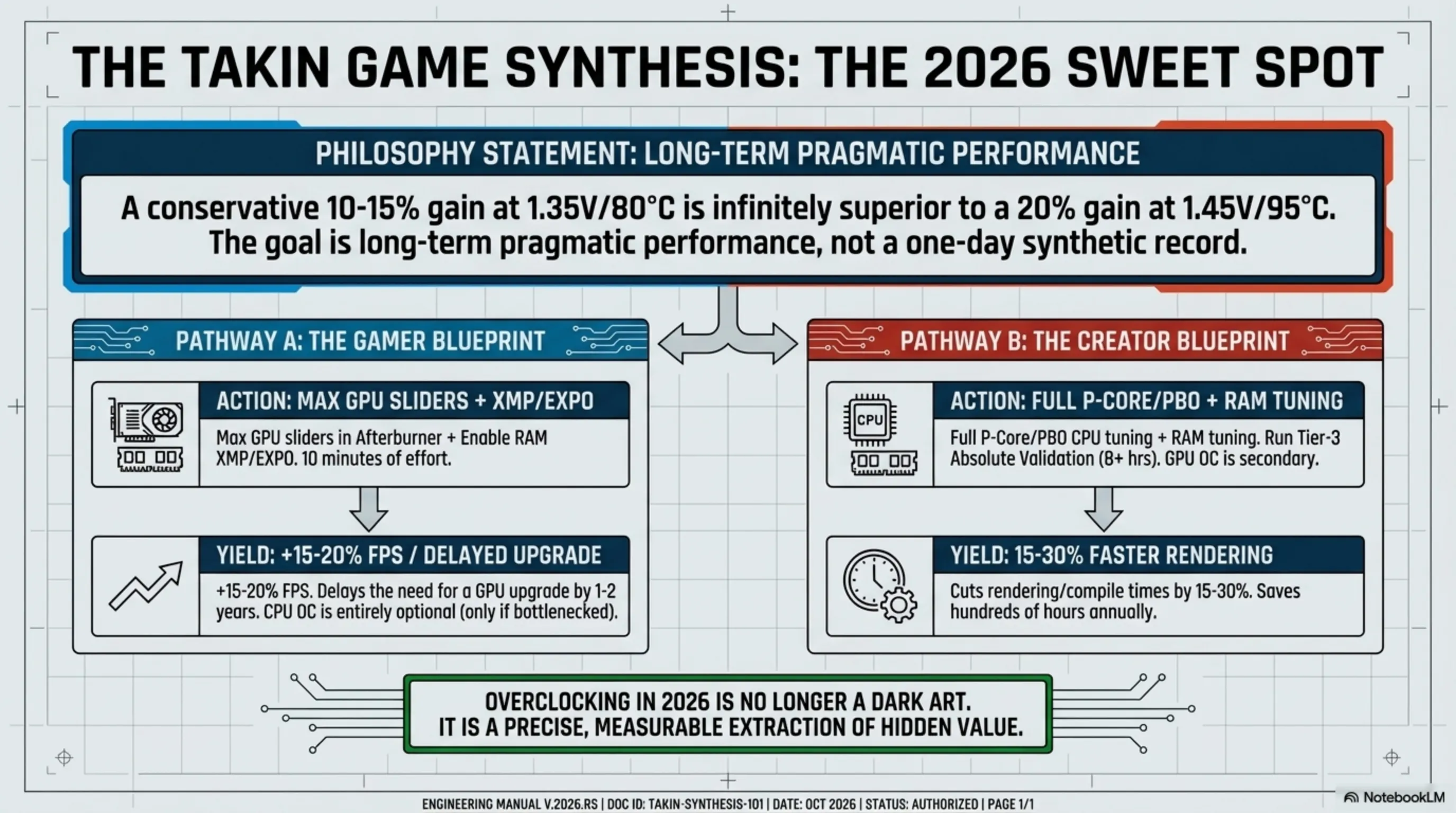
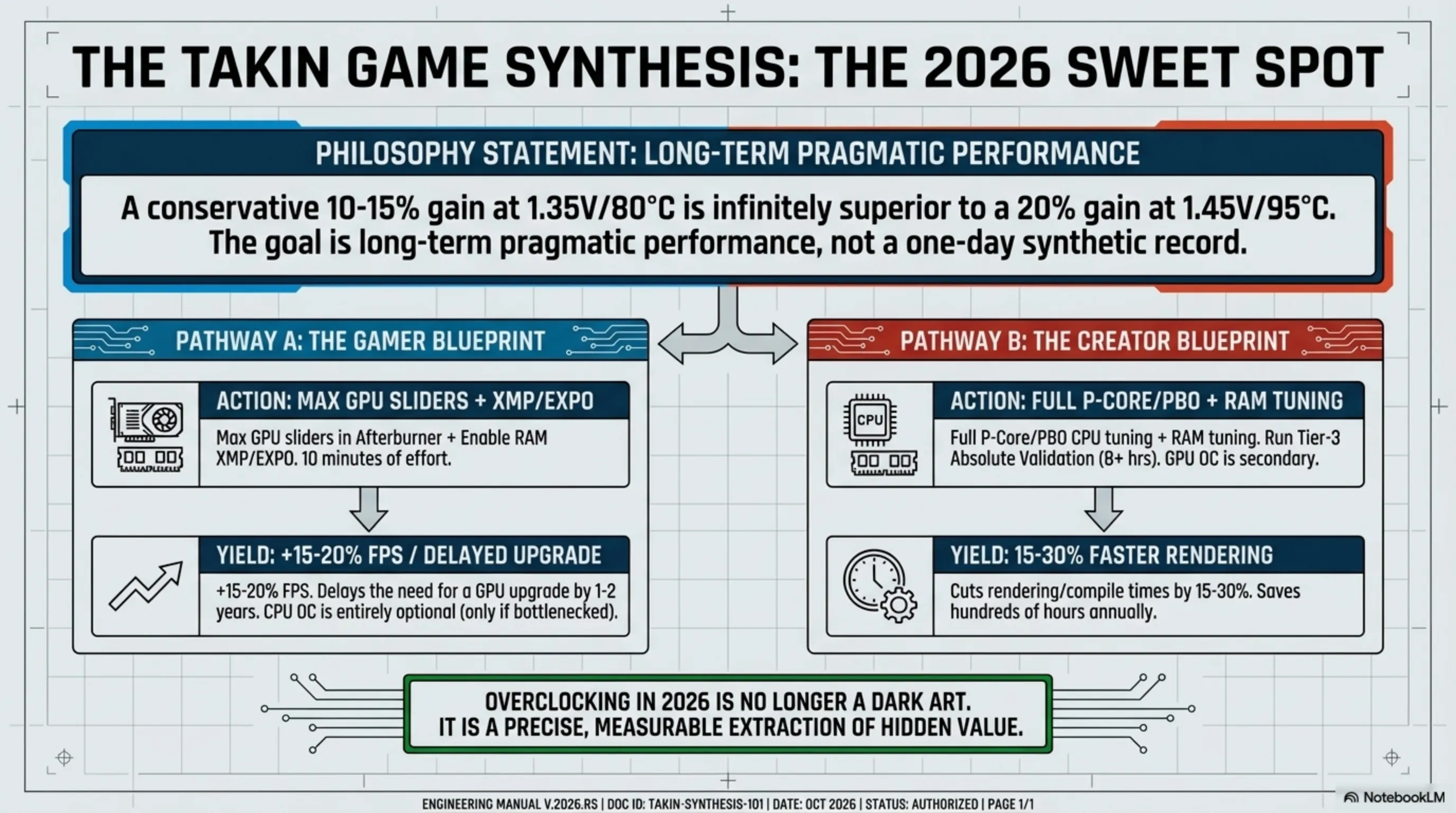
🛡️ فلسفه تکین: اورکلاک باید ایمن، پایدار و ارزشمند باشد. 10% افزایش عملکرد با 1.35V و 80 درجه بهتر از 15% افزایش با 1.45V و 95 درجه است. هدف ما استفاده بلندمدت از سختافزار است، نه رکوردشکنی یکروزه.
🏁 نتیجهگیری: آیا اورکلاک ارزشش را دارد؟
بعد از بررسی جامع تمام جنبههای اورکلاک - از CPU و GPU گرفته تا RAM و خنککنندهها - به این سوال اساسی میرسیم: آیا ارزش وقت و ریسک را دارد؟ پاسخ بستگی به نیاز و انتظارات شما دارد.
اگر گیمر هستید، اورکلاک میتواند FPS را 10-20% افزایش دهد - این یعنی تفاوت بین 60 و 72 FPS، یا 100 و 120 FPS. در بازیهای رقابتی مانند CS2، Valorant یا Fortnite، این تفاوت میتواند تعیینکننده باشد. همچنین میتوانید به جای خرید GPU جدید، GPU فعلی را اورکلاک کنید و 1-2 سال دیگر از آن استفاده کنید.
اگر کار حرفهای مانند رندرینگ، ادیت ویدیو، یا کامپایل کد انجام میدهید، اورکلاک میتواند زمان را 15-30% کاهش دهد. یک رندر 10 ساعته به 7 ساعت میرسد - این یعنی 3 ساعت زمان آزاد بیشتر. در طول یک سال، صدها ساعت صرفهجویی میکنید.
اما اگر فقط مرور وب، آفیس و یوتیوب میبینید، اورکلاک ارزشی ندارد. سیستم stock کاملاً کافی است و اورکلاک فقط مصرف برق و دما را بالا میبرد.
🎯 توصیه نهایی تکین
برای گیمرها: اورکلاک GPU (با MSI Afterburner) و فعال کردن XMP/EXPO برای RAM. این دو کار 10 دقیقه زمان میبرند و 15-20% بهبود میدهند. اورکلاک CPU اختیاری است - فقط اگر CPU bottleneck دارید.
برای کار حرفهای: اورکلاک کامل CPU (با PBO یا دستی) و RAM. GPU کمتر اهمیت دارد مگر اینکه رندرینگ GPU-based انجام دهید. حتماً تست پایداری کامل (8+ ساعت) اجرا کنید.
برای علاقهمندان: اورکلاک یک هابی لذتبخش است. تست کردن، بنچمارک زدن، و فشار دادن سختافزار به حداکثر، احساس رضایت میدهد. فقط ایمنی را فراموش نکنید.
نکته طلایی: اورکلاک محافظهکارانه (10-15% افزایش) با ولتاژ پایین و دمای کنترل شده، بهترین تعادل بین عملکرد، ایمنی و عمر سختافزار است. حریص نباشید - 5% عملکرد بیشتر ارزش ریسک 2 برابر را ندارد.
در نهایت، اورکلاک ابزاری است برای فشردن آخرین قطره عملکرد از سختافزار شما - بدون هزینه اضافی. با دانش، صبر و احتیاط، میتوانید سیستمی بسازید که هم سریعتر از stock است، هم پایدار و ایمن. موفق باشید، و به یاد داشته باشید: هدف لذت بردن از تکنولوژی است، نه استرس از آن! 🚀
📚 منابع و مراجع
این مقاله توسط تیم تکین گیم بر اساس موارد زیر تهیه شده است:
- تستهای عملی روی بیش از 50 پردازنده و کارت گرافیک مختلف
- بررسی مستندات رسمی Intel، AMD، NVIDIA و AMD Radeon
- تحلیل دادههای بنچمارک از 3DMark، Cinebench R23 و Prime95
- تجربه 10+ ساله در اورکلاک و خنککاری پیشرفته
- مطالعه آخرین تحقیقات درباره degradation و ولتاژ ایمن
⚠️ سلب مسئولیت: اورکلاک در اکثر موارد گارانتی را باطل میکند. تکین گیم مسئولیتی در قبال آسیب به سختافزار شما ندارد. دستورالعملها را با احتیاط و به مسئولیت خودتان دنبال کنید.
📅 تاریخ انتشار: آوریل 2026 | آخرین بروزرسانی: آوریل 2026
✍️ نویسنده: تیم تحریریه تکین گیم | بررسی فنی: کارشناسان سختافزار تکین گیم
© 2026 تکین گیم. تمامی حقوق محفوظ است. بازنشر با ذکر منبع و لینک مجاز است.
🌐 با ما در ارتباط باشید 🎮✨
برای دریافت آخرین اخبار تکنولوژی، بازیها و گجتها، ما را در شبکههای اجتماعی دنبال کنید:
گالری تصاویر تکمیلی: راهنمای جامع اورکلاک ۲۰۲۶: استخراج نهایت قدرت از CPU و GPU