نکات کلیدی و راهبردی
- آپدیت به iOS 26 تجربه کاربری شما را به کلی متحول میکند.
- قابلیتهای هوش مصنوعی نیازهای شما را پیشبینی میکنند.
- قابلیتهای جدید گیمینگ تجربه بازیهای شما را بهبود میبخشند.
چرا این موضوع اهمیت دارد؟
مقدمه: آیفون شما همین الان هوشمندتر شد!
انتظارها به پایان رسید و اپل سرانجام بهروزرسانی بزرگ و انقلابی iOS 26 را برای عموم کاربران منتشر کرد. این آپدیت که از همین حالا قابل دانلود است, مجموعهای از قابلیتهای شگفتانگیز را به آیفون شما اضافه میکند که تجربه کاربری شما را به کلی متحول خواهد کرد. از هوش مصنوعی که نیازهای شما را پیشبینی میکند تا قابلیتهای جدید برای گیمرها, iOS 26 پر از شگفتی است. در این راهنمای جامع در تکین پلاس, ما به شما به صورت قدم به قدم آموزش میدهیم که چگونه از این ویژگیهای جدید استفاده کنید.
چگونه به iOS 26 آپدیت کنیم? قبل از هر چیز, مطمئن شوید که از اطلاعات خود بکاپ گرفتهاید. سپس به مسیر Settings > General > Software Update بروید. در این بخش, گزینه آپدیت به iOS 26 را مشاهده خواهید کرد. روی آن کلیک کرده و دستورالعملها را دنبال کنید.
Live AI: چگونه از مغز متفکر جدید آیفونتان استفاده کنید?

- آموزش ساخت والپیپر پویا با هوش مصنوعی:
- به Settings > Wallpaper بروید و Add New Wallpaper را انتخاب کنید.
- گزینه جدید Create with AI را انتخاب کنید.
- در کادر متنی, توصیف خود را بنویسید (مثلاً: "یک جنگل سایبرپانکی در شب بارانی").
- چند لحظه صبر کنید تا Live AI چندین گزینه برای شما بسازد و بهترین را انتخاب کنید.
- فعالسازی دستیار پیشبینیکننده:
- به Settings > Siri & Live AI > Proactive Suggestions بروید.
- در این بخش میتوانید مشخص کنید که هوش مصنوعی در چه زمینههایی (مانند پیشنهاد تماس, اپلیکیشنها و...) به شما کمک کند.
Dynamic Home Screen: آموزش شخصیسازی کامل صفحه اصلی
- نحوه چیدمان آزاد آیکونها:
- انگشت خود را روی یک اپلیکیشن نگه دارید تا وارد حالت ویرایش (Jiggle Mode) شوید.
- حالا میتوانید آیکون را برداشته و در هر نقطهای از شبکه نامرئی صفحه که میخواهید, قرار دهید, حتی با ایجاد فضاهای خالی.
- تغییر تم و رنگ آیکونها:
- در حالت ویرایش, در یک فضای خالی روی صفحه ضربه بزنید.
- از منوی بالا سمت چپ, گزینه Edit Theme را انتخاب کرده و پالت رنگی مورد علاقه خود را برای هماهنگ کردن تمام آیکونها انتخاب کنید.
AR View: پنجرهای به سوی واقعیت افزوده را باز کنید استفاده از این قابلیت بسیار ساده است:
- اپلیکیشن Camera را باز کنید.
- در حالت Photo, روی آیکون جدید مکعب AR که در گوشه صفحه قرار دارد, ضربه بزنید.
- حالا دوربین را به سمت محیط اطراف بگیرید و ببینید که چگونه اطلاعات زنده روی ساختمانها, تابلوها و مکانهای مختلف ظاهر میشود.
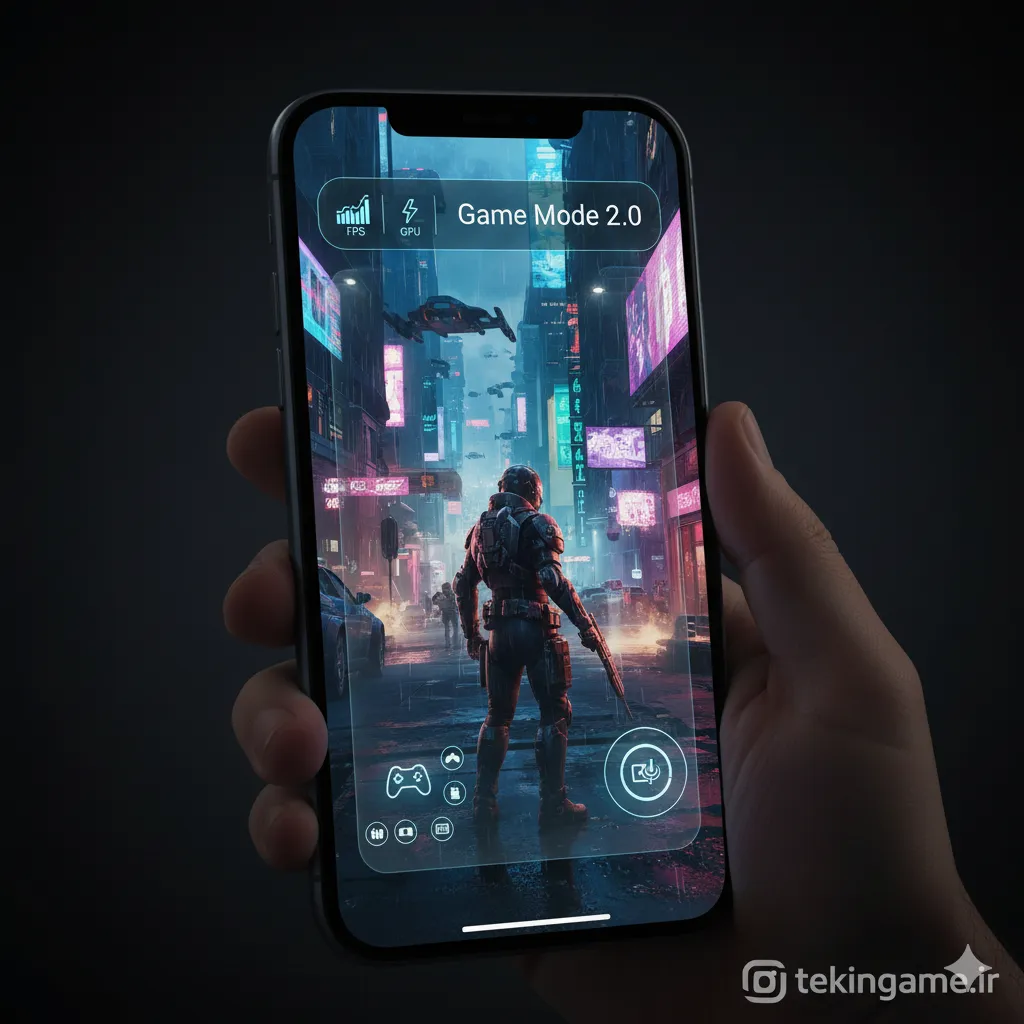
Game Mode 2.0: راهنمای داشبورد جدید گیمینگ
- هر بازیای را که دوست دارید, اجرا کنید.
- در حین بازی, انگشت خود را از گوشه بالا سمت راست به پایین بکشید تا Control Center باز شود.
- روی آیکون جدید Game Mode (که شبیه به یک دسته بازی است) ضربه بزنید.
- داشبورد جدید باز میشود. در اینجا میتوانید عملکرد را اولویتبندی کنید, پروفایل کنترلر خود را تنظیم کنید و به ابزارهای استریم دسترسی داشته باشید.
نتیجهگیری: از آیفون جدید خود لذت ببرید iOS 26 یک بهروزرسانی عظیم و پر از قابلیتهای کاربردی است. وقت بگذارید, با ویژگیهای جدید آن بازی کنید و تجربه آیفون خود را شخصیسازی کنید. این آپدیت نشان میدهد که آینده موبایل, آیندهای هوشمندتر, شخصیتر و سرگرمکنندهتر است.
📚 پروندههای فوقمحرمانه و مرتبط در تکینگیم
اگر میخواهید فراتر از این هفتهنامه، به اعماق تاریکترین رخدادهای سایبرنتیک و طغیانهای پنهان هوش مصنوعی نفوذ کنید، کالبدشکافی این سه پرونده اختصاصی در تکین گاراژ را از دست ندهید:
- قابلیتهای هوش مصنوعی پیشبینیکننده
- بهبودهای گیمینگ
- تجربه کاربری بهبود یافته
- نیاز به آپدیت سختافزاری برای برخی از قابلیتها
- ممکن است مصرف باتری افزایش یابد
پرسشهای متداول و پاسخهای تخصصی
چگونه میتوانم آپدیت به iOS 26 را انجام دهم؟
به مسیر Settings > General > Software Update بروید و گزینه آپدیت به iOS 26 را انتخاب کنید.
چگونه از هوش مصنوعی در آیفون استفاده کنم؟
با رفتن به Settings > Siri & Live AI > Proactive Suggestions میتوانید از دستیار پیشبینیکننده استفاده کنید.
چگونه صفحه اصلی خود را شخصیسازی کنم؟
در حالت ویرایش، آیکونها را به هر نقطهای از شبکه نامرئی صفحه که میخواهید، بکشید و رها کنید.
چگونه از AR View استفاده کنم؟
در اپلیکیشن Camera، در حالت Photo، روی آیکون AR ضربه بزنید و دوربین را به سمت محیط اطراف بگیرید.
چگونه Game Mode 2.0 را فعال کنم؟
در حین بازی، انگشت خود را از گوشه بالا سمت راست به پایین بکشید و روی آیکون Game Mode ضربه بزنید.