معماری ارتقای عملکرد رایانه شخصی در سال ۲۰۲۶
- 🎮مدیریت درایورها- بهینهسازی مدرن برای تراشههای انویدیا و ایامدی
- 🎧پروتکلهای ویندوز- تنظیم دقیق هستههای پردازشی و حالت Game Mode
- 🚀کاهش تأخیر ورودی- تنظیمات پیشرفته Low Latency و Anti-Lag
- 🗡️پایداری حرارتی- مدیریت مصرف انرژی و فرکانسهای پایدار
محورهای راهبردی و نکات کلیدی
- اهمیت بهروزرسانی مستمر درایورهای گرافیکی اختصاصی
- نقش حیاتی فعالسازی Hardware-accelerated GPU scheduling
- تأثیر غیرفعالسازی برنامههای پسزمینه بر افت فریم ناگهانی
- بهرهگیری از پروفایلهای عملکردی Ultimate Performance
- مدیریت دقیق تنظیمات کنترلپنل انویدیا و ایامدی
- شناخت تعادل میان کیفیت بصری و پایداری نرخ فریم
چرا این تحول مهم است؟
سختافزار قدرتمند بدون تنظیمات نرمافزاری دقیق، تنها نیمی از مسیر گیمینگ حرفهای را طی میکند.
مقدمه: قدرت سختافزار خود را آزاد کنید
خرید یک کامپیوتر گیمینگ قدرتمند تنها نیمی از راه برای رسیدن به یک تجربه بازی روان و لذتبخش است. حتی قویترین سختافزارها نیز بدون بهینهسازی نرمافزاری مناسب, نمیتوانند تمام پتانسیل خود را به نمایش بگذارند. تنظیمات اشتباه, درایورهای قدیمی و برنامههای پسزمینه مزاحم, همگی میتوانند باعث افت فریم (FPS), لگ و کندیهای آزاردهنده شوند. در این راهنمای جامع در تکینپلاس, ما قدم به قدم به شما نشان میدهیم که چگونه در سال 2026 کامپیوتر خود را برای دستیابی به حداکثر عملکرد در بازیها بهینهسازی کنید.

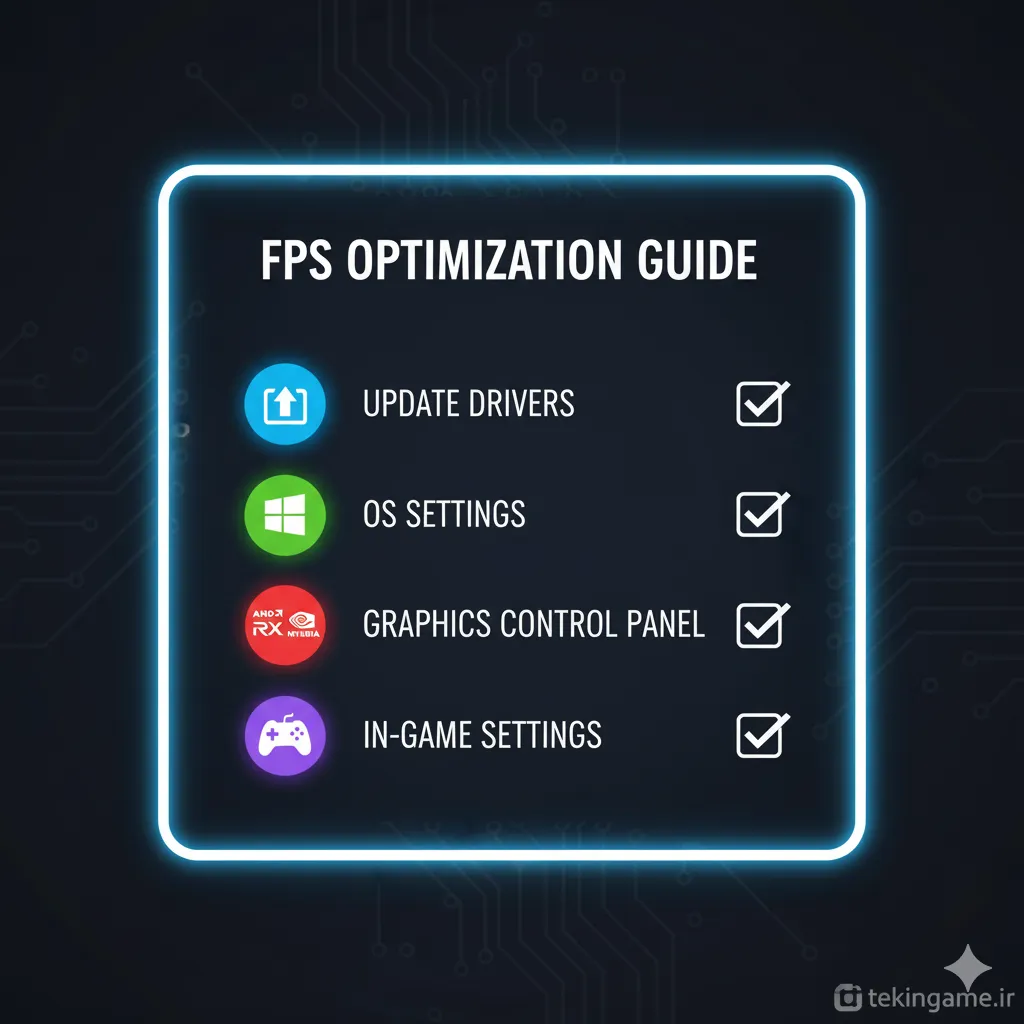
قدم اول: بهروزرسانیهای حیاتی و ضروری
این اولین و مهمترین قدم است. درایورهای جدید اغلب شامل بهینهسازیهای اساسی برای بازیهای روز هستند و میتوانند به تنهایی تفاوت چشمگیری در عملکرد ایجاد کنند.
- بهروزرسانی درایور گرافیک: به وبسایت رسمی NVIDIA یا AMD مراجعه کرده و آخرین نسخه درایور متناسب با مدل کارت گرافیک خود را دانلود و نصب کنید. از نرمافزارهایی مانند GeForce Experience (برای انویدیا) یا Adrenalin (برای AMD) برای نصب خودکار استفاده کنید.
- بهروزرسانی ویندوز: مطمئن شوید که آخرین آپدیتهای ویندوز را از بخش Windows Update نصب کردهاید. این آپدیتها شامل بهبودهای امنیتی و عملکردی مهمی هستند.
قدم دوم: تنظیمات ویندوز برای حداکثر سرعت
ویندوز به طور پیشفرض برای یک استفاده عمومی تنظیم شده است, نه برای گیمینگ. با چند تغییر ساده, میتوانید منابع سیستم را به سمت بازیها هدایت کنید.
- فعال کردن Game Mode: به Settings > Gaming > Game Mode بروید و آن را فعال کنید. این قابلیت به ویندوز اجازه میدهد تا منابع سیستم را در حین بازی در اولویت قرار دهد.
- غیرفعال کردن برنامههای Startup: کلیدهای Ctrl + Shift + Esc را فشار دهید تا Task Manager باز شود. به تب Startup بروید و تمام برنامههای غیرضروری را Disable کنید تا همزمان با بالا آمدن ویندوز اجرا نشوند.
- تنظیم Power Plan: به Control Panel > Hardware and Sound > Power Options بروید و پلن را روی High Performance یا Ultimate Performance قرار دهید. این کار تضمین میکند که CPU شما همیشه با حداکثر فرکانس کار کند.
- فعال کردن Hardware-accelerated GPU scheduling: به Settings > System > Display > Graphics settings بروید و این گزینه را فعال کنید. این قابلیت به کارت گرافیک اجازه میدهد تا مدیریت حافظه خود را مستقیماً انجام دهد و تأخیر را کاهش دهد.
قدم سوم: تنظیمات پنل کنترل کارت گرافیک (NVIDIA و AMD)
هم پنل کنترل انویدیا و هم نرمافزار AMD تنظیمات پیشرفتهای را برای بهینهسازی عملکرد ارائه میدهند.
- برای کاربران NVIDIA (NVIDIA Control Panel):
- در بخش Manage 3D settings, گزینه Power management mode را روی Prefer maximum performance قرار دهید.
- گزینه Low Latency Mode را روی On یا Ultra تنظیم کنید تا تأخیر ورودی (input lag) کاهش یابد.
- برای کاربران AMD (Radeon Software):
- در بخش Gaming > Global Graphics, پروفایل eSports را برای کمترین تأخیر فعال کنید.
- قابلیتهای Radeon Anti-Lag و Radeon Boost را برای کاهش تأخیر و افزایش داینامیک FPS فعال کنید.
قدم چهارم: بهینهسازی تنظیمات درون بازی
تنظیمات گرافیکی هر بازی تأثیر مستقیم بر عملکرد دارد. پیدا کردن تعادل مناسب بین کیفیت بصری و نرخ فریم, کلیدی است.
- V-Sync را خاموش کنید: این گزینه اغلب باعث ایجاد تأخیر ورودی میشود. به جای آن, از فناوریهای G-Sync (انویدیا) یا FreeSync (ایامدی) مانیتور خود استفاده کنید.
- کاهش تنظیمات سنگین: گزینههایی مانند Shadow Quality (کیفیت سایهها), Volumetric Effects (جلوههای حجمی) و Anti-Aliasing (ضدپلگی) بیشترین تأثیر را بر عملکرد دارند. کاهش این گزینهها از Ultra به High یا Medium میتواند FPS را به شدت افزایش دهد.
- از DLSS یا FSR استفاده کنید: اگر بازی از این فناوریها پشتیبانی میکند, حتماً از آنها استفاده کنید. قرار دادن آن روی حالت Quality یا Balanced بهترین تعادل بین کیفیت و عملکرد را ارائه میدهد.
قدم پنجم: نگهداری و پاکسازی سیستم
یک سیستم تمیز, سریعتر کار میکند.
- پاکسازی فایلهای موقت: از ابزار Disk Cleanup خود ویندوز برای پاک کردن فایلهای موقت و غیرضروری استفاده کنید.
- نظارت بر دما: با نرمافزارهایی مانند MSI Afterburner یا HWMonitor دمای CPU و GPU خود را در حین بازی چک کنید. دمای بیش از حد (بالای 85-90 درجه سانتیگراد) باعث پدیدهای به نام Thermal Throttling میشود که در آن سختافزار برای جلوگیری از آسیب, فرکانس خود را کاهش میدهد و باعث افت فریم شدید میشود. اگر دما بالاست, از تمیز بودن فنها و تهویه مناسب کیس اطمینان حاصل کنید.
نتیجهگیری: جمعبندی مهمترین نکات
بهینهسازی کامپیوتر یک فرآیند مداوم است, اما با انجام مراحل بالا, شما یک جهش بزرگ در عملکرد بازیهای خود مشاهده خواهید کرد. به طور خلاصه: درایورها را آپدیت کنید, تنظیمات ویندوز را برای گیمینگ بهینه کنید, و از تنظیمات هوشمندانه در بازیها استفاده کنید. با این کارها, میتوانید از هر قطره قدرتی که سختافزار گرانقیمت شما ارائه میدهد, به طور کامل بهرهمند شوید.
مشخصات فنی و ماتریس ارزیابی
| پارامتر فنی سیستم | وضعیت استاندارد | بهینهسازی تکینپلاس |
|---|---|---|
| مدیریت درایور | آپدیت خودکار معمولی | نصب کلین و تنظیمات دستی پنل |
| حالت انرژی ویندوز | Balanced | Ultimate Performance |
| مدیریت حافظه گرافیک | پیشفرض سیستمعامل | Hardware-accelerated Scheduling |
📚 پروندههای فوقمحرمانه و مرتبط در تکینگیم
اگر میخواهید فراتر از این هفتهنامه، به اعماق تاریکترین رخدادهای سایبرنتیک و طغیانهای پنهان هوش مصنوعی نفوذ کنید، کالبدشکافی این سه پرونده اختصاصی در تکین گاراژ را از دست ندهید:
- افزایش چشمگیر میانگین نرخ فریم (FPS)
- کاهش شدید افت فریمهای ناگهانی (Stuttering)
- بهبود پاسخگویی ماوس و کیبورد در بازیهای رقابتی
- نیاز به بررسی مجدد پس از هر آپدیت بزرگ ویندوز
- پیچیدگی نسبی برای کاربران مبتدی در بخش کنترلپنل
حکم نهایی تحریریه و فهرست منابع رسمی
حکم نهایی تحریریه تکینپلاس
اجرای این راهنمای جامع به هر گیمری توصیه میشود که میخواهد از تکتک دلارهای هزینه شده برای سختافزار خود خروجی بگیرد.
- NVIDIA Developer Blog: مرجع رسمی تحلیلی
- AMD Gaming Tech: مرجع رسمی تحلیلی